Рассылка в Телеграм: массовая отправка сообщений
Рассылка в Telegram — массовая отправка сообщений клиентам через личные аккаунты ваших менеджеров. Получатели находят сообщение от «живого» человека, а не от бота — конверсия в ответ значительно выше. Поддерживается поиск по номерам телефонов и по юзернеймам, шаблоны с переменными, spin-текст для уникализации и автоматический подхват ответов ИИ-сотрудником.
Антибан-технологии: как делать холодные рассылки в Telegram без бана — прогрев, spin-текст, лимиты. Подробнее в блоге.
Что понадобится
- Подключённый Telegram-канал — хотя бы один активный бот в разделе «Каналы»
- AI-сотрудник — привязанный к боту, который будет обрабатывать ответы
- Список контактов — номера телефонов или @username получателей
- Шаблон сообщения — текст рассылки (можно создать заранее или выбрать из библиотеки)
Аккаунты для рассылки — это те же Telegram-боты, которые вы подключили в разделе «Каналы». Один аккаунт = один номер телефона. Чем больше аккаунтов — тем быстрее рассылка.
Два способа поиска получателей
| Способ | Формат | Когда использовать |
|---|---|---|
| По номерам телефонов | +79001234567, 89001234567 | Есть база номеров (CRM, Excel). Telegram ищет аккаунт по привязанному номеру |
| По юзернеймам | @username, username | Есть Telegram-юзернеймы. Прямой поиск, не зависит от номера |
Выбор способа определяется на втором шаге мастера. В одной рассылке можно использовать только один способ — или номера, или юзернеймы.
Создание рассылки
Откройте раздел «Рассылки» в боковом меню CRM и нажмите «Новая рассылка».
Выберите AI-сотрудника
Система покажет карточки всех активных AI-сотрудников. Выберите того, кто будет обрабатывать ответы клиентов на рассылку.
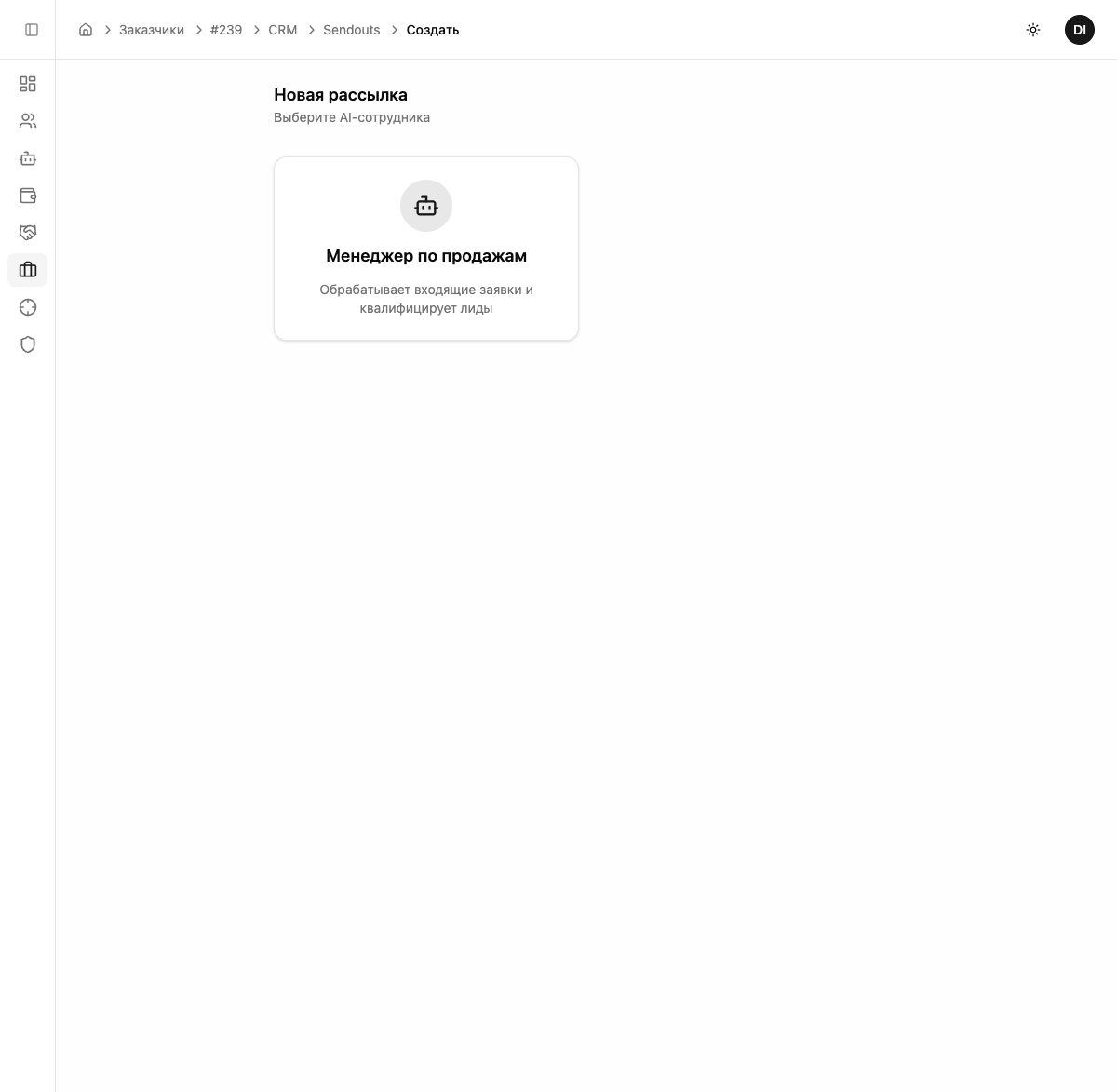
AI-сотрудник определяет, через каких ботов будет отправляться рассылка. Если к сотруднику привязано 3 Telegram-аккаунта — система распределит нагрузку между ними.
Выберите мессенджер и способ поиска
Выберите Telegram из трёх доступных каналов (Telegram, WhatsApp, WA Business).
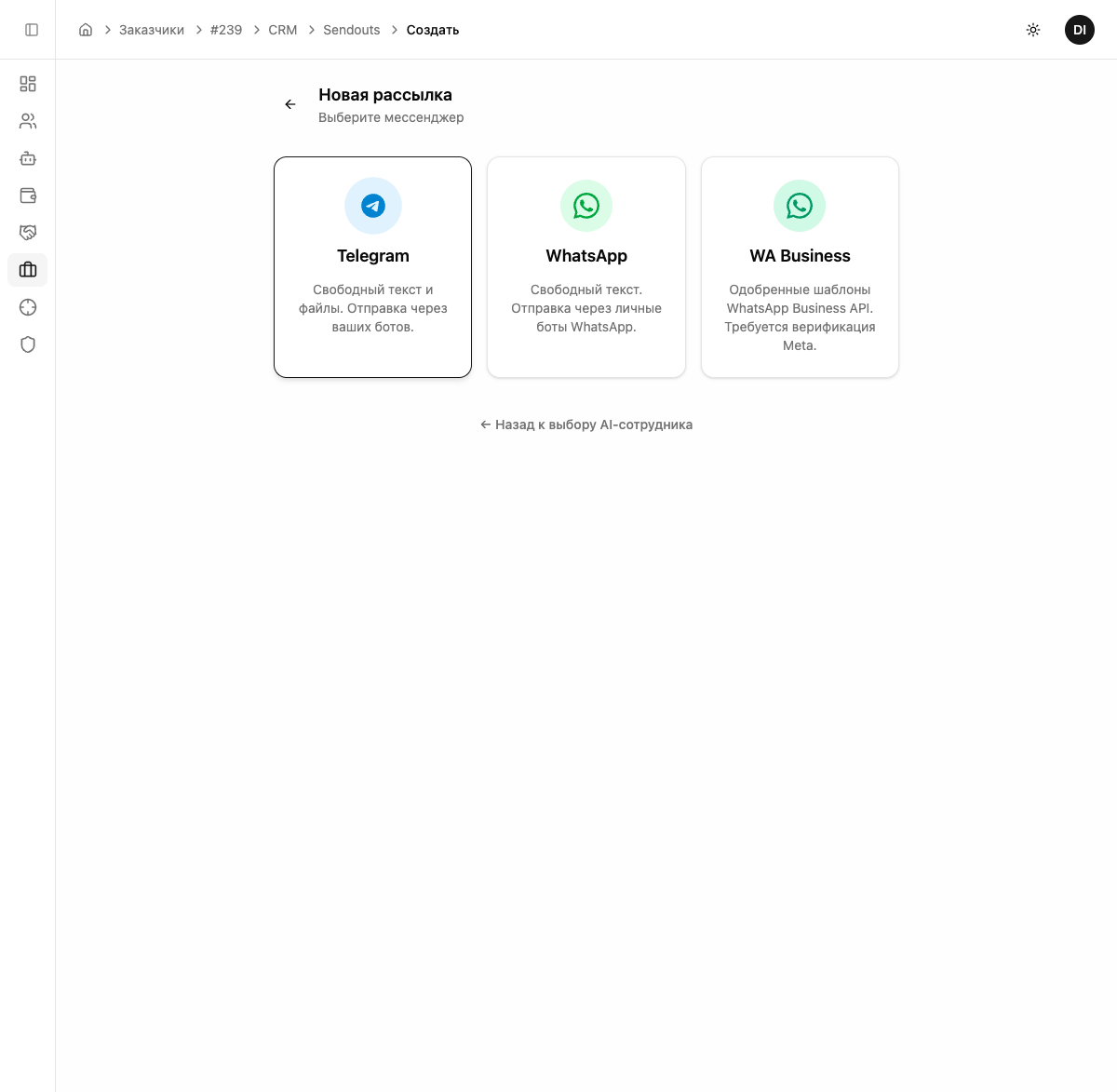
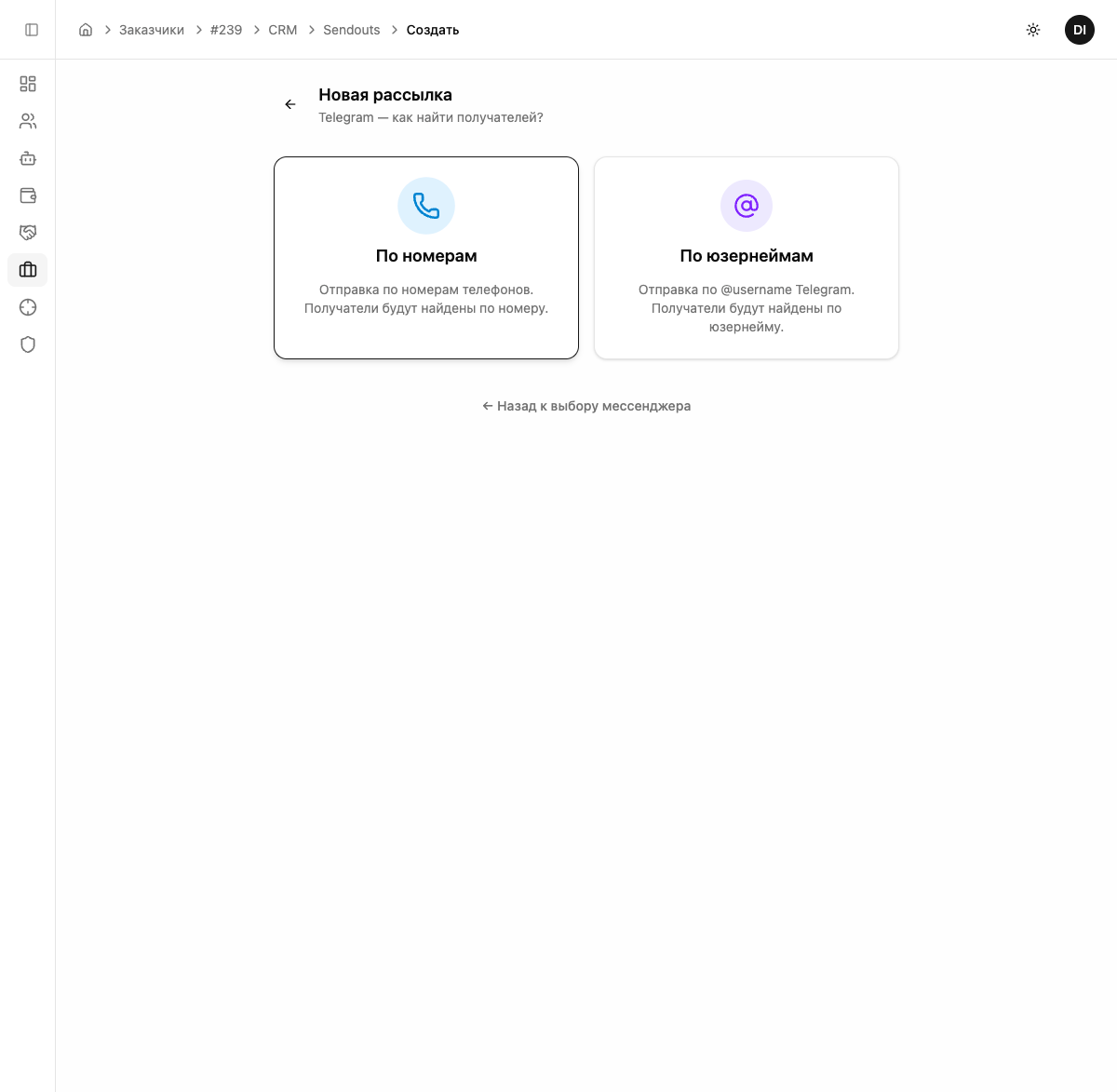
После выбора Telegram система спросит, как искать получателей:
- По номерам — вставьте телефоны в любом формате (+7, 8, без кода страны)
- По юзернеймам — вставьте @username (с @ или без — система нормализует)
Загрузите контакты
Три способа добавить получателей:
Ввести вручную — вставьте список в текстовое поле, каждый контакт с новой строки:
+79001234567
89002345678
Иван +79003456789
Или для юзернеймов:
@username1
@username2
username3
Загрузить файл — перетащите .txt или .csv файл в область загрузки.
Выбрать из CRM — переключитесь на вкладку «Выбрать из лидов», выберите воронку и статусы. Система подтянет контакты из карточек лидов.
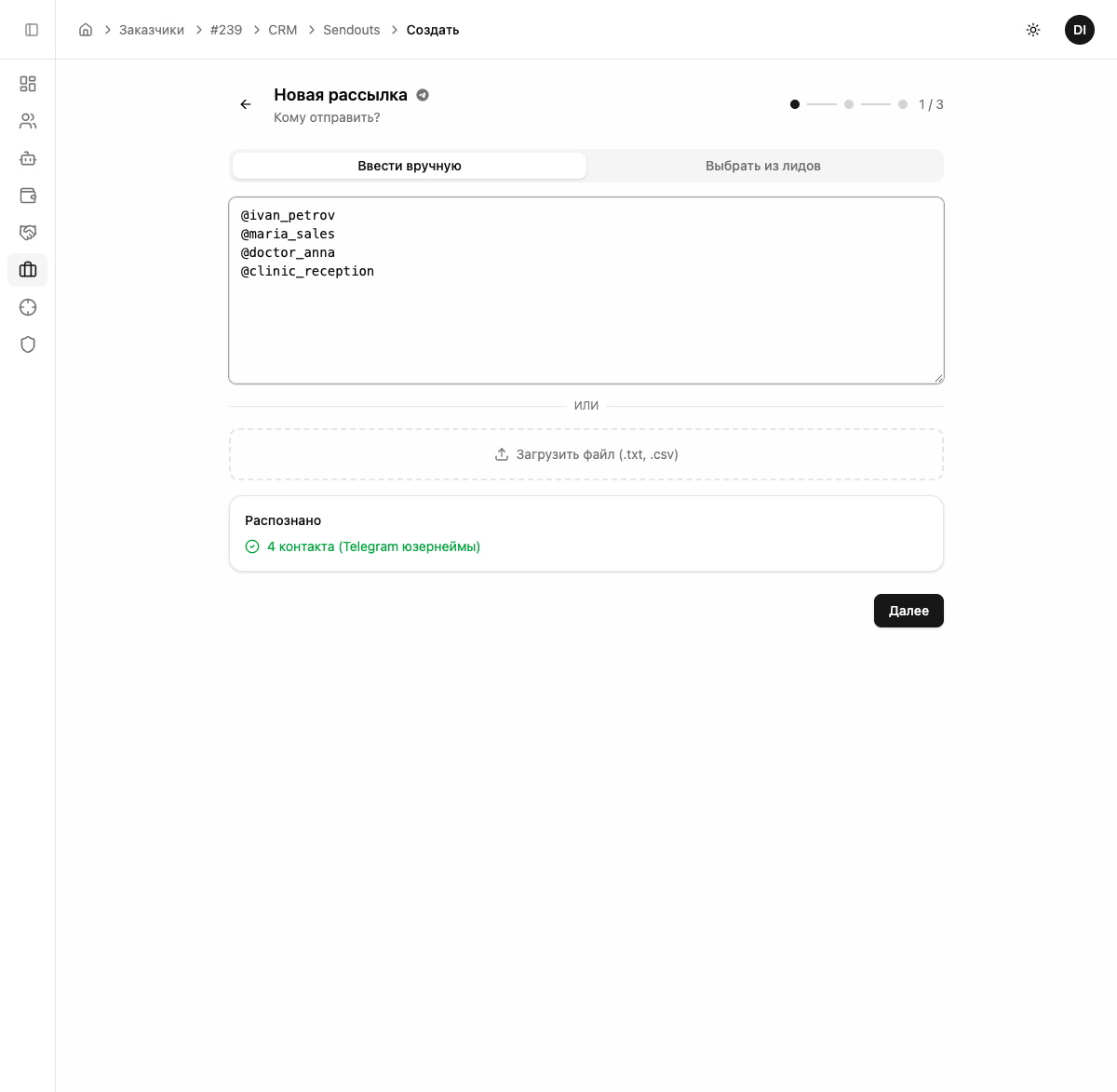
Система автоматически:
- ✅ Подсчитает валидные контакты
- ⚠️ Удалит дубликаты
- ❌ Покажет ошибки формата
При выборе из CRM по умолчанию включена опция «Продолжить в существующих чатах» — сообщения отправятся через ботов, которые уже общались с лидами. Если отключить — система создаст новые чаты через случайных ботов.
Выберите шаблон сообщения
Выберите готовый шаблон из библиотеки. Справа откроется превью сообщения в стиле мессенджера.
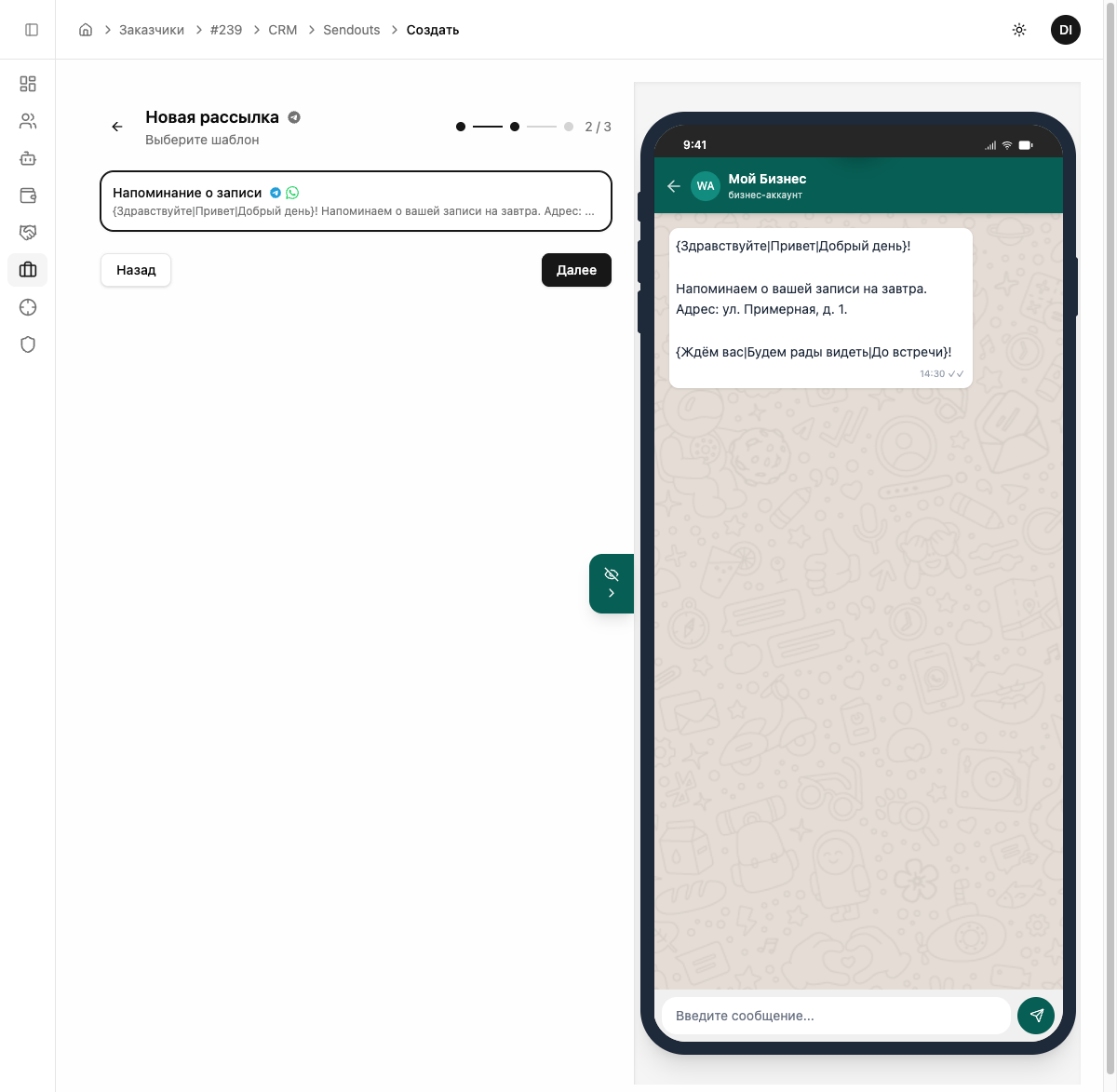
Шаблоны создаются заранее в разделе «Шаблоны сообщений». В шаблоне можно использовать переменные ({{1}}, {{2}} → маппинг на CRM-поля) и spin-текст ({Привет|Здравствуйте|Добрый день}).
Настройте параметры и отправьте
На финальном экране проверьте сводку и настройте параметры:
Основные поля:
- Название кампании — внутреннее имя (например, «Напоминание о записи»)
- Воронка и статус — куда попадут новые лиды в CRM
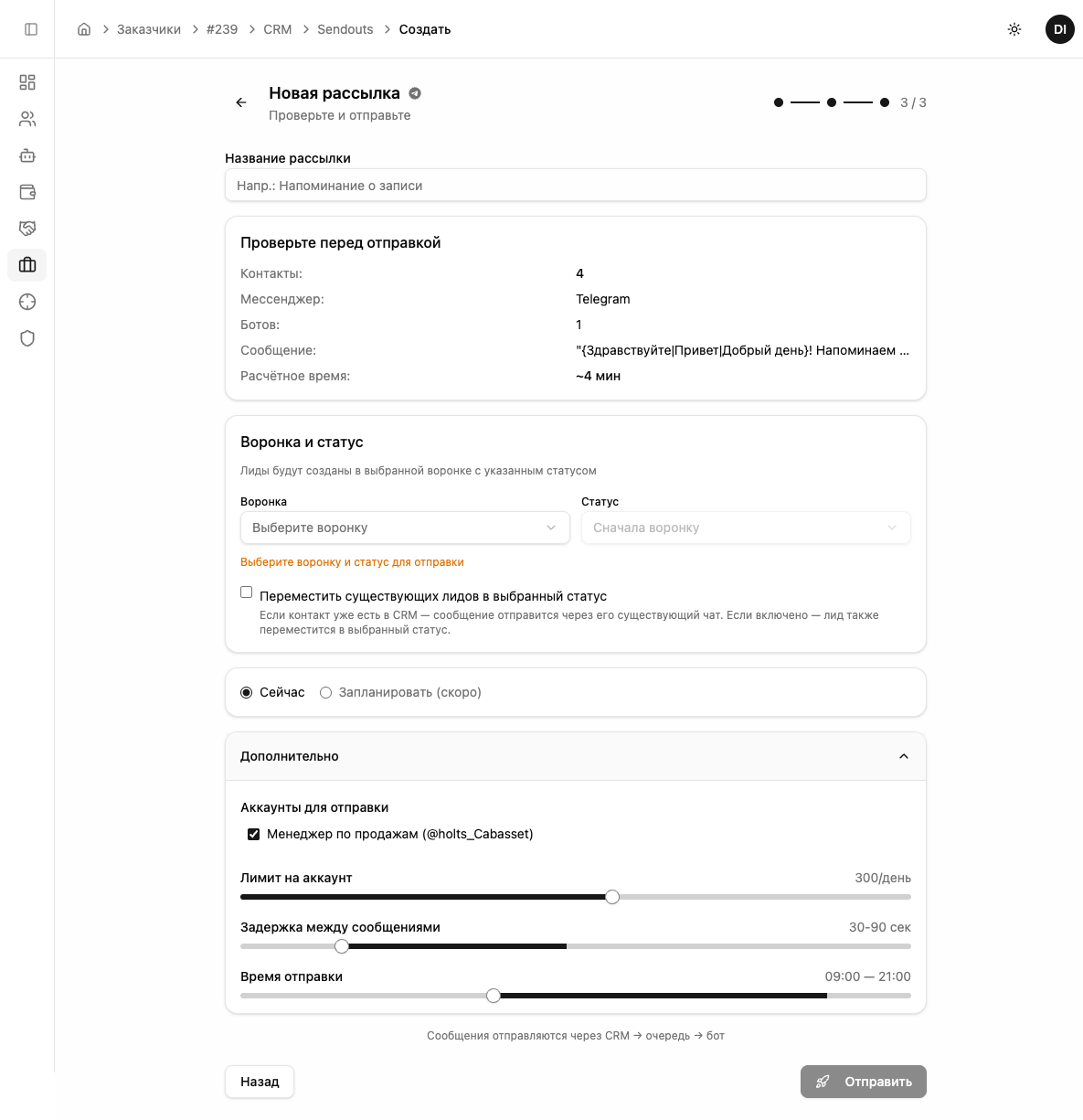
Дополнительные настройки (раскрываются по клику):
| Параметр | Значение по умолчанию | Описание |
|---|---|---|
| Лимит на аккаунт | 300/день | Максимум сообщений с одного бота в сутки (50–500) |
| Задержка между сообщениями | 30–90 сек | Случайный интервал между отправками (5–180 сек) |
| Время отправки | 09:00–21:00 | Окно, в которое отправляются сообщения |
Рекомендуемые лимиты для новых аккаунтов: начните с 200–300 сообщений/день и задержкой 30–90 секунд. Постепенно увеличивайте после 2–3 успешных рассылок.
Нажмите «Отправить». Система покажет подтверждение: «Рассылка создана! N контактов добавлены в очередь отправки».
Шаблоны и переменные
Шаблоны создаются заранее в разделе «Шаблоны сообщений» и поддерживают два механизма персонализации:
- Переменные CRM (
{{1}},{{2}}) — подставляют данные из карточки лида (имя, телефон, номер заказа) - Spin-текст (
{Привет|Здравствуйте|Добрый день}) — рандомизирует текст для каждого получателя, снижая риск спам-фильтров
{Привет|Здравствуйте|Добрый день}, {{1}}!

{Напоминаем о вашей записи|Хотим напомнить о визите} на {завтра|ближайшую дату}.
{Ждём вас!|До встречи!|Будем рады видеть!}
Подробнее о создании шаблонов, маппинге переменных и синтаксисе spin-текста — в разделе Шаблоны сообщений.
Мониторинг рассылки
После запуска рассылка отображается в списке с прогрессом в реальном времени:
Три уровня детализации:
- Прогресс-бар — общий % отправленных сообщений
- Статистика по ботам (раскрывается) — сколько отправил каждый бот, ошибки, блокировки
- Лог ошибок (раскрывается) — конкретные контакты с ошибками и причинами
Статусы сообщений
| Статус | Значение |
|---|---|
| ⏳ В очереди | Сообщение ожидает отправки |
| ✅ Доставлено | Успешно отправлено получателю |
| 👁 Прочитано | Получатель открыл сообщение |
| ❌ Ошибка | Не удалось доставить (см. причину) |
| 🚫 Отменено | Отменено пользователем или системой |
Типичные ошибки
| Ошибка | Причина | Решение |
|---|---|---|
| Бот заблокирован | Telegram ограничил аккаунт | Подождите 24 часа, снизьте лимиты |
| Flood limit | Слишком частая отправка | Увеличьте задержку между сообщениями |
| Контакт не найден | Номер не привязан к Telegram | Проверьте корректность номера |
| Аккаунт недоступен | Получатель удалил аккаунт | Очистите базу контактов |
Отмена рассылки
Чтобы остановить активную рассылку — откройте её и нажмите «Отменить». Все неотправленные сообщения получат статус «Отменено». Уже доставленные сообщения останутся у получателей.
Частые вопросы
Сколько сообщений можно отправить за день?
Лимит настраивается при создании рассылки — от 50 до 500 сообщений на один аккаунт в день. Если у вас 5 аккаунтов по 300 сообщений — это 1500 сообщений в сутки. Рекомендуем начинать с 200–300 для новых аккаунтов и увеличивать после 2–3 успешных рассылок.
Чем отличается отправка по номерам от отправки по юзернеймам?
По номерам — Telegram ищет аккаунт по привязанному телефону. Если номер не зарегистрирован в Telegram — сообщение не будет доставлено. По юзернеймам (@username) — прямой поиск аккаунта. Юзернеймы надёжнее, но есть не у всех пользователей.
Можно ли отменить рассылку после запуска?
Да. Нажмите «Отменить» на странице рассылки. Все неотправленные сообщения будут отменены (статус «Отменено»). Уже доставленные сообщения отменить нельзя — они останутся у получателей.
Что такое spin-текст?
Рандомизация текста для уникализации: {Привет|Здравствуйте|Добрый день} — система случайно выберет один из вариантов для каждого получателя. Это снижает риск пометки как спам, потому что каждое сообщение немного отличается.
Что происходит при ответе клиента?
Ответ попадает в CRM как входящее сообщение. AI-сотрудник, привязанный к рассылке, автоматически подхватывает диалог и продолжает общение по настроенному промпту. Лид обновляется в воронке.
Сбрасываются ли лимиты ежедневно?
Да. Счётчик отправленных сообщений обнуляется каждый день в полночь. Если бот отправил 300 из 300 — завтра он снова сможет отправлять.
Будет ли бан за массовую рассылку в Телеграм?
Риск бана снижается с помощью антибан-технологий: spin-текст для уникализации каждого сообщения, лимиты 200–300 сообщений/день на аккаунт, случайная задержка 30–90 секунд между отправками, прогрев новых аккаунтов. Начинайте с малых объёмов и постепенно увеличивайте.
Можно ли прикрепить фото или файл к рассылке?
Шаблоны рассылок поддерживают текстовые сообщения с переменными и spin-текстом. Медиафайлы (фото, документы) пока не поддерживаются в рассылках.
Как прогреть аккаунт перед рассылкой?
Используйте аккаунт для обычного общения 5–7 дней перед первой рассылкой. Начните с 50–100 сообщений в день, постепенно увеличивая до 300. Добавьте аватар, описание профиля и несколько контактов — это повышает доверие Telegram к аккаунту.
Следующие шаги
Попробуйте бесплатно — создайте бота за 5 минут
Создать бота →