Сотрудники
Пригласите коллег в CRM и настройте, кто что может делать. Роли определяют права доступа: одни сотрудники видят только своих клиентов, другие — управляют настройками всей системы.
Как пригласить сотрудника
Откройте раздел «Сотрудники»
Перейдите в Команда → Сотрудники в боковом меню. Здесь отображается список всех приглашённых сотрудников.
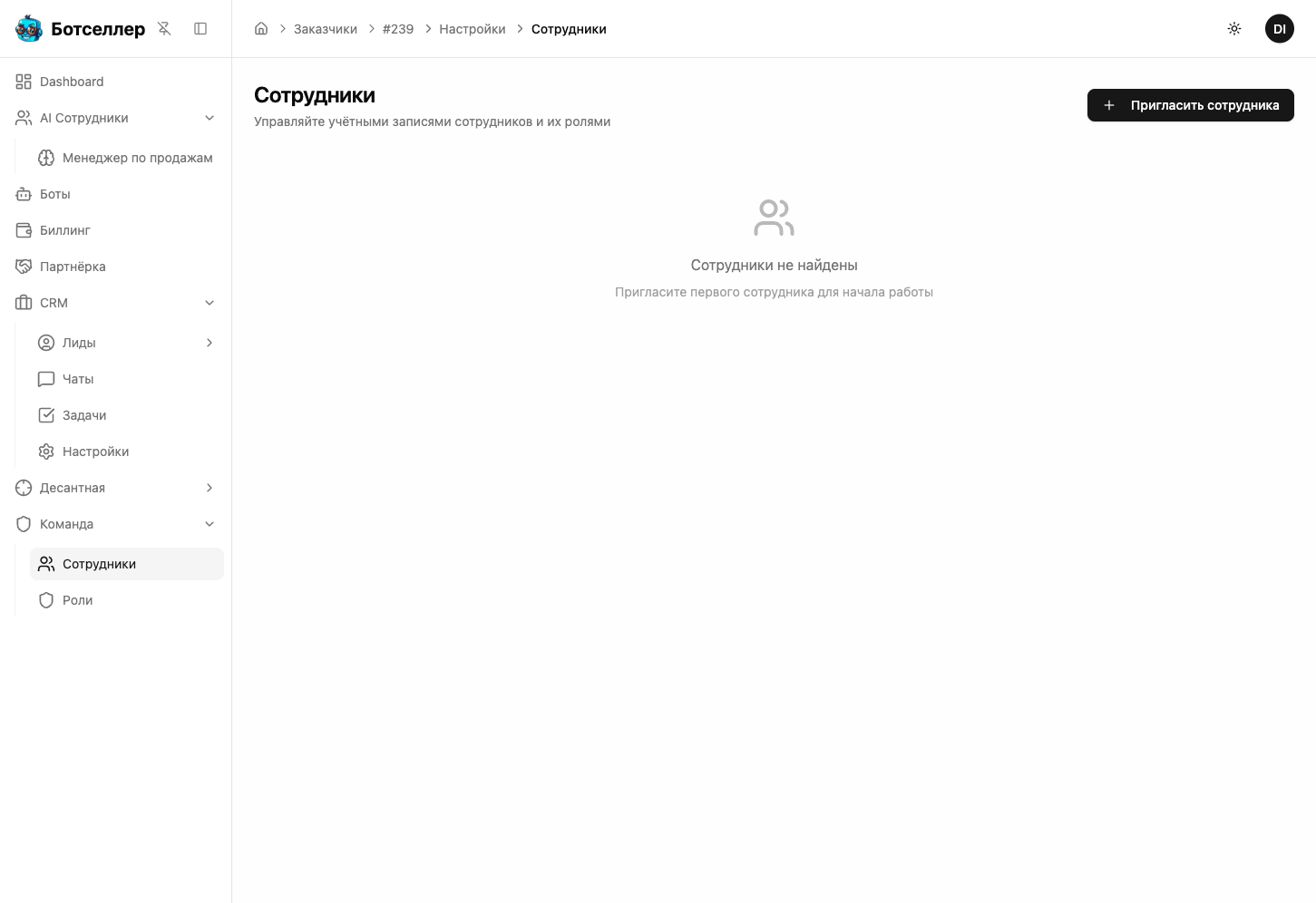
Нажмите «Пригласить сотрудника»
Откроется форма с полями для заполнения.
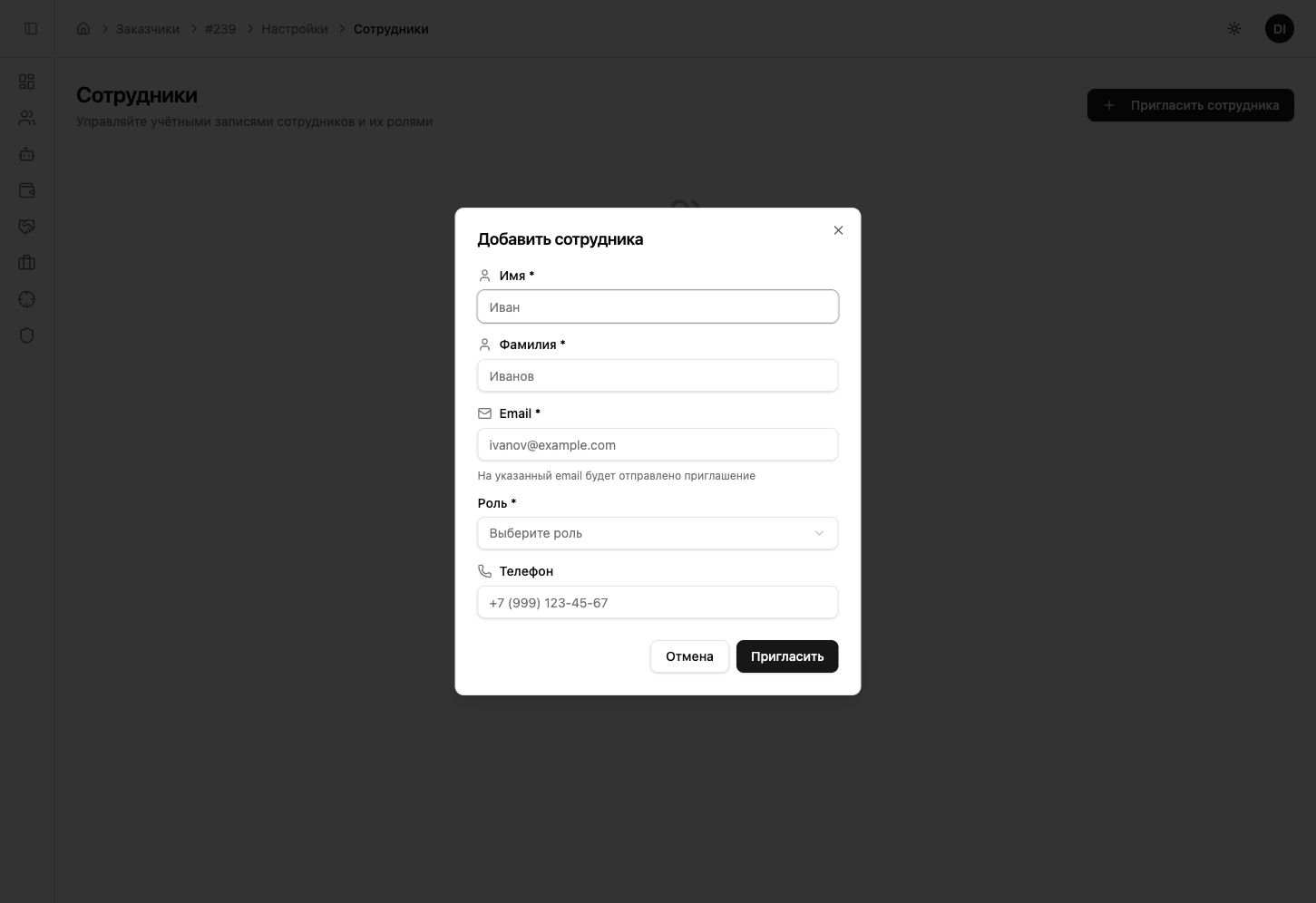
Заполните данные
- Имя и Фамилия — обязательные поля
- Email — на этот адрес придёт приглашение
- Роль — выберите из списка (Сотрудник, Менеджер по продажам, Администратор или ваша кастомная роль)
- Телефон — необязательное поле
Нажмите «Пригласить»
Сотрудник получит письмо с приглашением на указанный email. После регистрации он получит доступ к CRM в соответствии с назначенной ролью.
Роли и права доступа
Роль определяет, что сотрудник может видеть и делать в системе. В Botseller есть три системные роли и возможность создать свои.
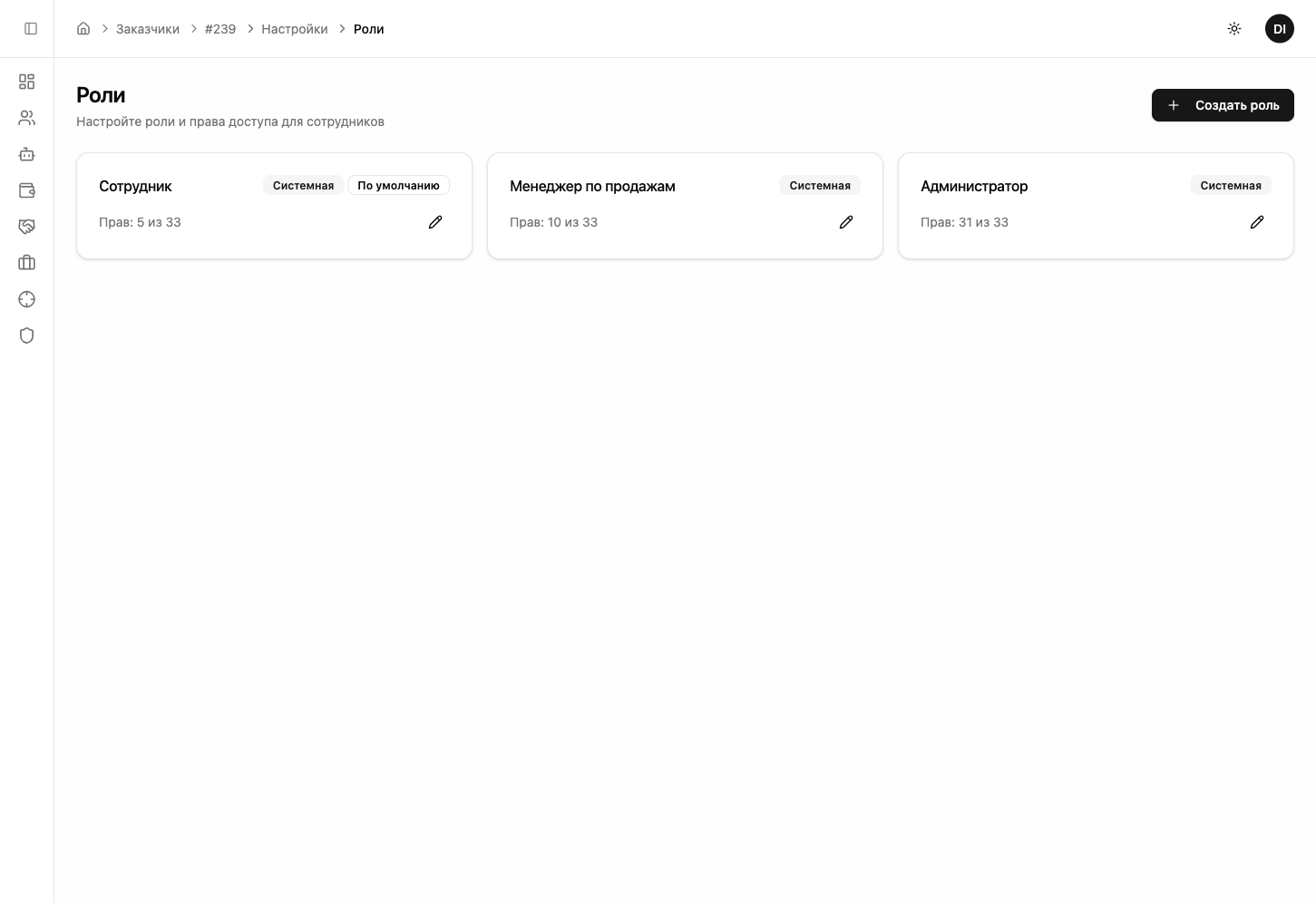
Системные роли
| Роль | Прав | Что может |
|---|---|---|
| Сотрудник | 5 из 33 | Просмотр и редактирование своих лидов и задач. Базовый доступ — для рядовых сотрудников |
| Менеджер по продажам | 10 из 33 | Работа с лидами, контактами, чатами и задачами. Просмотр воронок и ботов. Для менеджеров, которые общаются с клиентами |
| Администратор | 31 из 33 | Почти полный доступ: CRM, AI-сотрудники, боты, биллинг, настройки. Для руководителей и администраторов |
Системные роли нельзя изменить — они настроены оптимально для типичных сценариев. Если нужен нестандартный набор прав — создайте свою роль.
Матрица прав
Каждая роль — это таблица с галочками. Права разделены на два блока:
CRM:
| Раздел | Просмотр | Редактирование | Удаление | Область |
|---|---|---|---|---|
| Лиды | ✓ / ✗ | ✓ / ✗ | ✓ / ✗ | Только свои / Все |
| Контакты | ✓ / ✗ | ✓ / ✗ | ✓ / ✗ | Только свои / Все |
| Воронки | ✓ / ✗ | ✓ / ✗ | — | — |
| Чаты | ✓ / ✗ | Отправка сообщений | — | — |
| Настройки CRM | ✓ / ✗ | ✓ / ✗ | — | — |
| Задачи | ✓ / ✗ | ✓ / ✗ | ✓ / ✗ | Только свои / Все |
Платформа:
| Раздел | Просмотр | Редактирование |
|---|---|---|
| AI Сотрудники | ✓ / ✗ | ✓ / ✗ |
| Боты | ✓ / ✗ | ✓ / ✗ |
| Биллинг | ✓ / ✗ | ✓ / ✗ |
| Настройки | ✓ / ✗ | ✓ / ✗ |
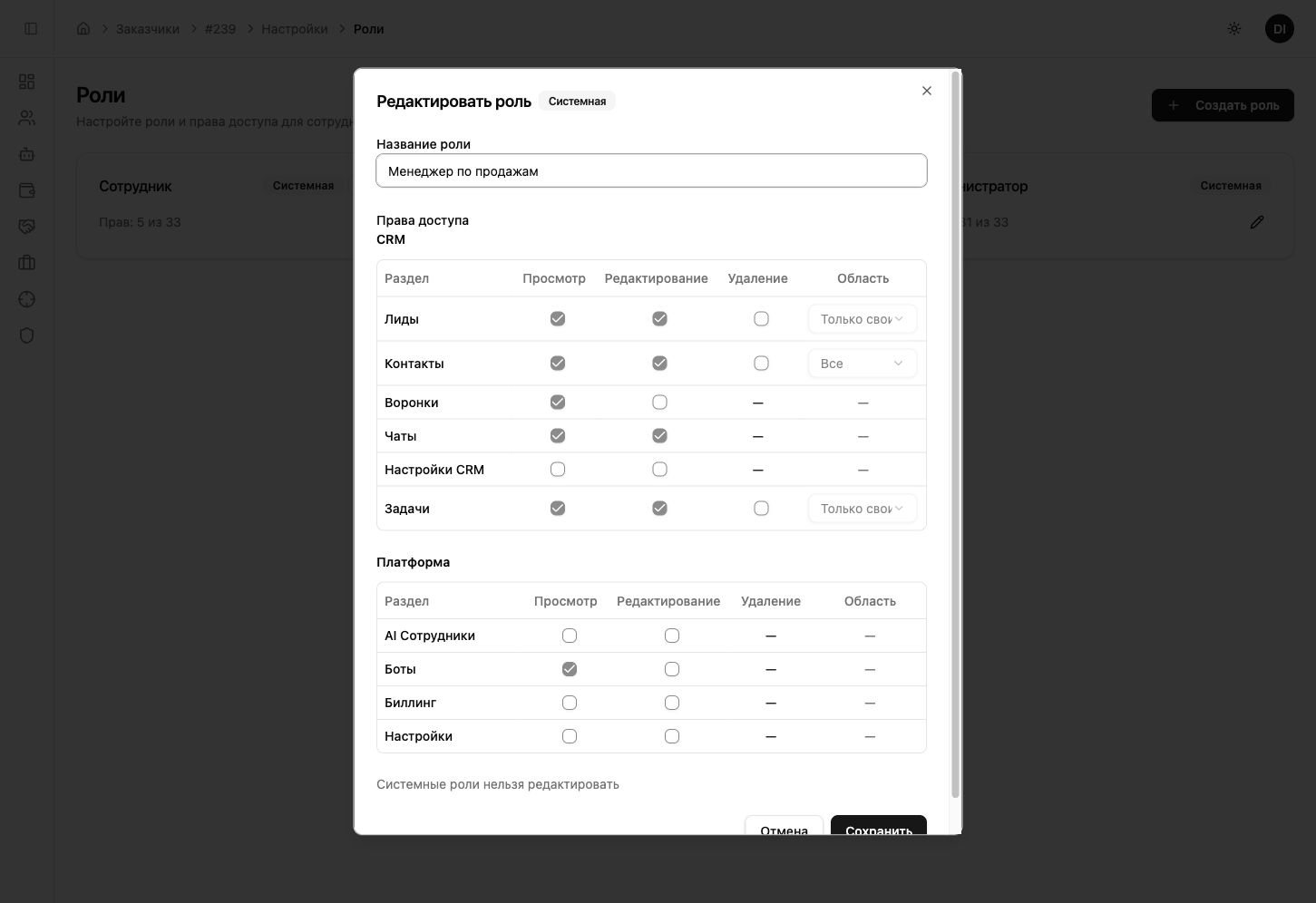
Колонка «Область» — особенно полезна для отделов продаж. Выберите «Только свои», и менеджер будет видеть только тех лидов, за которых он назначен ответственным. Выберите «Все» — менеджер увидит всех клиентов.
Как создать свою роль
Если системные роли не подходят — создайте свою с нужным набором прав.
Откройте раздел «Роли»
Перейдите в Команда → Роли в боковом меню.
Нажмите «Создать роль»
Откроется форма с настройкой прав.
Укажите название
Например: «Тренер», «Старший менеджер», «Бухгалтер».
Настройте права
Отметьте галочками нужные права в таблице. Для каждого раздела можно включить или отключить просмотр, редактирование и удаление.
Сохраните роль
Новая роль появится в списке и станет доступна при приглашении сотрудников.
Выбор роли при приглашении
Когда вы приглашаете сотрудника, в поле «Роль» отображаются все доступные роли — системные и ваши собственные.
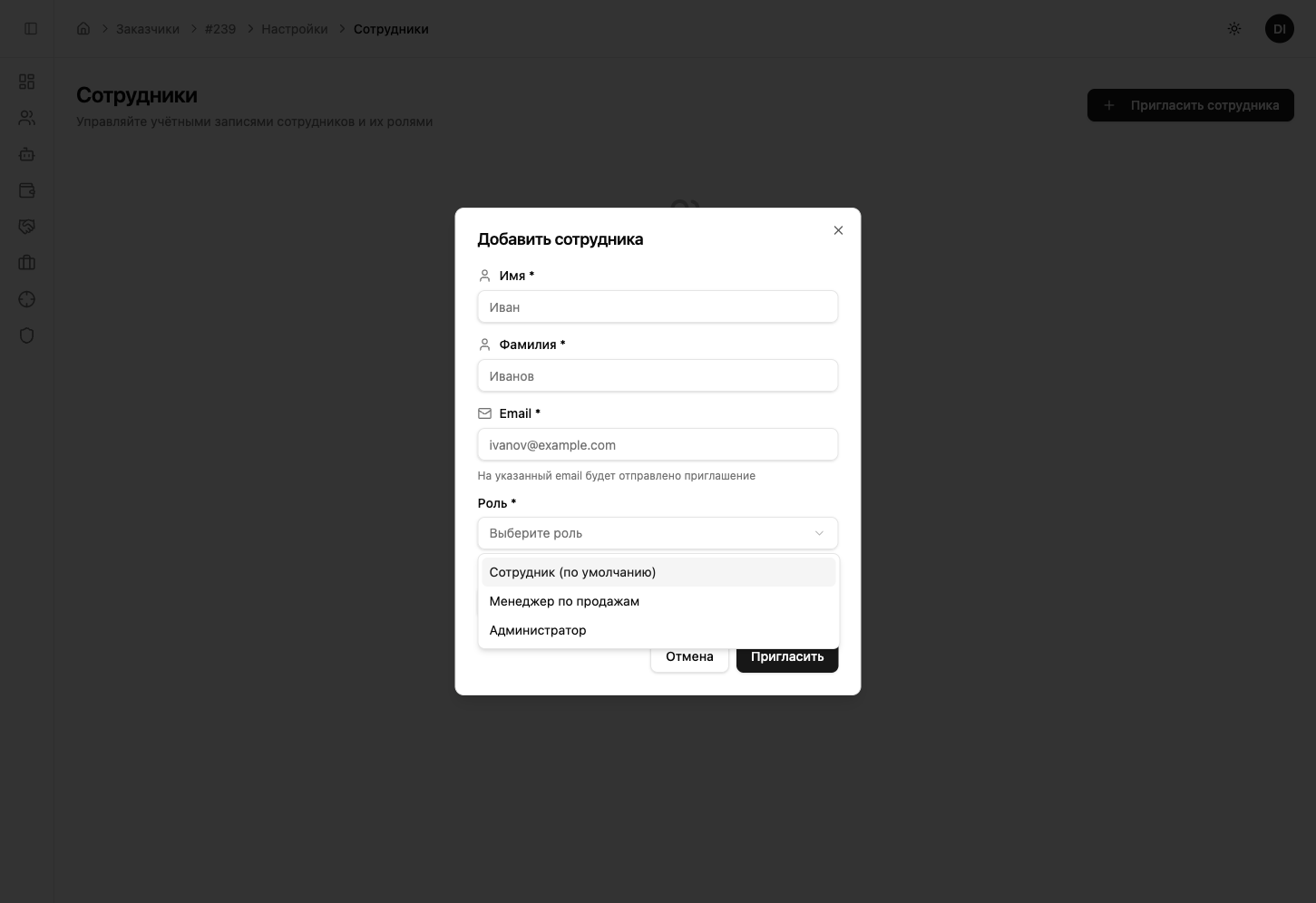
Роль можно изменить позже — откройте карточку сотрудника и выберите другую роль.
Частые вопросы
Как пригласить сотрудника?
Перейдите в Команда → Сотрудники, нажмите «Пригласить сотрудника». Заполните имя, фамилию, email, выберите роль и нажмите «Пригласить». Сотрудник получит приглашение на email.
Какие роли есть в системе?
Три системные: Сотрудник (5 прав — базовый доступ), Менеджер по продажам (10 прав — работа с клиентами), Администратор (31 право — почти полный доступ). Плюс вы можете создать свои роли.
Можно ли создать свою роль?
Да. Перейдите в Команда → Роли → «Создать роль». Укажите название и настройте права — галочками отметьте, к чему сотрудник будет иметь доступ.
Можно ли ограничить доступ к чужим лидам?
Да. В настройках роли у разделов «Лиды» и «Задачи» есть колонка «Область». Выберите «Только свои» — сотрудник увидит только тех клиентов, за которых он назначен ответственным.
Чем отличается Менеджер от Администратора?
Менеджер по продажам работает с клиентами: лиды, чаты, задачи. Администратор дополнительно управляет настройками CRM, AI-сотрудниками, ботами и биллингом. Для ежедневной работы с клиентами хватает роли Менеджера.
Полезные материалы
- ИИ-ассистент для сотрудников: бот внутри компании — автоматизация
Следующие шаги
Попробуйте бесплатно — создайте бота за 5 минут
Создать бота →