Абонементы
Абонемент — это подписка клиента на ваши услуги. Создайте шаблоны абонементов (безлимитный или по количеству посещений), продавайте их клиентам и отслеживайте историю продаж — всё внутри CRM.
Раздел может быть скрыт. Если вы не видите пункт «Абонементы» в меню CRM — включите его: CRM → Настройки → Общие → Абонементы.
Аналогично, раздел «Продажи» включается отдельным тумблером: CRM → Настройки → Общие → Продажи.
Что такое абонемент
Абонемент — это подписка клиента на определённые услуги на определённый срок. Как абонемент в спортзал или карта на 10 стрижек.
Два вида абонементов:
| Вид | Пример | Как работает |
|---|---|---|
| Безлимитный | «Безлимит на месяц» — 5 000 ₽ | Клиент ходит сколько хочет в течение срока действия |
| По количеству | «8 занятий» — 3 000 ₽ | Клиент может посетить ровно 8 занятий, после чего абонемент заканчивается |
Где найти абонементы
Откройте раздел «Абонементы» в боковом меню CRM. Вы увидите таблицу со всеми созданными шаблонами абонементов.

Таблица показывает шаблоны абонементов — это типы подписок, которые вы продаёте. Конкретные покупки клиентов отображаются в разделе «Продажи».
Как создать абонемент
Откройте раздел «Абонементы»
В боковом меню CRM нажмите «Абонементы».
Нажмите «Добавить абонемент»
В правом верхнем углу нажмите кнопку «Добавить абонемент». Откроется окно создания.
Заполните форму
- Название — понятное название для клиентов. Например: «Безлимит на месяц», «8 занятий», «Абонемент на полгода»
- Цена — стоимость абонемента (например, 5 000)
- Валюта — выберите валюту из списка (₽ RUB по умолчанию)
- Занятий — количество посещений. Для безлимитного абонемента оставьте поле пустым
- Срок действия — сколько дней действует абонемент (например, 30 дней = месяц)
- Допустимые занятия — отметьте, на какие услуги распространяется абонемент
Безлимитный абонемент: оставьте поле «Занятий» пустым — клиент сможет посещать выбранные услуги без ограничений в течение срока действия.
Абонемент по посещениям: укажите число (например, 8) — после 8 посещений абонемент станет неактивным.
Нажмите «Создать»
Абонемент появится в таблице. После создания вы сможете добавить правила.
Карточка абонемента
Нажмите на абонемент в таблице — справа откроется карточка с полной информацией.
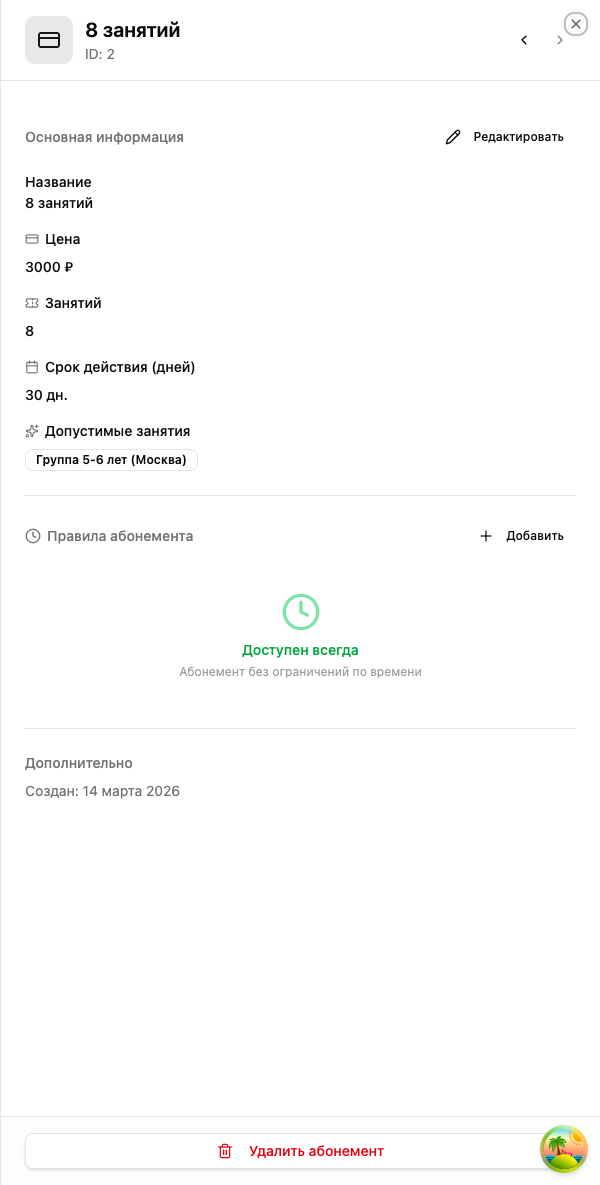
Что видно в карточке:
- Цена — стоимость абонемента
- Занятий — количество посещений (или «Безлимит»)
- Срок действия — количество дней
- Допустимые занятия — список услуг, на которые действует абонемент
- Правила — ограничения по дням и времени
Правила абонемента
Правила позволяют ограничить время действия абонемента. Например: «Утренний абонемент» работает только с 08:00 до 14:00 в будни.
Параметры правила:
- День недели — в какие дни действует (Пн, Вт, Ср…)
- Время начала — с какого часа
- Время конца — до какого часа
Если правила не заданы — абонемент действует в любое время. Это отображается как «Доступен всегда» в карточке.
Правила помогают создать разные тарифы: «Утренний» (08:00–14:00, дешевле), «Полный день» (без ограничений, дороже), «Выходной» (только Сб–Вс).
Как продать абонемент клиенту
Чтобы активировать абонемент для конкретного клиента, нужно привязать его к лиду.
Откройте карточку лида
Найдите клиента в разделе Лиды и откройте его карточку.
Перейдите на вкладку «Абонементы»
В карточке лида выберите вкладку «Абонементы».
Нажмите «Добавить абонемент»
Выберите тип абонемента из списка. Абонемент привяжется к клиенту с текущей даты.
После активации:
- По посещениям — каждое посещение уменьшает счётчик. Когда дойдёт до нуля — абонемент закончится
- Безлимитный — клиент ходит без ограничений до истечения срока
- Срок действия — отсчитывается от даты активации. Например, 30 дней = через месяц абонемент станет неактивным
Продажи — история покупок
Раздел «Продажи» показывает финансовую историю всех купленных абонементов.
Что видно:
- Какой клиент купил какой абонемент
- Когда была покупка
- Статус (активный, истёк, использован)
- Сумма
Используйте фильтр по статусам, чтобы быстро найти нужные записи — например, только активные абонементы или только истёкшие.
Раздел «Продажи» может быть скрыт. Включите его: CRM → Настройки → Общие → Продажи.
Частые вопросы
Что такое абонемент в Botseller?
Абонемент — это подписка клиента на ваши услуги. Бывает безлимитным (ходи сколько хочешь) и по количеству посещений (например, 8 занятий). У каждого абонемента есть цена, срок действия и список допустимых услуг.
Как создать безлимитный абонемент?
При создании оставьте поле «Занятий» пустым. Клиент сможет посещать услуги без ограничений по количеству — пока не истечёт срок действия.
Можно ли ограничить абонемент по времени?
Да, используйте правила. Например, правило «Пн–Пт, 08:00–14:00» сделает абонемент утренним — клиент сможет записываться только в будни до 14:00.
Что происходит, когда абонемент заканчивается?
Абонемент становится неактивным. Бот перестаёт записывать клиента по этому абонементу. Клиенту нужно купить новый абонемент, чтобы продолжить посещения.
Можно ли продать абонемент через бота?
Да. Настройте CRM-инструменты в инструкции ИИ-сотрудника — бот сможет продавать абонементы клиентам прямо в мессенджере. Подробнее в разделе CRM-инструменты.
Где включить раздел «Абонементы»?
CRM → Настройки → Общие → Абонементы — переключите тумблер. Аналогично для раздела «Продажи».
Полезные материалы
- Кейс салона красоты: абонементы через мессенджеры — 868 записей/мес
Следующие шаги
Попробуйте бесплатно — создайте бота за 5 минут
Создать бота →