Чат-бот для сайта: установка виджета чата с ИИ-консультантом
Виджет онлайн-чата на базе нейросети — устанавливается на ваш сайт и автоматически отвечает посетителям. Работает как умный автоответчик: посетитель пишет в чат на сайте, ИИ-бот отвечает за секунды. Подключение через сервис Umnico занимает 5 минут, программирование не нужно.
Что понадобится
- Сайт с доступом к HTML-коду (WordPress, Tilda, Bitrix, самописный и т.д.)
- Аккаунт в Umnico — сервис для создания виджета (регистрация бесплатная)
Пошаговая инструкция
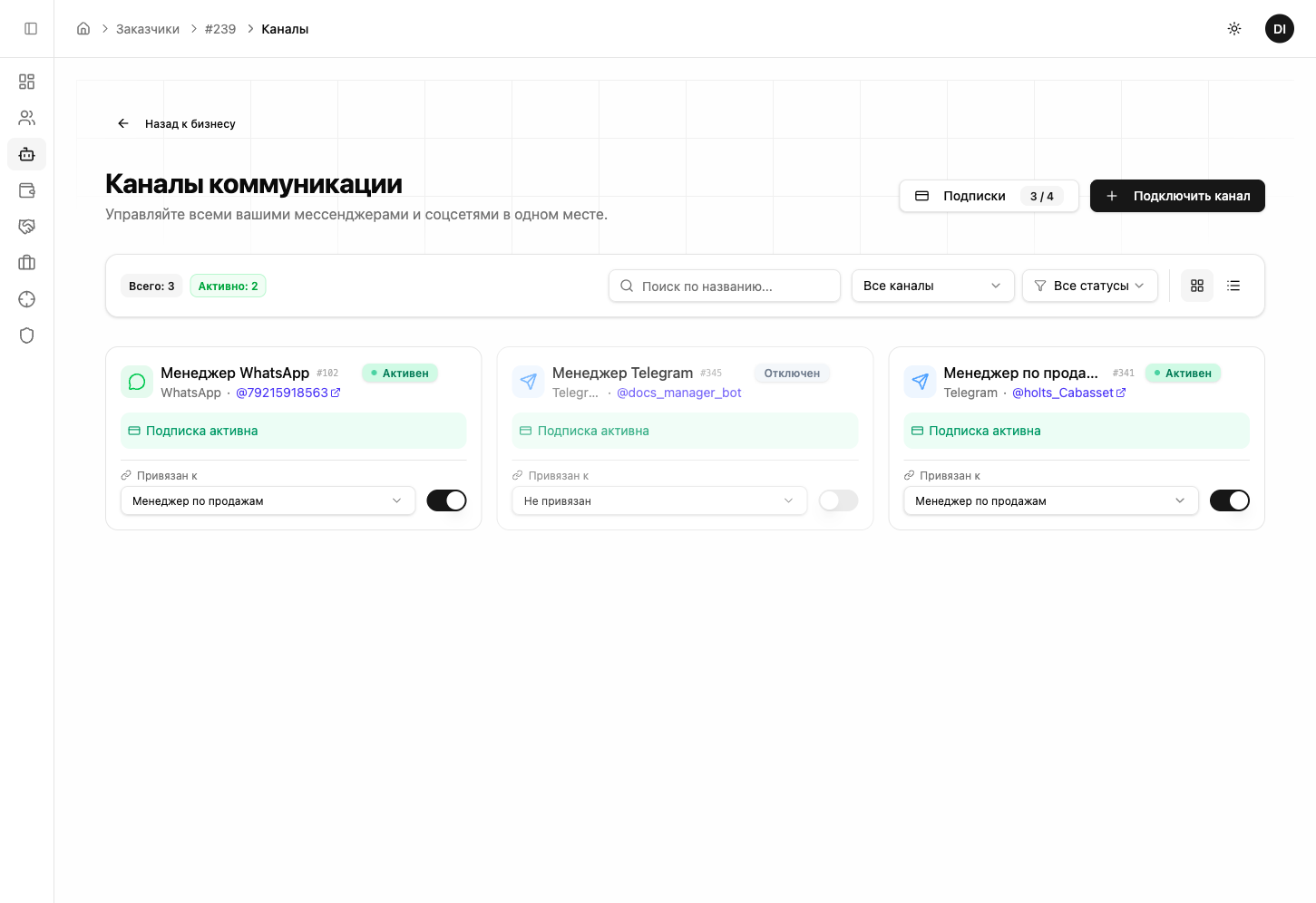
Откройте раздел «Каналы»
Перейдите в ваш бизнес и откройте раздел «Боты и каналы» в боковом меню. Нажмите «Подключить канал» в правом верхнем углу.
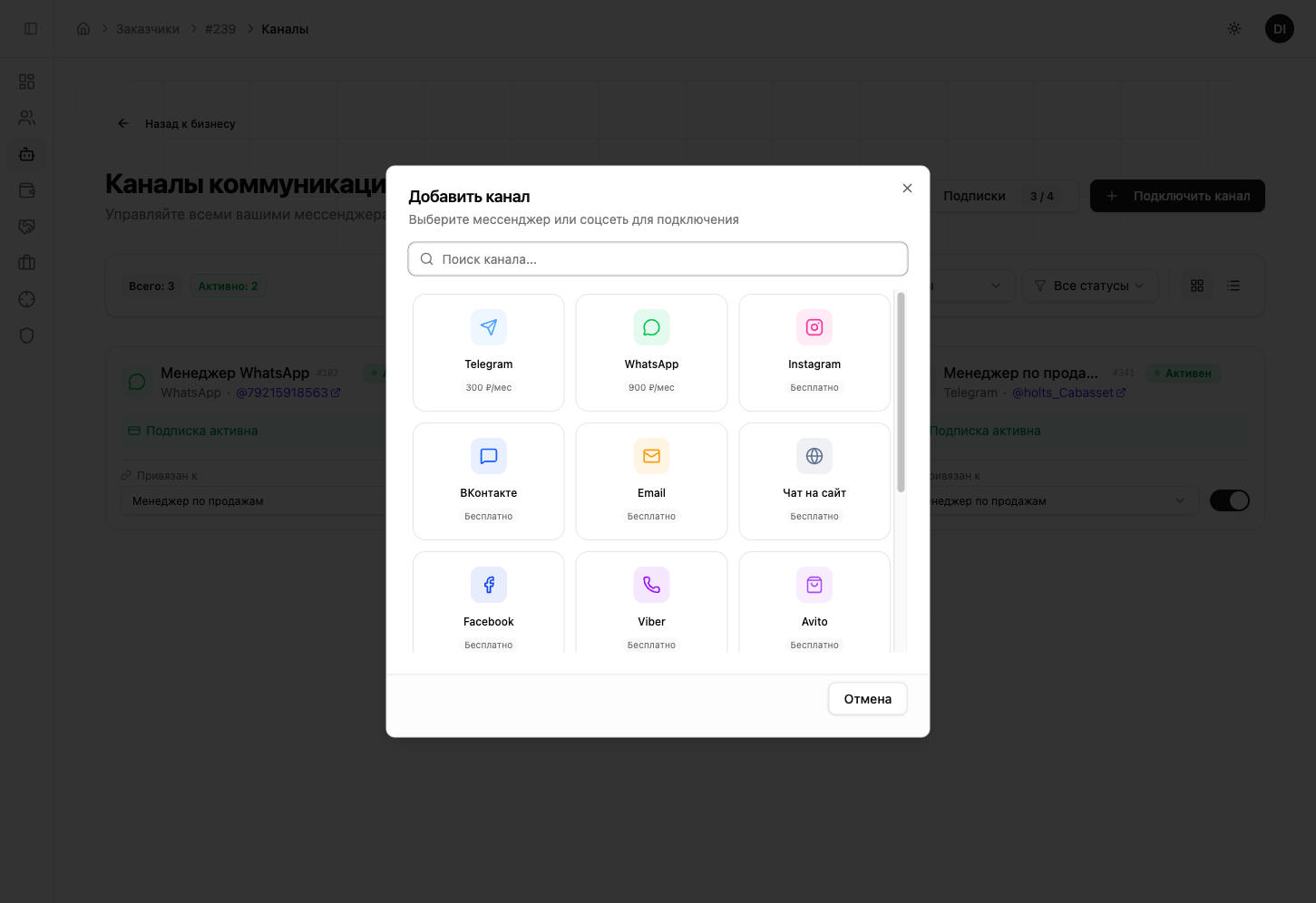
Выберите «Виджет на сайт» и активируйте подписку
В диалоге выбора канала доступно 14 мессенджеров и соцсетей. Выберите «Виджет на сайт».
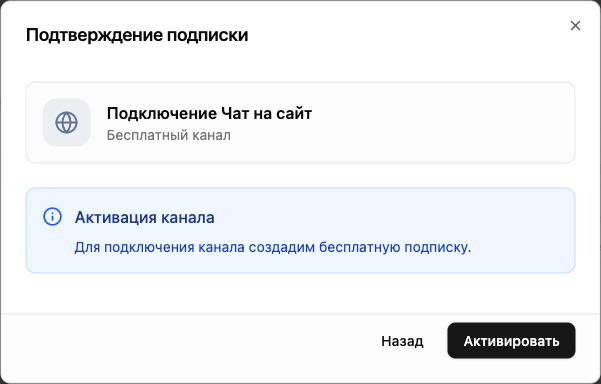
Система автоматически создаст бесплатную подписку. Нажмите «Активировать».
Создайте виджет в Umnico
После активации подписки система покажет инструкцию по подключению. Виджет создаётся через сервис Umnico — платформу-агрегатор мессенджеров.
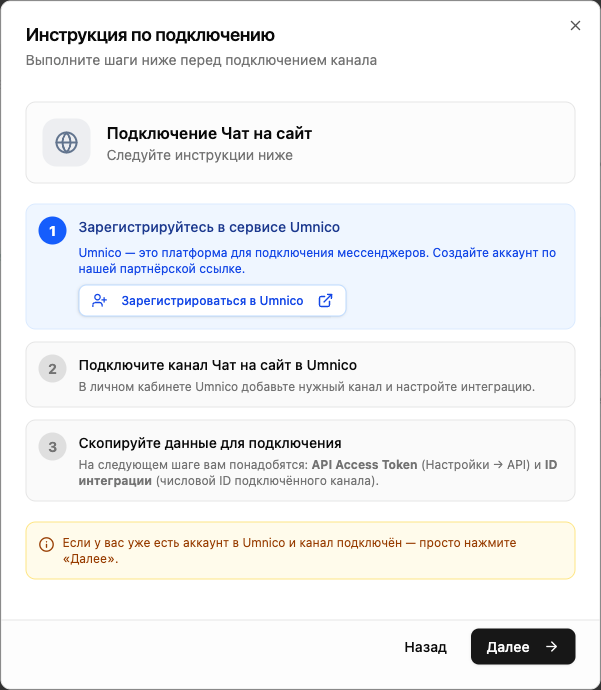
Что такое Umnico? Это сервис, который объединяет мессенджеры в единый интерфейс. Botseller использует Umnico для создания виджета на сайт, а также для подключения Instagram, ВКонтакте, Facebook, Viber и Авито. Регистрация бесплатная, есть бесплатный тариф для одного канала.
Регистрация: если аккаунта в Umnico ещё нет — нажмите «Зарегистрироваться в Umnico», создайте аккаунт (email + пароль) и подтвердите email. Если аккаунт уже есть — войдите в личный кабинет.
Создание виджета: в личном кабинете Umnico перейдите в раздел «Каналы» (или «Integrations»), нажмите «Добавить канал» → выберите «Виджет на сайт» (или «Online Chat»). Настройте внешний вид — цвет, положение, приветственное сообщение, аватар.
Установка JS-кода на сайт: скопируйте код встраивания в Umnico и вставьте его на ваш сайт перед закрывающим тегом </body>:
- WordPress: Внешний вид → Редактор тем → footer.php (перед
</body>) - Tilda: Настройки сайта → Ещё → HTML-код для HEAD/BODY
- Bitrix: Настройки → Настройки продукта → Генератор сайтов → Шаблон → Подвал
- Самописный сайт: откройте HTML-файл и вставьте код перед
</body>
Скопируйте данные для Botseller:
- API Access Token — в Umnico перейдите в Настройки → API и скопируйте Access Token (длинная строка символов)
- ID интеграции — откройте настройки виджета в Umnico и найдите числовой ID интеграции (обычно отображается в URL или в настройках канала)
Введите данные в Botseller
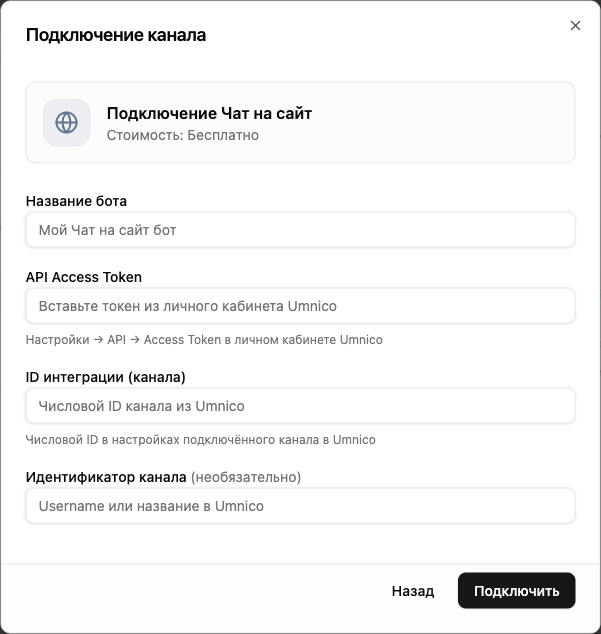
Вернитесь в Botseller. В форме подключения заполните поля:
- Название бота — как он будет отображаться в панели (например, «Чат на сайте»)
- API Access Token — вставьте токен из Umnico
- ID интеграции — вставьте числовой ID канала из Umnico
- Идентификатор канала (необязательно) — URL вашего сайта
Нажмите «Подключить». Бот появится в списке каналов.
Привяжите к ИИ-сотруднику
На карточке бота выберите ИИ-сотрудника из выпадающего списка «Привязан к». Это определяет, какой ИИ-сотрудник будет отвечать посетителям сайта.
Включите переключатель — чат-бот начнёт работу.
Один ИИ-сотрудник может быть привязан к нескольким каналам одновременно — виджет на сайте, Telegram, WhatsApp и другим. Все диалоги попадают в единую CRM.
Результат
Виджет чата на сайте подключён. Теперь чат-бот с нейросетью:
- Автоматически отвечает посетителям сайта в виджете онлайн-чата
- Посетитель пишет в чат — ИИ-бот отвечает за секунды
- Создаёт лидов в CRM автоматически
- Работает как онлайн-консультант 24/7 без вашего участия
Управление ботом
Остановка и запуск
Используйте переключатель на карточке бота для включения/отключения. При отключении бот перестаёт отвечать, но виджет на сайте остаётся видимым (сообщения просто не будут обрабатываться).
Меню бота
Наведите курсор на карточку бота — в правом верхнем углу появится иконка меню (три точки). Доступные действия:
- Запустить / Остановить — управление ботом
- Переименовать — изменить название в панели
- Отвязать подписку — освободить слот для другого бота
- Удалить — полное удаление канала (необратимо)
Частые вопросы
Нужны ли навыки программирования?
Нет. Umnico предоставляет готовый JS-код для вставки на сайт. Достаточно скопировать код и вставить его перед </body>. Это можно сделать через панель управления CMS (WordPress, Tilda, Bitrix) без знаний HTML.
Бесплатно ли подключение виджета?
Подключение виджета в Botseller бесплатное — за канал не взимается абонентская плата. Umnico предоставляет бесплатный тариф для одного канала. Если вам нужно подключить несколько каналов через Umnico — может потребоваться платный тариф на стороне Umnico. Актуальные цены на все каналы можно посмотреть в разделе тарифов.
Можно ли настроить внешний вид виджета?
Да. В Umnico можно настроить:
- Цвет — основной цвет кнопки и шапки
- Положение — левый или правый угол экрана
- Приветственное сообщение — текст при открытии чата
- Аватар — иконка оператора
- Автоматическое открытие — виджет может сам раскрываться через N секунд
Работает ли виджет на мобильных устройствах?
Да. Виджет Umnico адаптивный — корректно отображается на смартфонах и планшетах. Кнопка чата и окно диалога автоматически подстраиваются под размер экрана.
На какие сайты можно установить виджет?
На любой сайт, к HTML-коду которого у вас есть доступ: WordPress, Tilda, Bitrix, Wix, самописные сайты, лендинги и другие. Достаточно вставить одну строку JS-кода перед </body>.
Как удалить виджет с сайта?
Удалите JS-код Umnico из HTML вашего сайта. После этого виджет перестанет отображаться. В Botseller канал можно оставить или удалить отдельно.
Полезные материалы
- Бот для сайта: сравнение Jivo, Callibri и Botseller — гид по выбору
Следующие шаги
Попробуйте бесплатно — создайте бота за 5 минут
Создать бота →