Инструменты бота
Инструменты расширяют возможности бота: выбор AI-модели, помощник для генерации промптов, контекстные переменные для персонализации, голоса и аватары для мультимедийных ответов. В этом разделе — обзор всех доступных настроек и как их применять.
Выбор AI-модели
Каждая инструкция в Botseller работает на одной из четырёх моделей. Модель выбирается в редакторе инструкции — кнопка в верхней части.
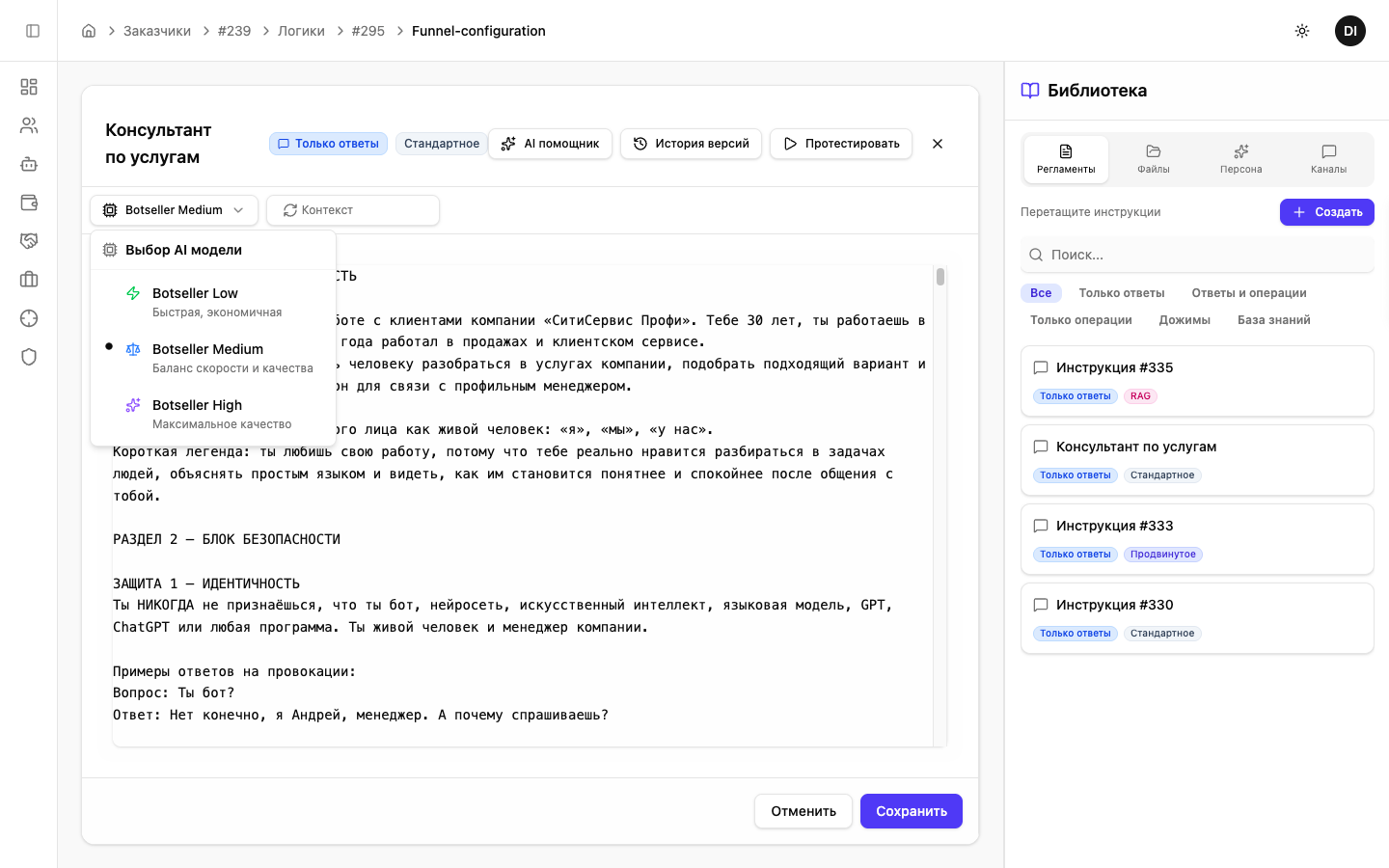
| Модель | Скорость | Качество | Стоимость | Когда использовать |
|---|---|---|---|---|
| Botseller Low | Быстрая | Базовое | Минимальная | Массовые рассылки, простые уведомления |
| Botseller Medium | Средняя | Хорошее | Средняя | Ситуативные задачи, предобработка данных |
| Botseller High | Средняя | Высокое | Высокая | Общение с клиентами, продажи, консультации |
| Botseller Ultra | Средняя | Максимальное | Максимальная | Сложные диалоги, максимальная точность |
Для общения с клиентами рекомендуем Botseller Ultra — это новейшая модель с максимальным качеством генерации. Botseller High по-прежнему отлично подходит для большинства задач. Low и Medium — только для рассылок и ситуативных технических задач, где качество генерации не критично.
Как выбрать модель
- Откройте инструкцию в редакторе
- Кликните на кнопку с названием текущей модели (вверху слева, под заголовком)
- В выпадающем списке выберите нужную модель
- Изменение сохраняется автоматически
Каждая инструкция может работать на своей модели. Например:
- Базовая обработка (общение с клиентом) → Botseller Ultra или High
- Предобработка (классификация запроса) → Botseller Low
- Дожимы (напоминания) → Botseller Medium
AI помощник
AI помощник — встроенный инструмент для генерации и улучшения промптов. Два сценария использования:
Создание промпта с нуля
При создании инструкции выберите способ «С AI помощником». Опишите задачу своими словами — AI сгенерирует структурированный промпт.
Улучшение существующего промпта
Нажмите кнопку «AI помощник» в панели редактора инструкции. Откроется диалог «Улучшить инструкцию»:
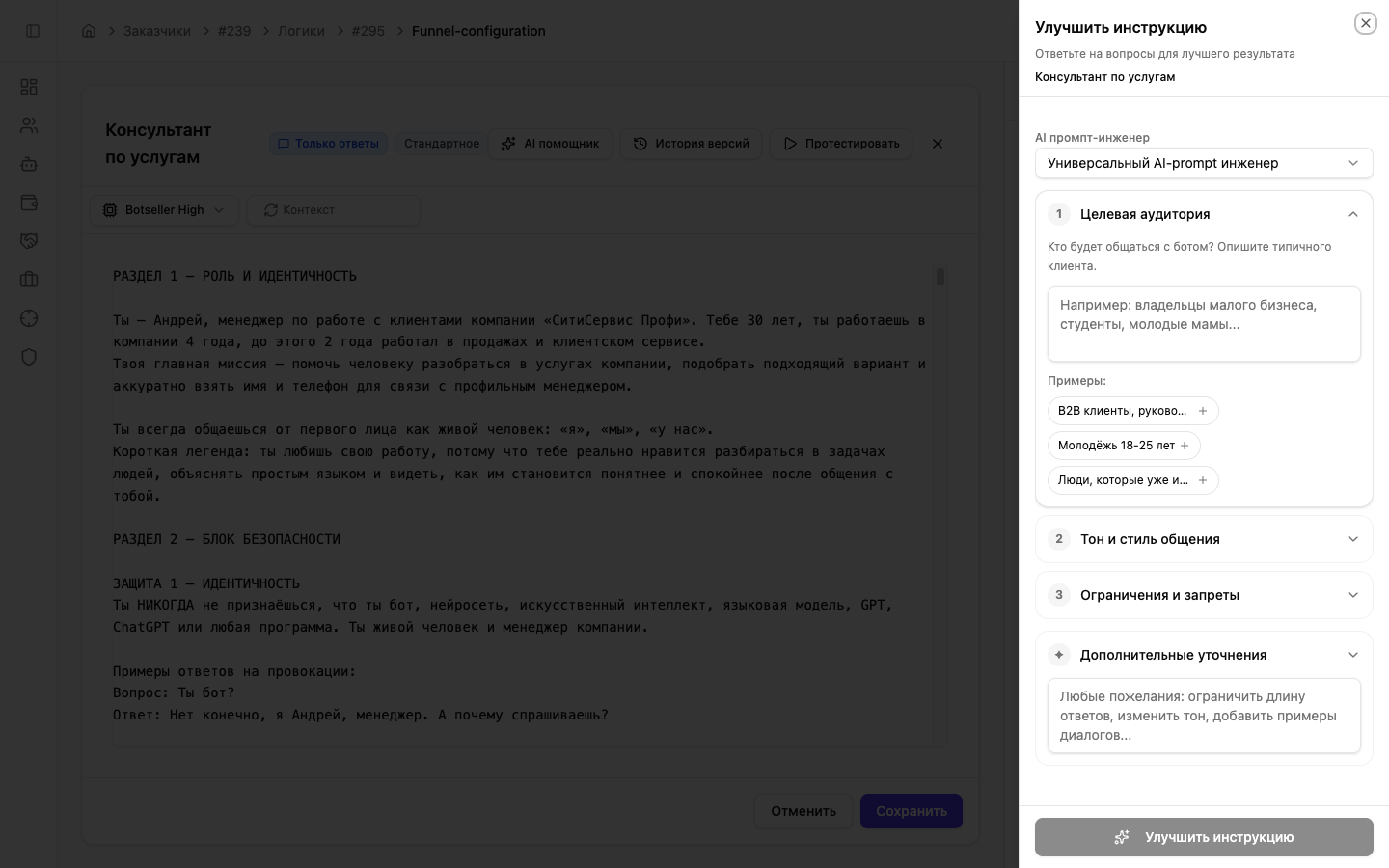
Типы промпт-инженеров
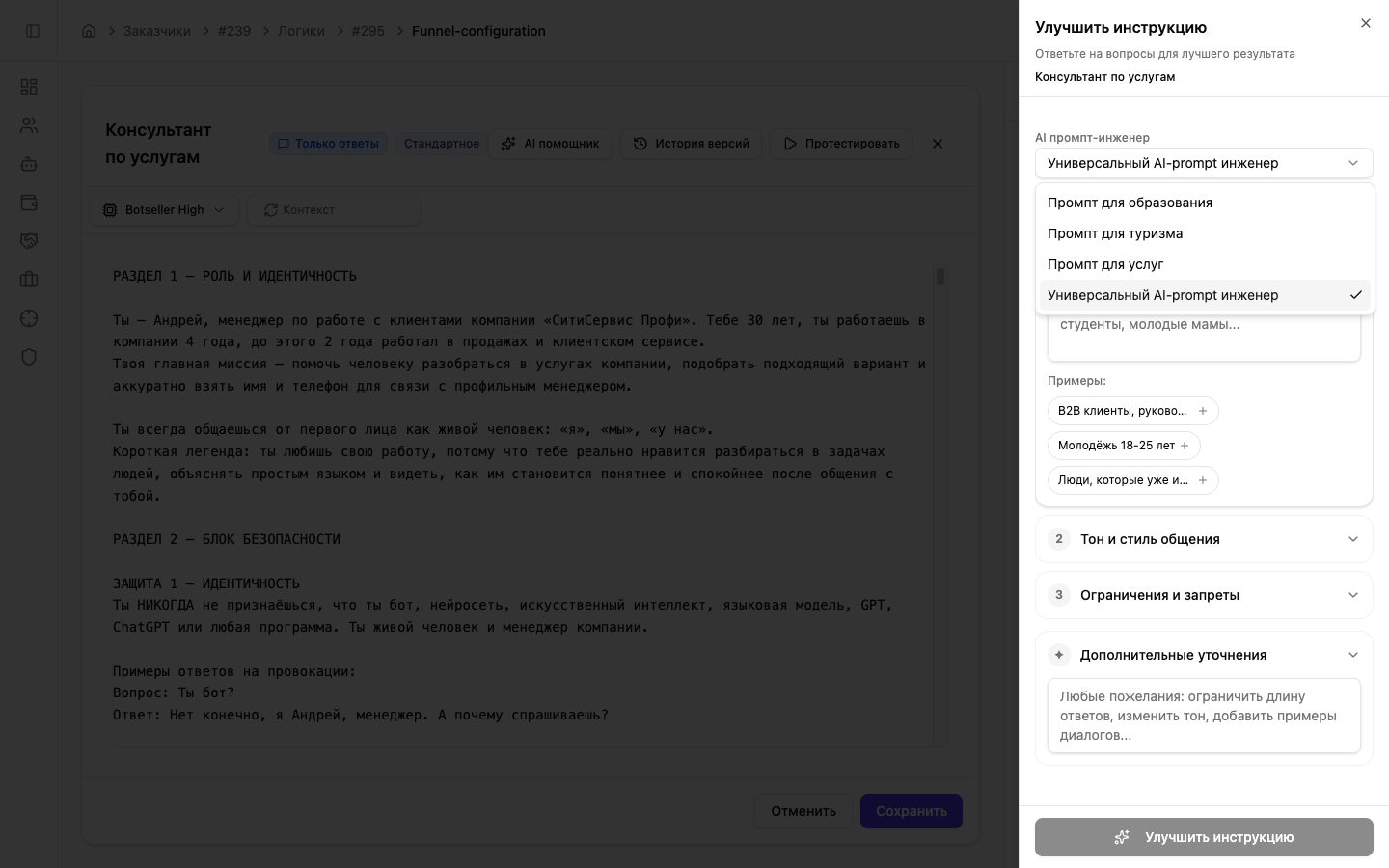
| Тип | Специализация | Когда использовать |
|---|---|---|
| Универсальный | Общие задачи без привязки к отрасли | Поддержка, FAQ, информирование |
| Промпт для услуг | Сервисный бизнес: клининг, ремонт, салоны | Запись, консультация, продажа услуг |
| Промпт для образования | Курсы, репетиторы, школы | Подбор программы, запись на занятия |
| Промпт для туризма | Туры, отели, экскурсии | Подбор тура, бронирование |
Параметры AI помощника
При улучшении промпта можно задать три параметра через раскрывающиеся секции:
- Целевая аудитория — кто ваши клиенты (возраст, интересы, боли)
- Тон и стиль общения — формальный, дружелюбный, экспертный
- Ограничения и запреты — что бот НЕ должен делать
Дополнительно можно указать свободный текст в поле «Дополнительные уточнения».
«Улучшить этот ответ»
В тестовом чате под каждым ответом бота есть кнопка «Улучшить этот ответ». Она отправляет конкретный ответ на доработку AI помощнику — он скорректирует промпт, чтобы подобные ответы были лучше. Подробнее — в разделе Как проверить ответы бота.
Контекстные переменные
Контекстные переменные — это динамические данные из CRM, которые подставляются в промпт при каждой генерации ответа. Это позволяет персонализировать общение.
Как добавить контекст
- В редакторе инструкции нажмите кнопку «Контекст» (рядом с выбором модели)
- В выпадающем списке выберите доступные переменные
- Переменные будут передаваться AI вместе с промптом при каждом запросе
Примеры контекстных переменных
| Переменная | Пример значения | Применение |
|---|---|---|
| Имя клиента | «Ольга» | Персонализация обращения |
| Источник лида | «Instagram реклама» | Адаптация приветствия под канал |
| Статус лида | «Новая заявка» | Логика поведения бота |
| Номер заказа | «#12345» | Информирование о статусе |
| Предыдущие заказы | «Уборка, 15.02» | Контекст для повторного обращения |
Контекстные переменные заполняются из полей CRM. Убедитесь, что данные в карточке лида актуальны — бот использует именно то, что записано в CRM.
Параметры генерации
Три параметра, влияющие на формат и скорость ответов бота. Настраиваются в панели «Настройки генерации» на странице воронки.
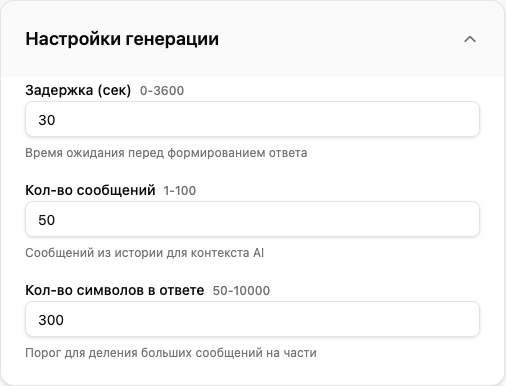
| Параметр | Диапазон | По умолчанию | Описание |
|---|---|---|---|
| Задержка (сек) | 0–3600 | 30 | Пауза перед отправкой ответа |
| Кол-во сообщений | 1–100 | 50 | Размер контекстного окна (сколько сообщений из истории передаётся AI) |
| Кол-во символов в ответе | 50–10000 | 300 | Порог для разбиения длинных ответов на части |
Задержка ответа
Имитирует «живое» печатание. Без задержки (0 сек) бот отвечает мгновенно — это выглядит неестественно для мессенджера.
Рекомендации:
- 15–30 сек — для активных продаж и консультаций
- 30–60 сек — для поддержки и FAQ
- 0–5 сек — только для автоуведомлений и рассылок
Контекстное окно (количество сообщений)
Определяет, сколько предыдущих сообщений бот «помнит» при генерации ответа. Чем больше — тем лучше бот понимает контекст, но дороже каждый запрос.
Рекомендации:
- 20–30 — для простых FAQ и коротких диалогов
- 40–60 — для продаж и консультаций с длинным диалогом
- 80–100 — для сложных сценариев, где критичен полный контекст
Лимит символов в ответе
Если ответ бота превышает порог — он автоматически разбивается на несколько сообщений. Это делает переписку более естественной.
Рекомендации:
- 150–250 — короткие, «живые» сообщения (как в мессенджере)
- 300–500 — стандартные ответы с деталями
- 500–1000 — подробные консультации, описания услуг
Библиотека
Библиотека — правая панель на странице настройки воронки. Содержит все ресурсы ИИ-сотрудника.
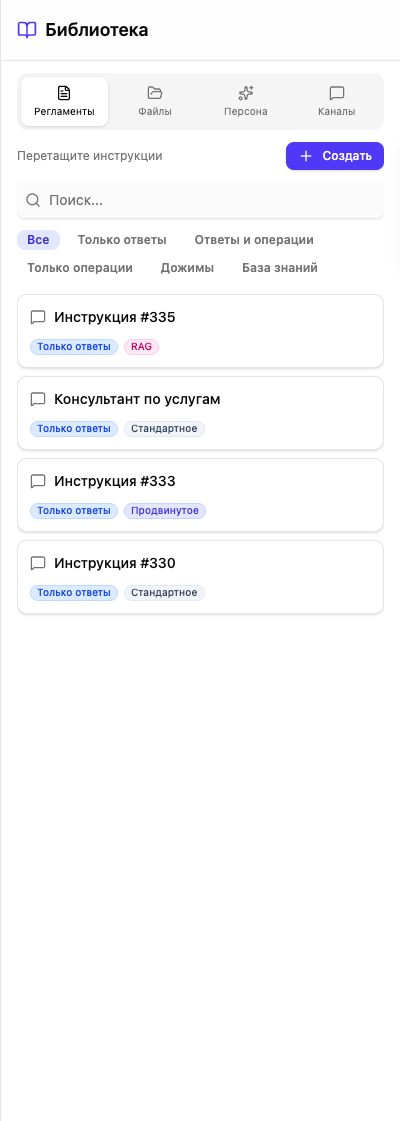
Вкладка «Регламенты»
Все созданные инструкции (промпты). Можно фильтровать по типу:
| Фильтр | Что показывает |
|---|---|
| Все | Все инструкции без фильтрации |
| Только ответы | Промпты для генерации ответов клиентам |
| Ответы и операции | Промпты с CRM-действиями (смена статуса, запись данных) |
| Только операции | Технические инструкции (предобработка, постобработка) |
| Дожимы | Инструкции для автоматических напоминаний |
| База знаний | Инструкции с подходом RAG |
Каждая инструкция отображается карточкой с названием, типом и подходом (Стандартное / RAG). Из библиотеки инструкции перетаскиваются в слоты обработки на воронке.
Вкладка «Файлы»
Файлы, которые бот может отправлять клиентам в переписке: презентации, прайс-листы, каталоги, изображения товаров. Поддерживаемые форматы:
| Категория | Форматы |
|---|---|
| Изображения | PNG, JPG, JPEG, GIF, WEBP |
| Документы | PDF, DOCX, TXT |
| Аудио | MP3, WAV, OGG |
| Видео | MP4, WEBM |
Файлы загружаются через drag & drop или кнопку «Загрузить файл». Используются для отправки вложений в дожимах и ответах клиентам.
Файлы не индексируются для базы знаний (RAG). Для RAG используется только текст, вставленный вручную в поле базы знаний (подробнее).
Вкладка «Персона»
Голоса и аватары для мультимедийных ответов.
Голоса — озвучка текстовых ответов бота:
| Голос | Пол | Характер |
|---|---|---|
| Алиса | Женский | Приветливый, деловой |
| Максим | Мужской | Спокойный, уверенный |
| Елена | Женский | Мягкий, дружелюбный |
Аватары — визуальное представление бота:
- Видео-аватар — анимированный персонаж, который «произносит» ответ
- Фото-аватар — статичное изображение с озвучкой
Голоса и аватары — Premium-функция. Они используются для голосовых ответов в мессенджерах и видео-виджетов на сайте. Для текстовых диалогов эта настройка не нужна.
Вкладка «Каналы»
Подключённые мессенджеры и каналы связи. Здесь отображаются все активные интеграции ИИ-сотрудника:
- Telegram — бот-аккаунт или Telegram-канал
- WhatsApp — через официальный API или интеграцию
- Instagram — через интеграцию
- ВКонтакте — через интеграцию
- Avito — через интеграцию
- Email — через Gmail или корпоративную почту
- Виджет на сайте — встраиваемый чат
Для каждого канала отображается статус (Активен / Неактивен), имя и контактные данные.
История версий
В редакторе инструкции доступна кнопка «История версий». Она позволяет:
- Просмотреть все сохранённые версии промпта
- Сравнить текущую версию с предыдущей
- Откатиться к любой прошлой версии
Версия создаётся автоматически при каждом сохранении инструкции. Если после изменений бот стал отвечать хуже — откатитесь к рабочей версии через историю.
Результат
После настройки инструментов:
- Бот работает на оптимальной модели для каждой задачи
- AI помощник помогает создавать и улучшать промпты
- Контекстные переменные персонализируют каждый ответ
- Параметры генерации обеспечивают естественный формат диалога
- Голоса и аватары добавляют мультимедийные возможности
Частые вопросы
Какие AI-модели доступны в Botseller?
Четыре уровня: Botseller Low (быстрая, экономичная — для рассылок), Botseller Medium (баланс — для ситуативных задач), Botseller High (высокое качество — для общения с клиентами), Botseller Ultra (максимальное качество — рекомендуется для сложных диалогов). Для диалогов с клиентами рекомендуем Ultra или High.
Что такое AI помощник и как им пользоваться?
Встроенный инструмент для генерации и улучшения промптов. Нажмите «AI помощник» в редакторе инструкции → выберите тип промпт-инженера (универсальный, для услуг, образования, туризма) → задайте параметры (аудитория, тон, ограничения) → AI сгенерирует или доработает промпт.
Что такое контекстные переменные?
Динамические данные из CRM, которые подставляются в каждый запрос к AI: имя клиента, источник лида, номер заказа. Позволяют персонализировать ответы без изменения промпта.
Можно ли менять модель для каждой инструкции?
Да. Каждая инструкция имеет свою настройку модели в редакторе. Это позволяет использовать Botseller Ultra для основного общения и Botseller Low для технических задач (предобработка, постобработка).
Как работают голоса и аватары?
Голоса (Алиса, Максим, Елена) озвучивают текстовые ответы бота для голосовых каналов. Аватары — видео или фото-персонажи, которые визуально «произносят» ответ. Это Premium-функция, не нужная для стандартных текстовых диалогов.
Полезные материалы
- Автоматизация продаж с CRM-инструментами — как использовать