Подключение Битрикс24 к Botseller
Битрикс24 — корпоративный портал с встроенной CRM. Подключите Битрикс24 к Botseller — и ваш ИИ-сотрудник будет автоматически создавать лиды или сделки, двигать их по воронке и вести переписку с клиентами. Подключение занимает 5–10 минут.
Подробный гайд: Битрикс24 + ИИ-бот — BitrixGPT vs Botseller, пошаговая интеграция. Читайте в блоге.
Что даёт интеграция
- Лиды и сделки из мессенджеров — когда клиент пишет боту, в Битрикс24 автоматически создаётся лид или сделка
- Движение по воронке — ИИ-сотрудник меняет статус лида/сделки по мере работы с клиентом
- Открытые линии — переписка бота с клиентом идёт через Открытые линии Битрикс24. Менеджер может открыть Открытую линию из карточки лида, перехватить диалог и продолжить общение
- Работа с полями CRM — бот заполняет и читает поля карточки (включая дополнительные). Если менеджер заполнил поля вручную — бот знает историю взаимодействия и отвечает клиенту в контексте
- Контакты в одном месте — имя, телефон, username клиента сохраняются в Битрикс24
- Два режима работы — Лиды или Сделки (одновременно оба режима не поддерживаются)
Что понадобится
| Требование | Описание |
|---|---|
| Аккаунт Битрикс24 | Любой тариф, включая бесплатный |
| Права администратора | Для создания локального приложения |
| ИИ-сотрудник в Botseller | Уже созданный и активный |
Подключение
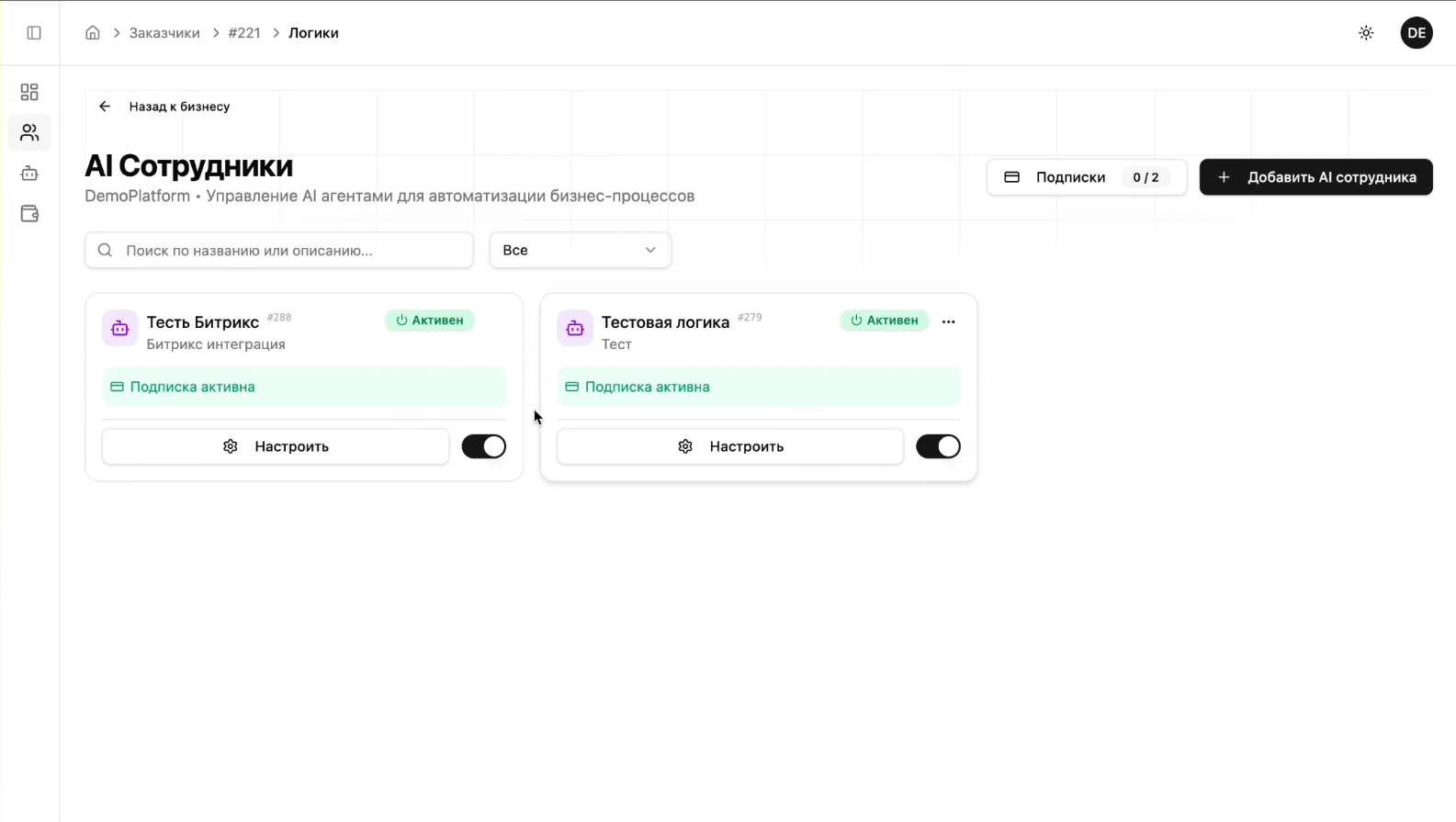
Шаг 1. Откройте настройки ИИ-сотрудника
Перейдите в раздел «AI Сотрудники» и нажмите «Настроить» на карточке нужного ИИ-сотрудника.
Шаг 2. Выберите Битрикс24 и сгенерируйте ссылку
На странице «Связка CRM + Инструкции» выберите «Bitrix24» из списка.
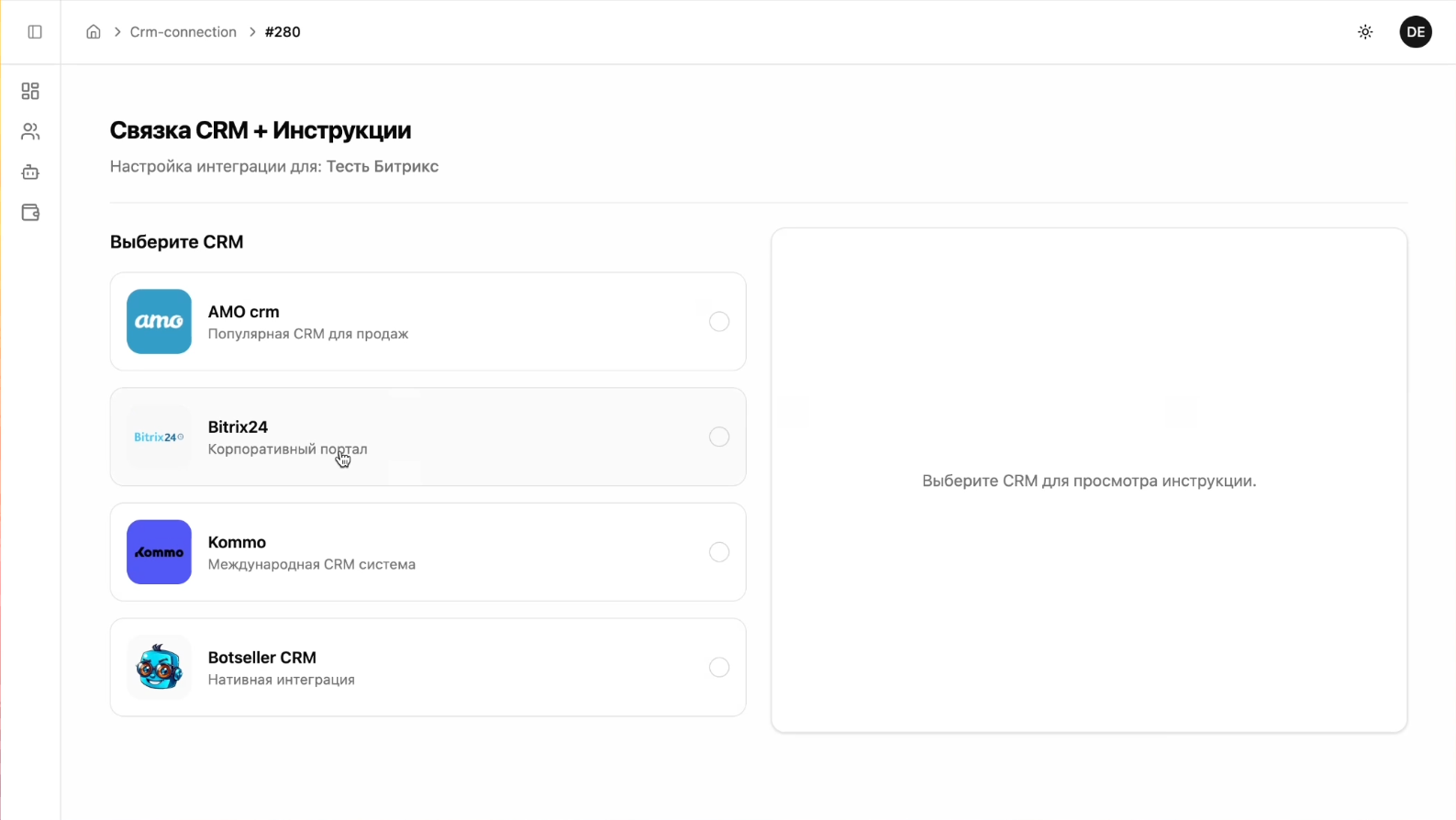
Справа появится инструкция «Подключение Bitrix24». Нажмите «Сгенерировать ссылку» — система создаст уникальную ссылку для подключения.
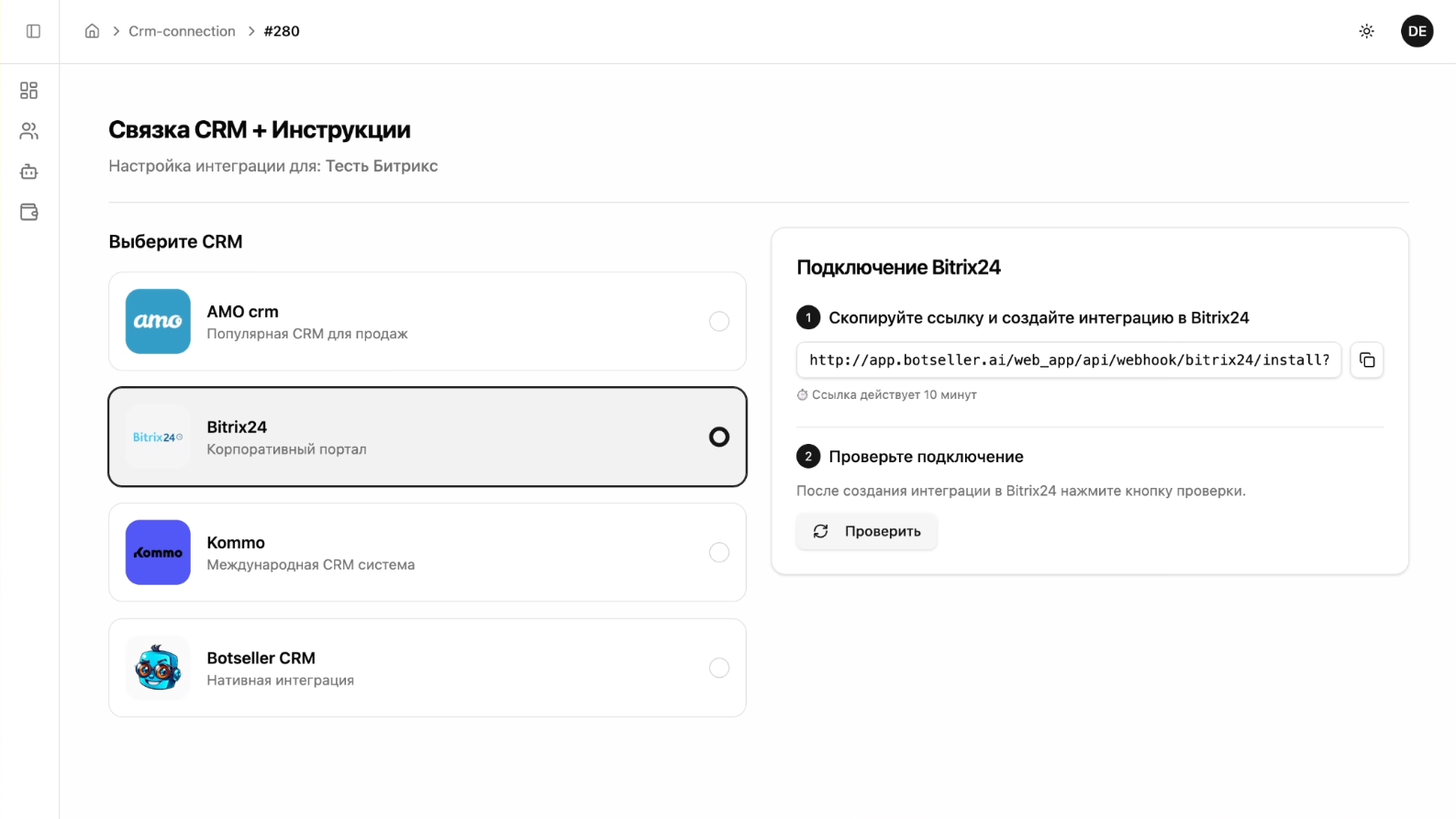
Ссылка действует 10 минут. Если не успели — нажмите «Сгенерировать ссылку» повторно.
Скопируйте ссылку — она понадобится на следующем шаге в Битрикс24.
Шаг 3. Создайте локальное приложение в Битрикс24
Теперь перейдите в свой Битрикс24.
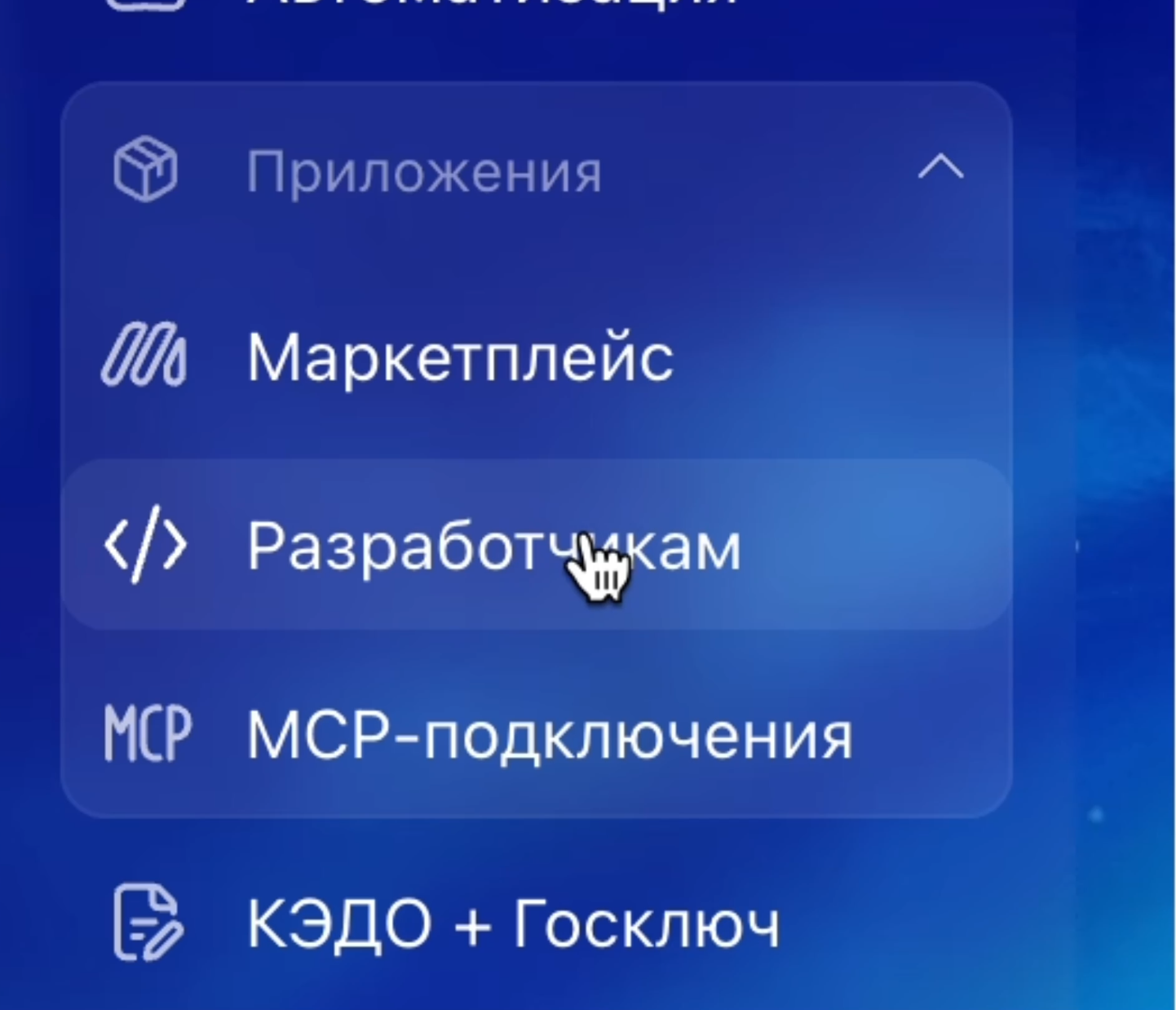
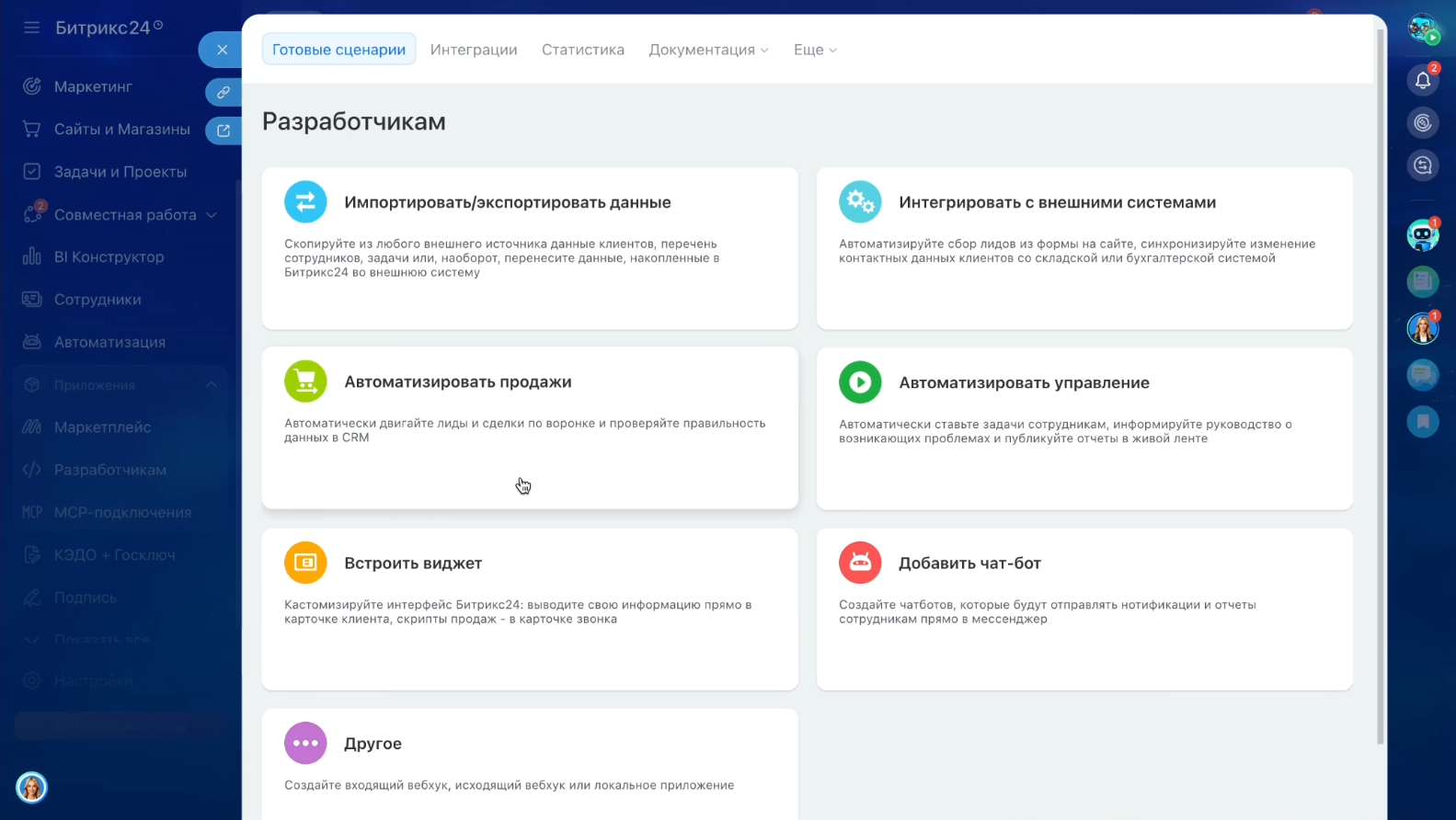
Откройте раздел «Разработчикам»
В левом меню Битрикс24 нажмите «Приложения» → «Разработчикам».
Выберите «Другое»
На странице «Разработчикам» найдите раздел «Другое» и нажмите на него.
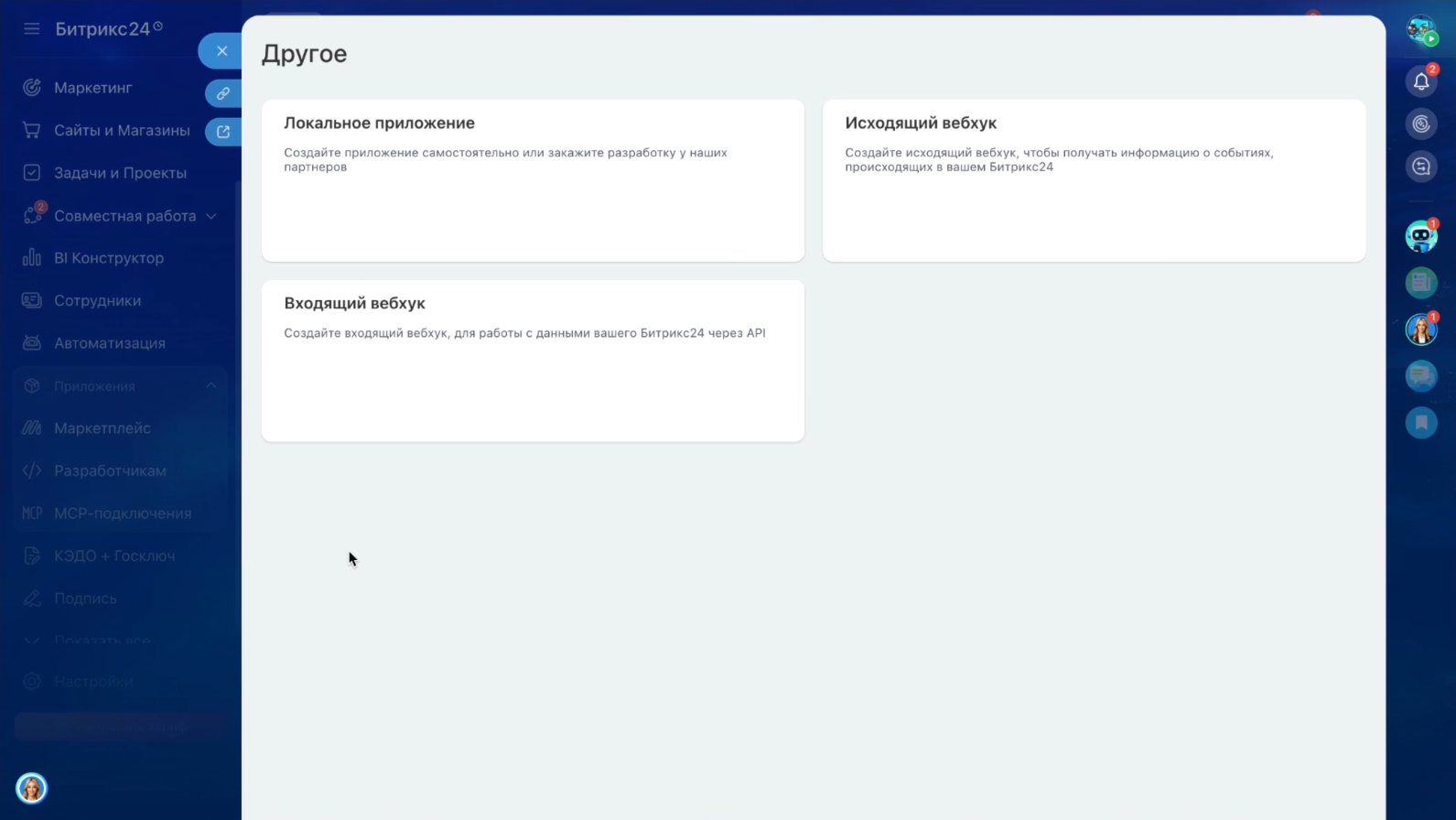
Нажмите «Локальное приложение»
В разделе «Другое» выберите «Локальное приложение».
Заполните форму приложения
Откроется форма создания локального приложения:
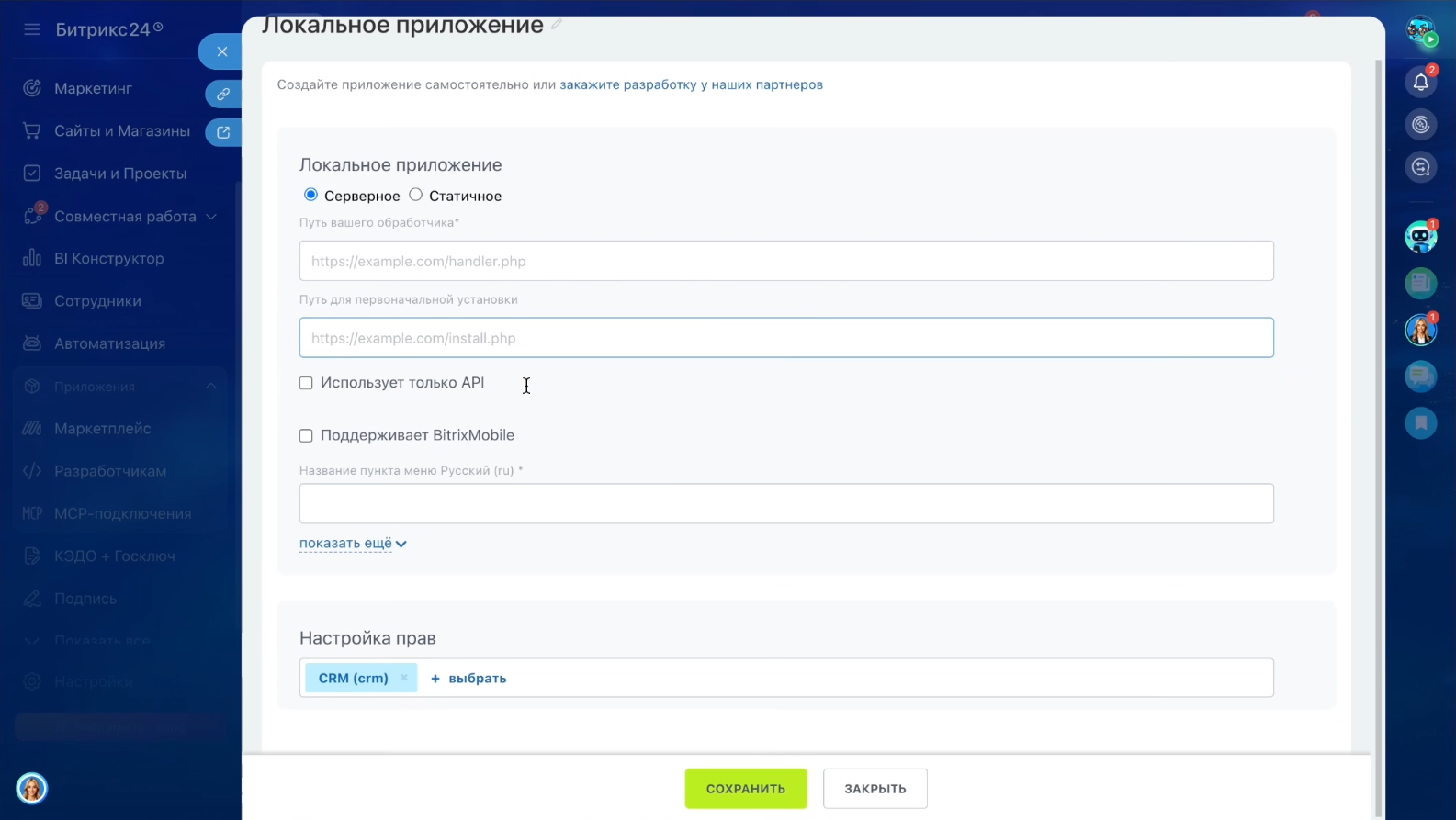
- Тип — выберите «Серверное»
- Путь вашего обработчика — вставьте ссылку, скопированную из Botseller на шаге 2
- Путь для первоначальной установки — вставьте ту же ссылку
- Использует только API — поставьте галочку
- Настройка прав — добавьте все 8 прав (все обязательны для полноценной работы интеграции):
| Право | Код |
|---|---|
| CRM | crm |
| Пользователи | user |
| Открытые линии | imopenlines |
| Создание и управление Чат-ботами | imbot |
| Чат и уведомления | im |
| Диск | disk |
| Календарь | calendar |
| Коннекторы для внешних мессенджеров | imconnector |
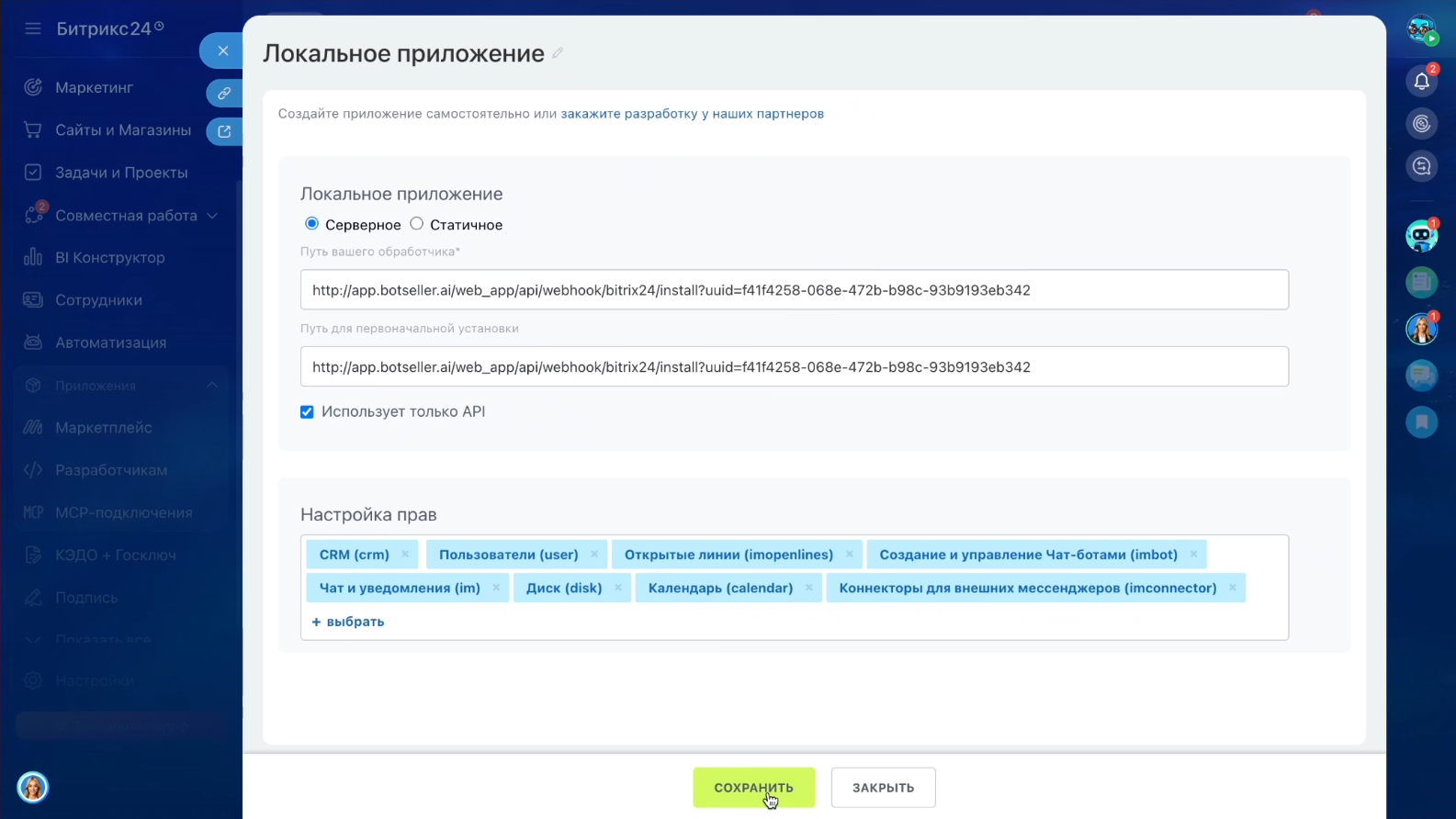
Сохраните и скопируйте ключи
Нажмите «Сохранить». После сохранения появятся два поля:
- Код приложения (client_id) — например,
local.6981aa5d74db20.44604143 - Ключ приложения (client_secret) — длинная строка символов
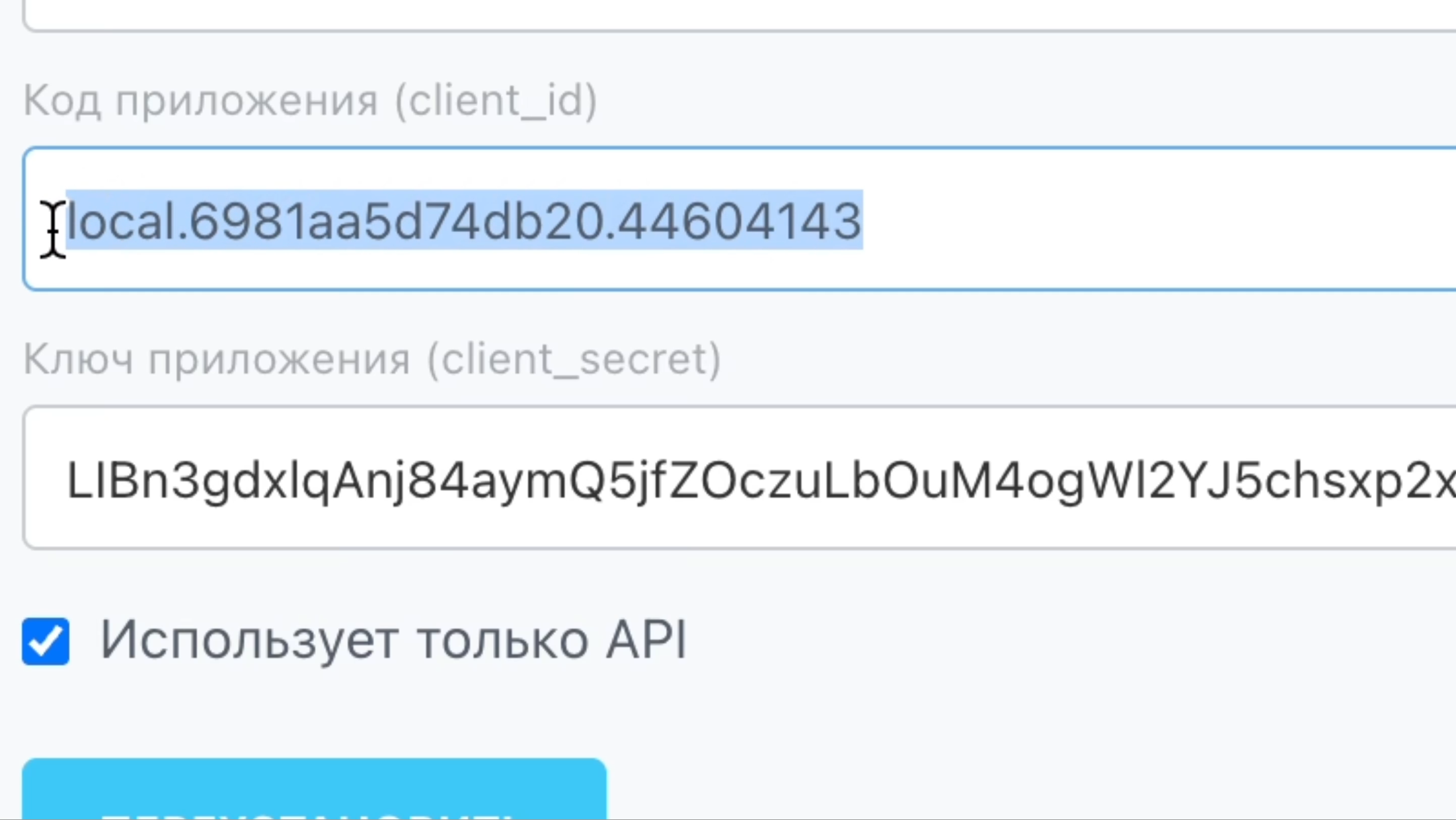
Скопируйте оба значения — они понадобятся в Botseller.
Шаг 4. Подключите интеграцию в Botseller
Вернитесь в Botseller на страницу «Связка CRM + Инструкции».
Проверьте подключение
Нажмите кнопку «Проверить». Если приложение создано правильно, появится зелёная плашка с адресом вашего Битрикс24-портала: «Найдена: https://ваш-портал.bitrix24.ru/rest/».
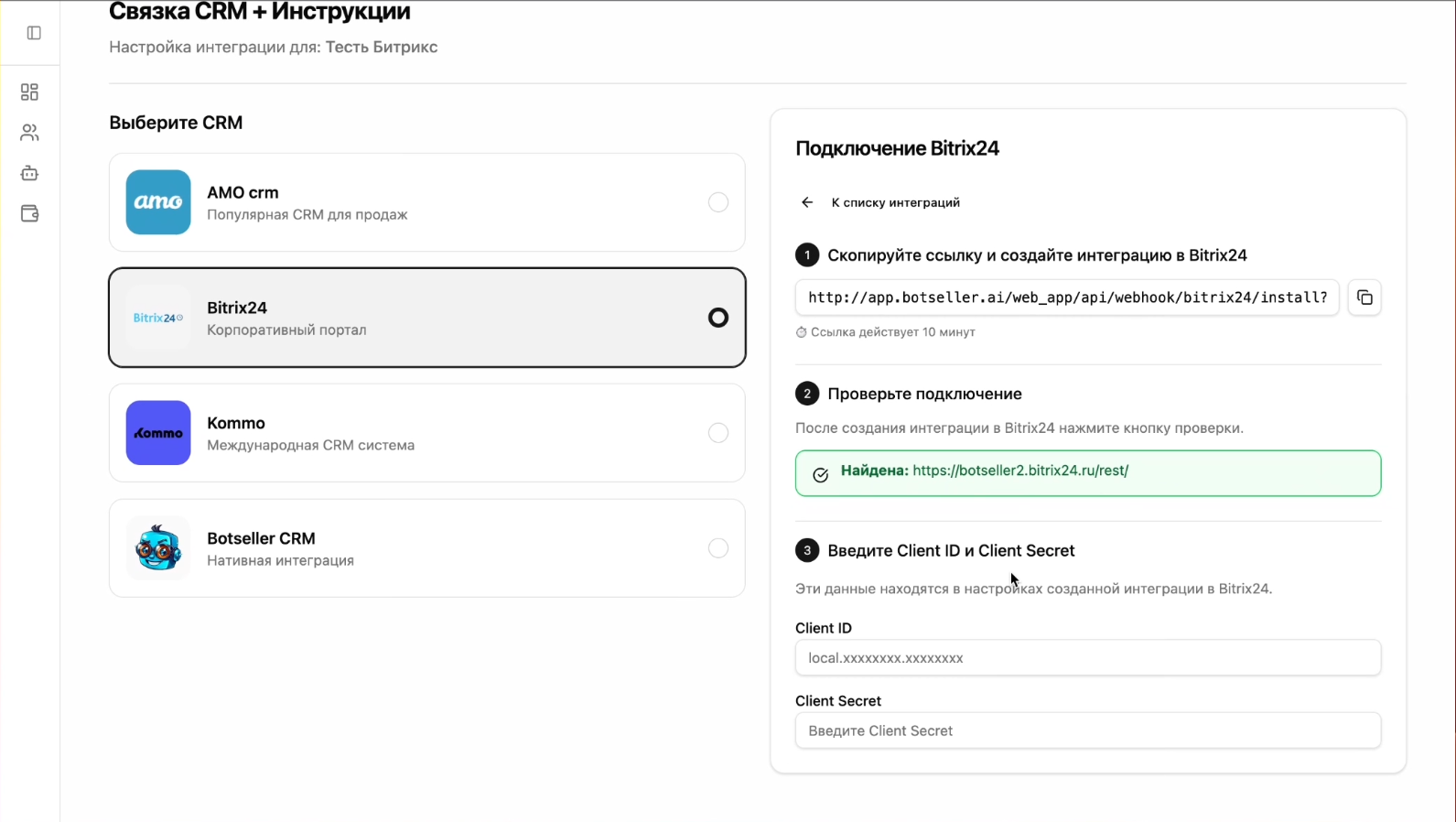
Введите Client ID и Client Secret
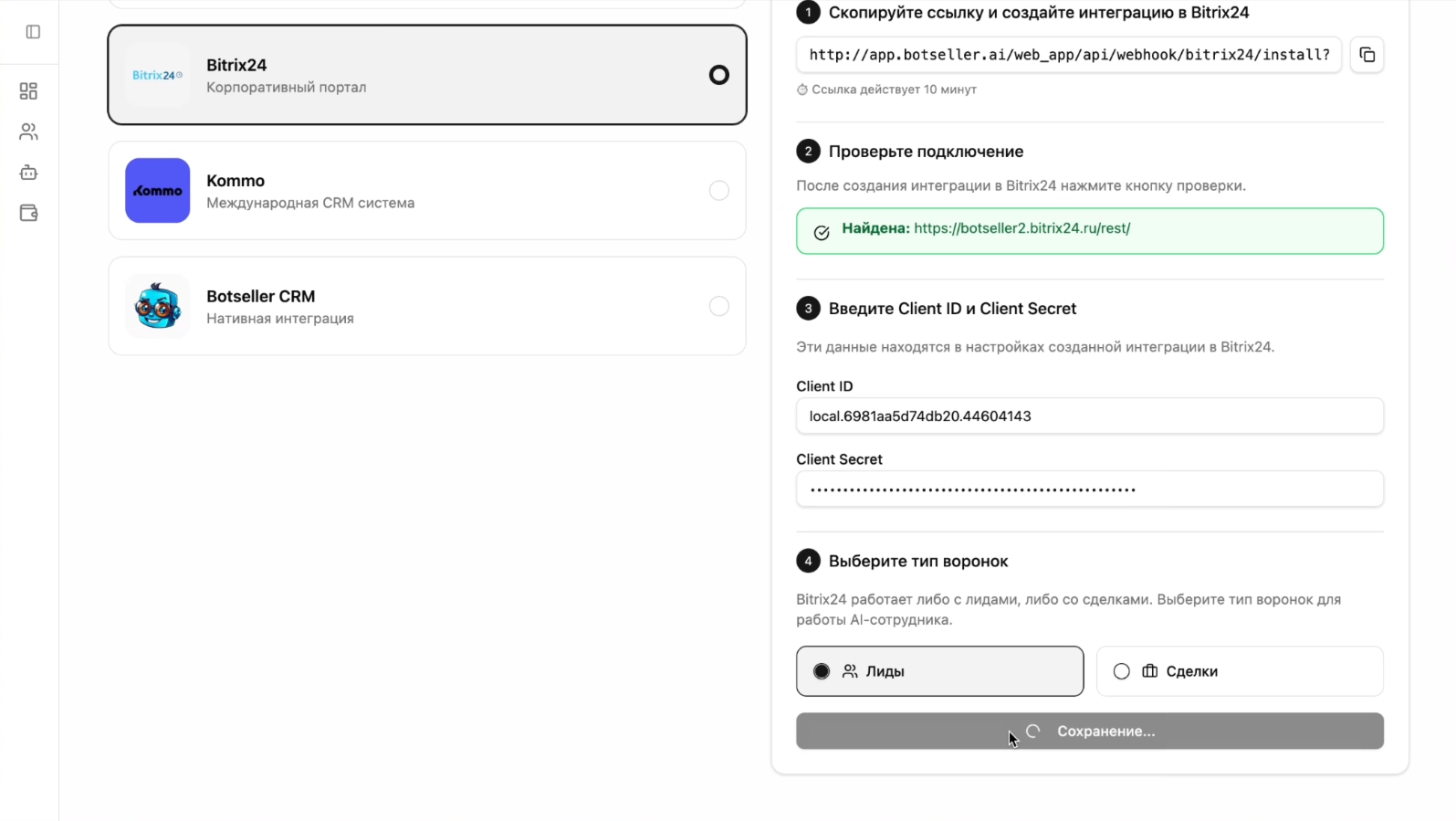
В появившихся полях введите Client ID и Client Secret, которые вы скопировали из Битрикс24.
Выберите тип воронок
Битрикс24 работает с двумя типами воронок — выберите нужный:
- Лиды — бот создаёт лиды и работает с воронкой лидов (классический режим CRM)
- Сделки — бот создаёт сделки напрямую (если лиды отключены в вашем Битрикс24)
Бот работает только в одном режиме — либо Лиды, либо Сделки. Одновременно оба режима не поддерживаются. Если лид конвертируется в сделку — связь с ботом теряется и переписка с этим клиентом не продолжится.
Сохраните
Нажмите «Подключить». Система подключит интеграцию и перенаправит на настройку воронки.
Как определить режим? Откройте Битрикс24 → меню CRM. Если видите раздел «Лиды» — выбирайте Лиды. Если только «Сделки» — выбирайте Сделки.
Шаг 5. Синхронизируйте воронку
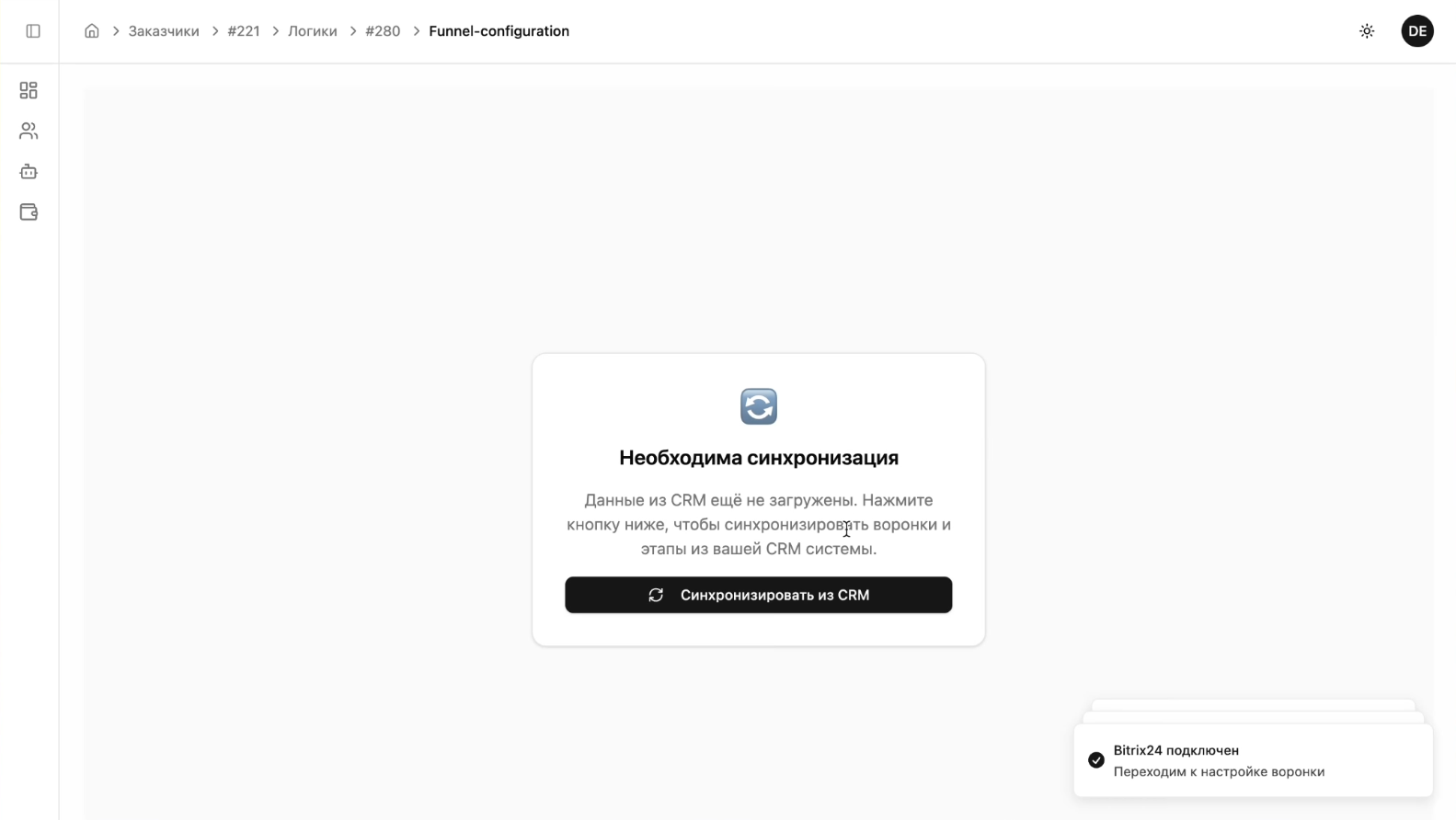
После подключения вы увидите сообщение «Необходима синхронизация». Нажмите «Синхронизировать из CRM», чтобы загрузить воронки и статусы из Битрикс24.
Готово!
Воронка подключена. Вы увидите все статусы из Битрикс24 в настройках ИИ-сотрудника. Бот готов к работе.
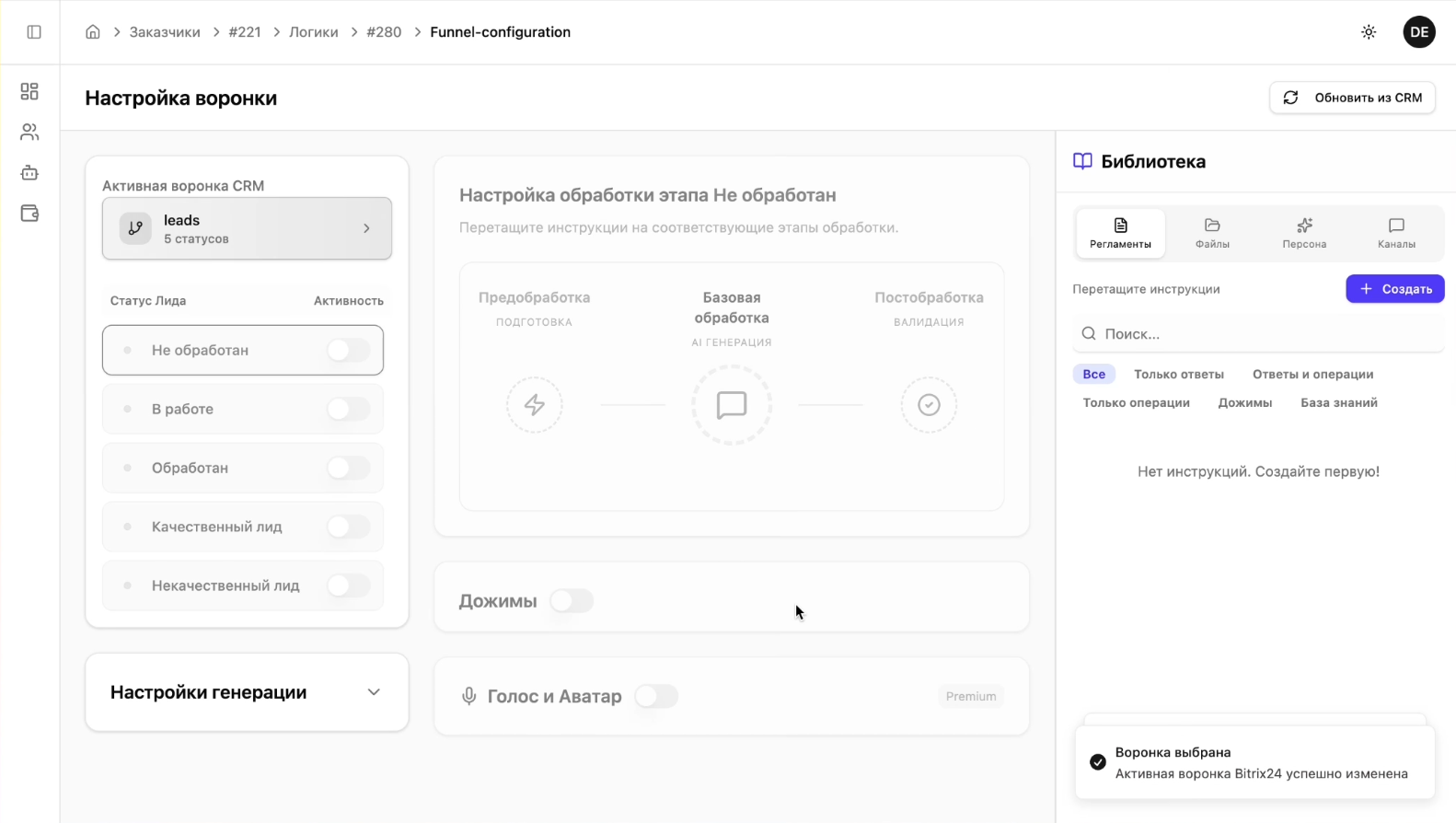
В самом Битрикс24 ваша воронка лидов (или сделок) продолжает работать как обычно — бот будет создавать в ней записи при входящих сообщениях из мессенджеров.
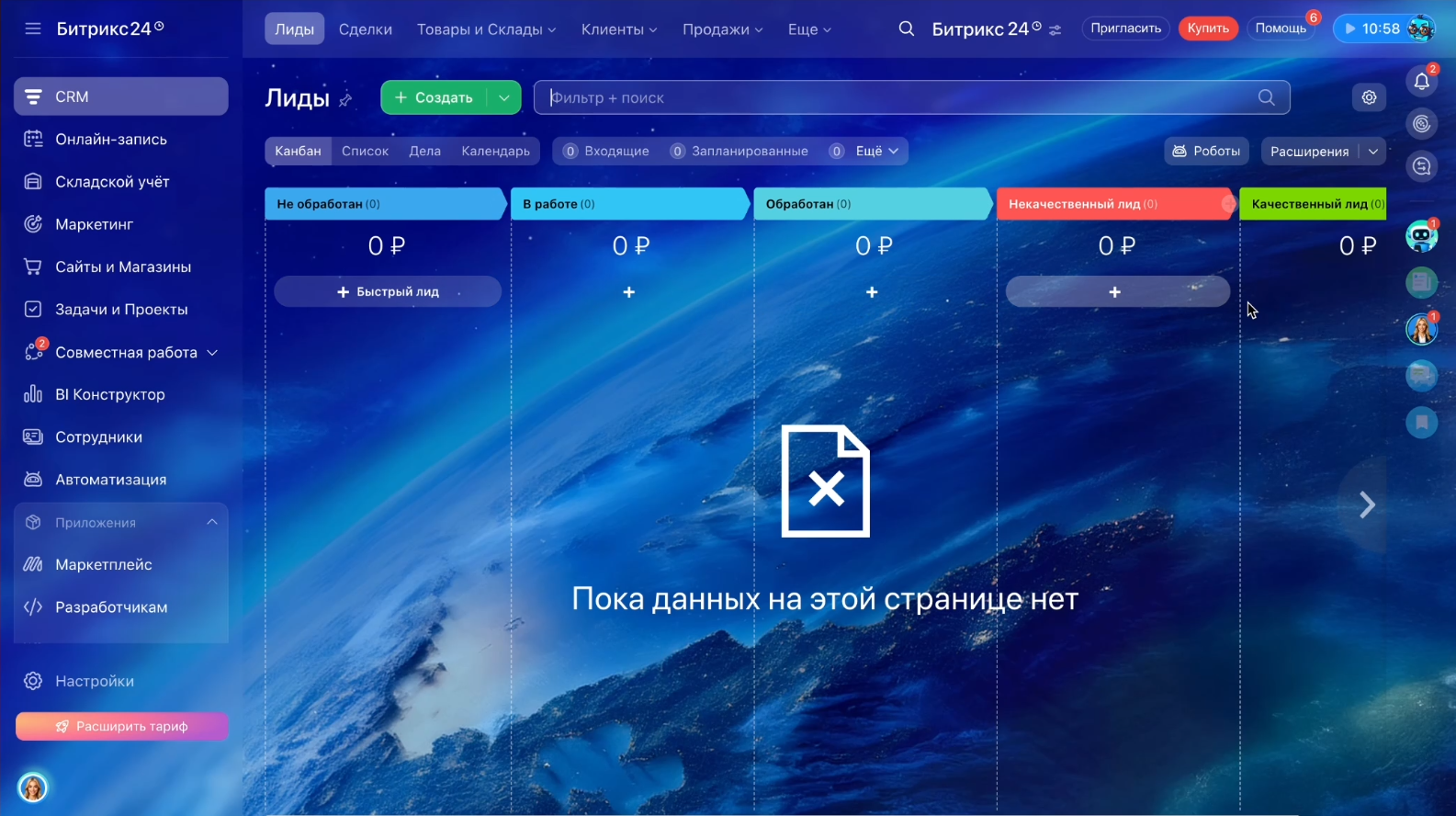
Все воронки создаются в Битрикс24. Botseller не создаёт воронки — он подтягивает существующие. Если нужна отдельная воронка для бота — создайте её в Битрикс24, затем нажмите «Обновить из CRM».
Что происходит после подключения
После подключения интеграция работает автоматически:
- Клиент пишет боту в Telegram, WhatsApp или другом мессенджере
- ИИ-сотрудник обрабатывает сообщение — отвечает, собирает данные
- В Битрикс24 создаётся лид (или сделка) с контактами клиента и источником
- Переписка идёт через Открытые линии — все сообщения видны в Открытой линии, которую можно открыть из карточки лида
- Бот заполняет поля карточки — имя, телефон, дополнительные поля. Бот также читает поля, заполненные менеджером, и учитывает их при общении с клиентом
- Бот двигает лид по воронке — меняет статус по мере работы с клиентом
- Менеджер может перехватить диалог — открыть Открытую линию из карточки лида и ответить клиенту
Интеграция сквозная — бот знает всю историю взаимодействия с клиентом через поля CRM. Если менеджер заполнял дополнительные поля — бот будет отвечать в контексте, учитывая эту информацию.
Частые вопросы
Что даёт интеграция Битрикс24 с Botseller?
ИИ-сотрудник работает напрямую с вашей CRM в Битрикс24. Когда клиент пишет в мессенджер — создаётся лид или сделка. Бот двигает их по статусам, заполняет и читает поля карточки, ведёт переписку через Открытые линии. Менеджер может перехватить диалог из карточки лида.
Сколько стоит интеграция?
Подключение интеграции бесплатно. Оплата — по тарифам Botseller (за ИИ-сотрудника и диалоги).
Чем отличается режим «Лиды» от «Сделки»?
Бот работает либо с лидами, либо со сделками — одновременно оба режима не поддерживаются. В режиме «Лиды» бот создаёт лиды и работает с воронкой лидов. В режиме «Сделки» — создаёт сделки напрямую. Если лид конвертируется в сделку — связь с ботом теряется.
Где взять Client ID и Client Secret?
После создания локального приложения в Битрикс24 (Приложения → Разработчикам → Другое → Локальное приложение) и сохранения формы — система покажет «Код приложения» (client_id) и «Ключ приложения» (client_secret).
Какие права нужны приложению?
Все 8 прав обязательны: CRM (crm), Пользователи (user), Открытые линии (imopenlines), Создание и управление Чат-ботами (imbot), Чат и уведомления (im), Диск (disk), Календарь (calendar), Коннекторы для внешних мессенджеров (imconnector). Без любого из них интеграция не будет работать полноценно.
Ссылка истекла — что делать?
Нажмите «Сгенерировать ссылку» повторно в Botseller. Новая ссылка будет действовать 10 минут. Пересоздавать приложение в Битрикс24 не нужно — просто обновите URL в настройках существующего приложения.
Следующие шаги
Попробуйте бесплатно — создайте бота за 5 минут
Создать бота →