Подключение WhatsApp к боту через QR-код
Чат-бот для WhatsApp на базе нейросети — подключается к вашему номеру через QR-код и автоматически отвечает клиентам. Работает как умный автоответчик: клиент пишет в WhatsApp, ИИ-бот отвечает от вашего имени за секунды. Клиент видит обычный контакт — без пометок «бот». Подключение занимает 2 минуты, программирование не нужно.
Что понадобится
- Телефон с WhatsApp — на номере, который хотите подключить
- Камера — для сканирования QR-кода
- Активная подписка на канал WhatsApp — оформляется при подключении
WhatsApp подключается через механизм «Связанные устройства» — тот же способ, что и WhatsApp Web. Ваш аккаунт остаётся под вашим контролем.
Пошаговая инструкция
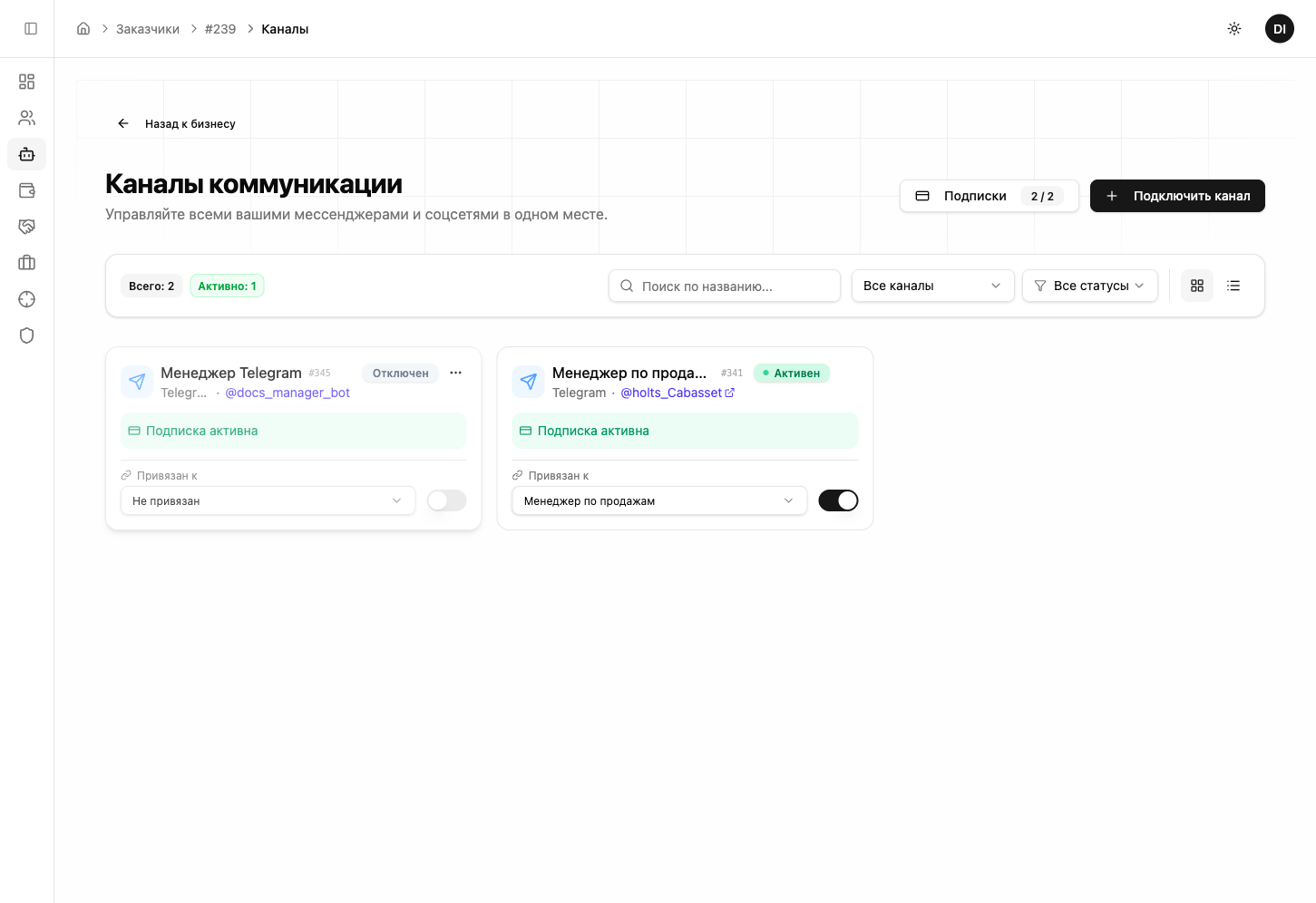
Откройте раздел «Каналы»
Перейдите в ваш бизнес и откройте раздел «Боты и каналы» в боковом меню. Нажмите «Подключить канал» в правом верхнем углу.
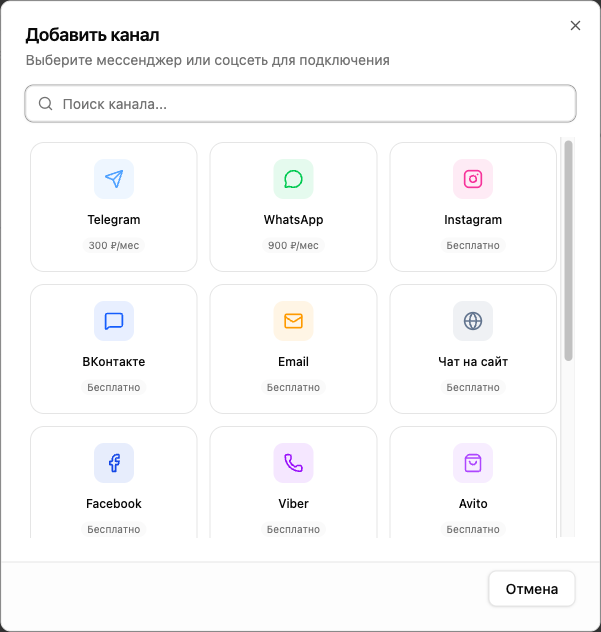
Выберите WhatsApp
В диалоге выбора канала доступно 14 мессенджеров и соцсетей. Выберите «WhatsApp».
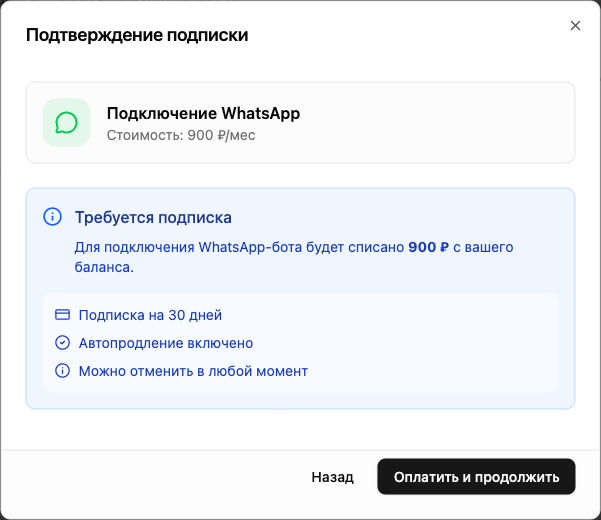
Подтвердите оплату подписки. Стоимость указана в диалоге подключения. Подписка автопродлевается каждые 30 дней, отменить можно в любой момент.
Заполните данные бота
Укажите данные WhatsApp-аккаунта:
- Название бота — как он будет отображаться в панели (например, «Менеджер WhatsApp»)
- Номер телефона — можно вставить в любом формате, система отформатирует автоматически
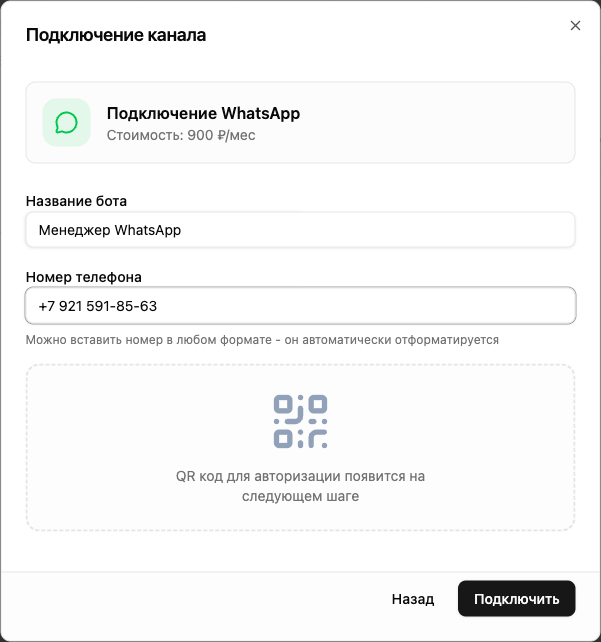
Нажмите «Подключить».
Отсканируйте QR-код
После создания бота система инициализирует WhatsApp-инстанс — это занимает до 2 минут.
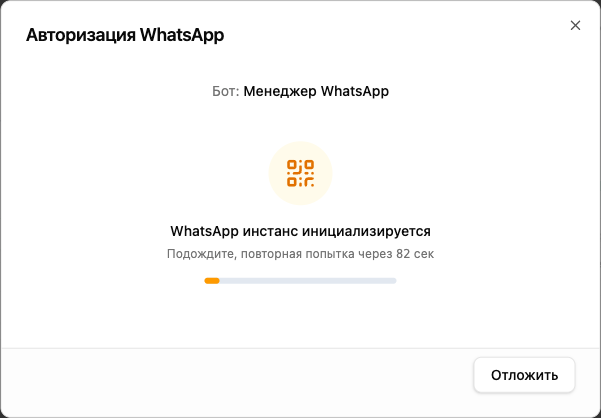
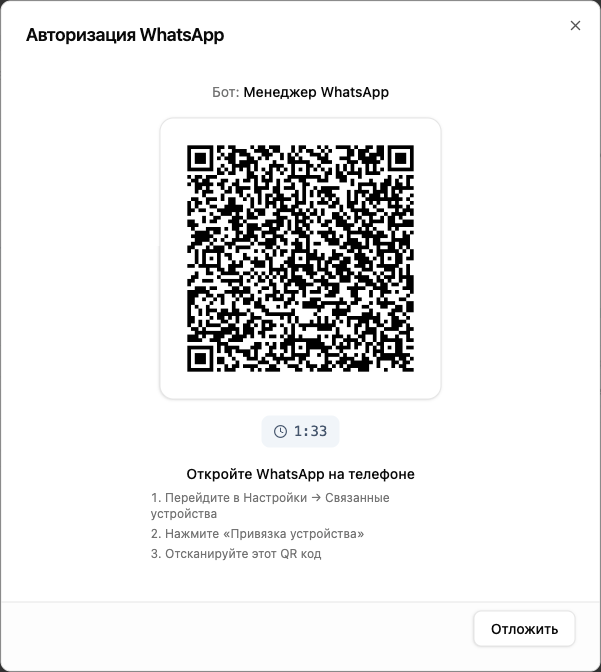
Когда инстанс готов — на экране появится QR-код. Отсканируйте его с телефона:
- Откройте WhatsApp на телефоне
- Перейдите в Настройки → Связанные устройства
- Нажмите «Привязка устройства»
- Отсканируйте QR-код с экрана
Как это выглядит на телефоне:
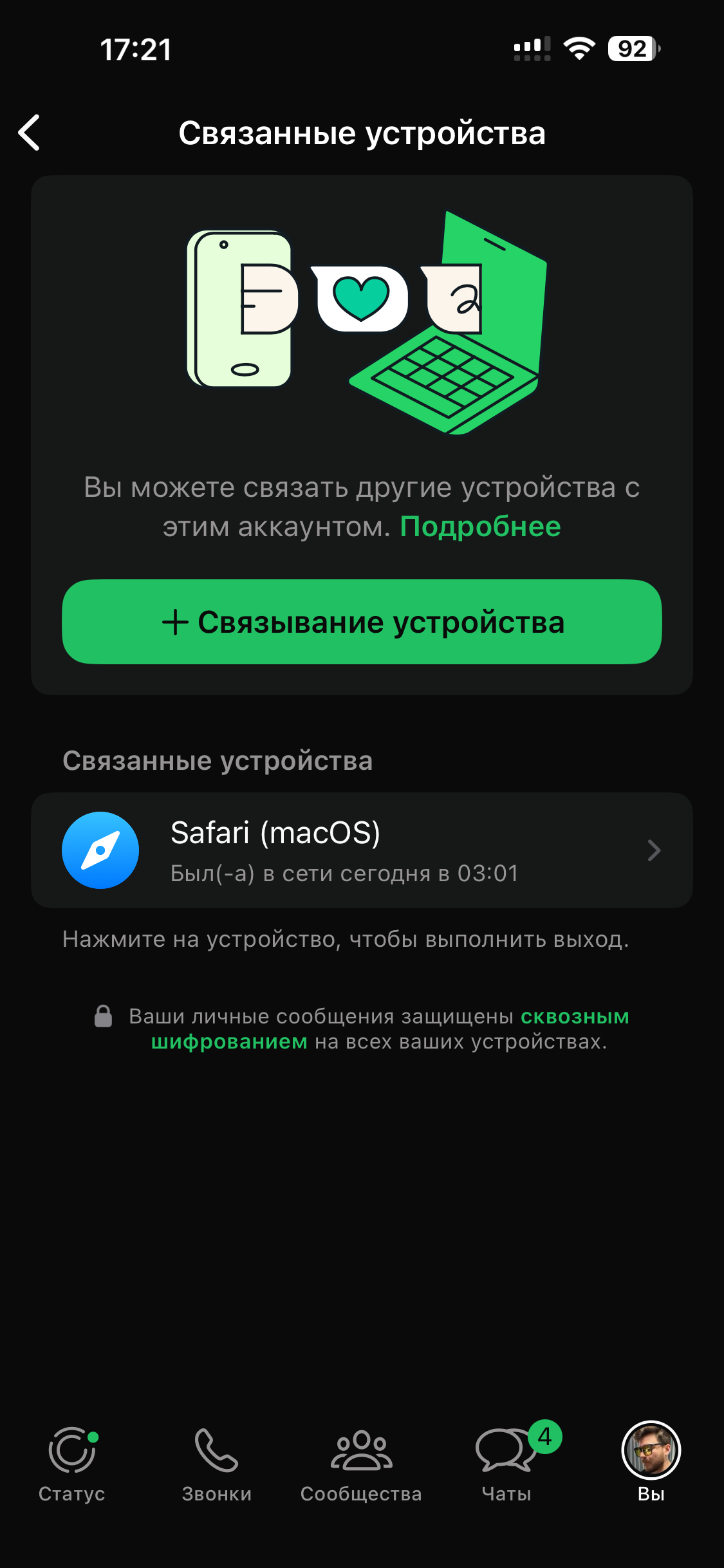
До подключения
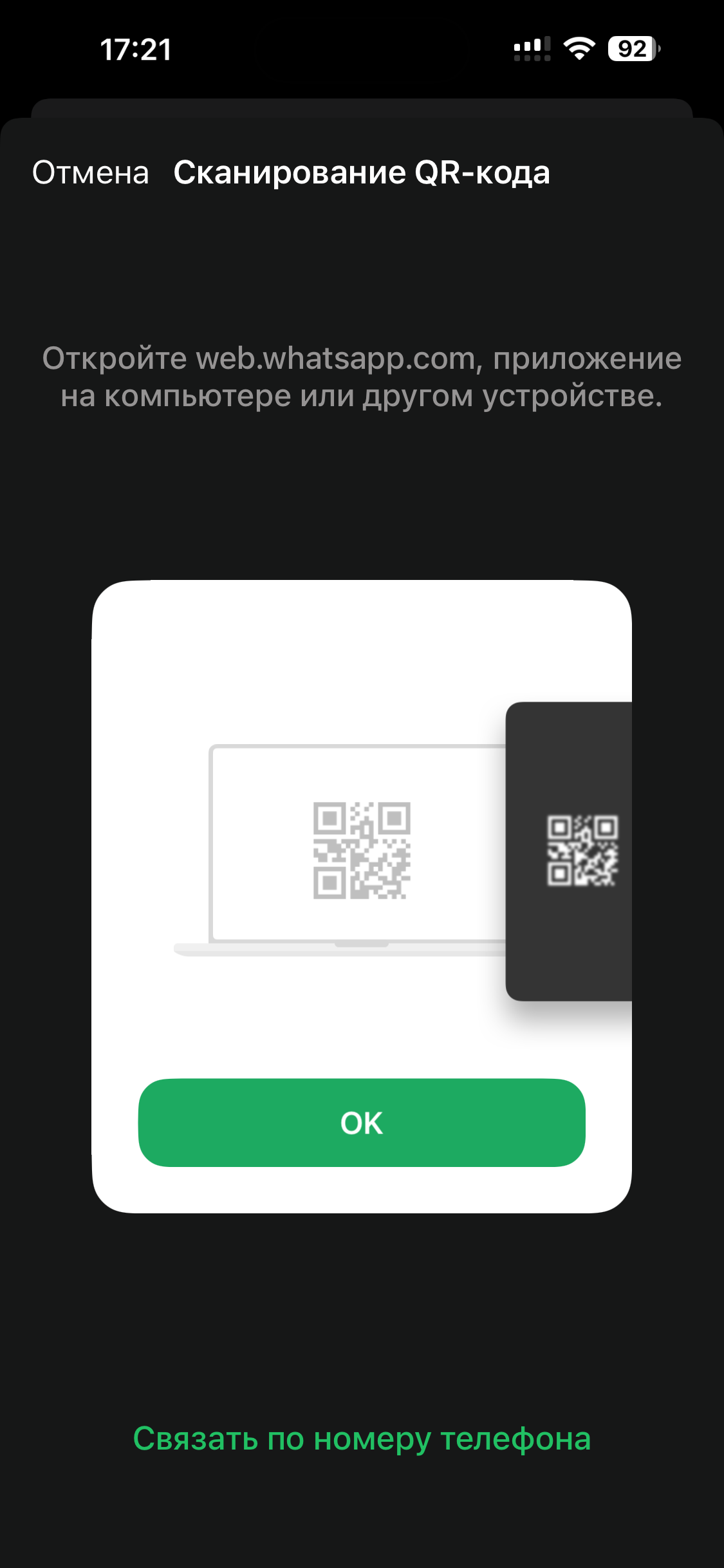
Сканирование QR-кода
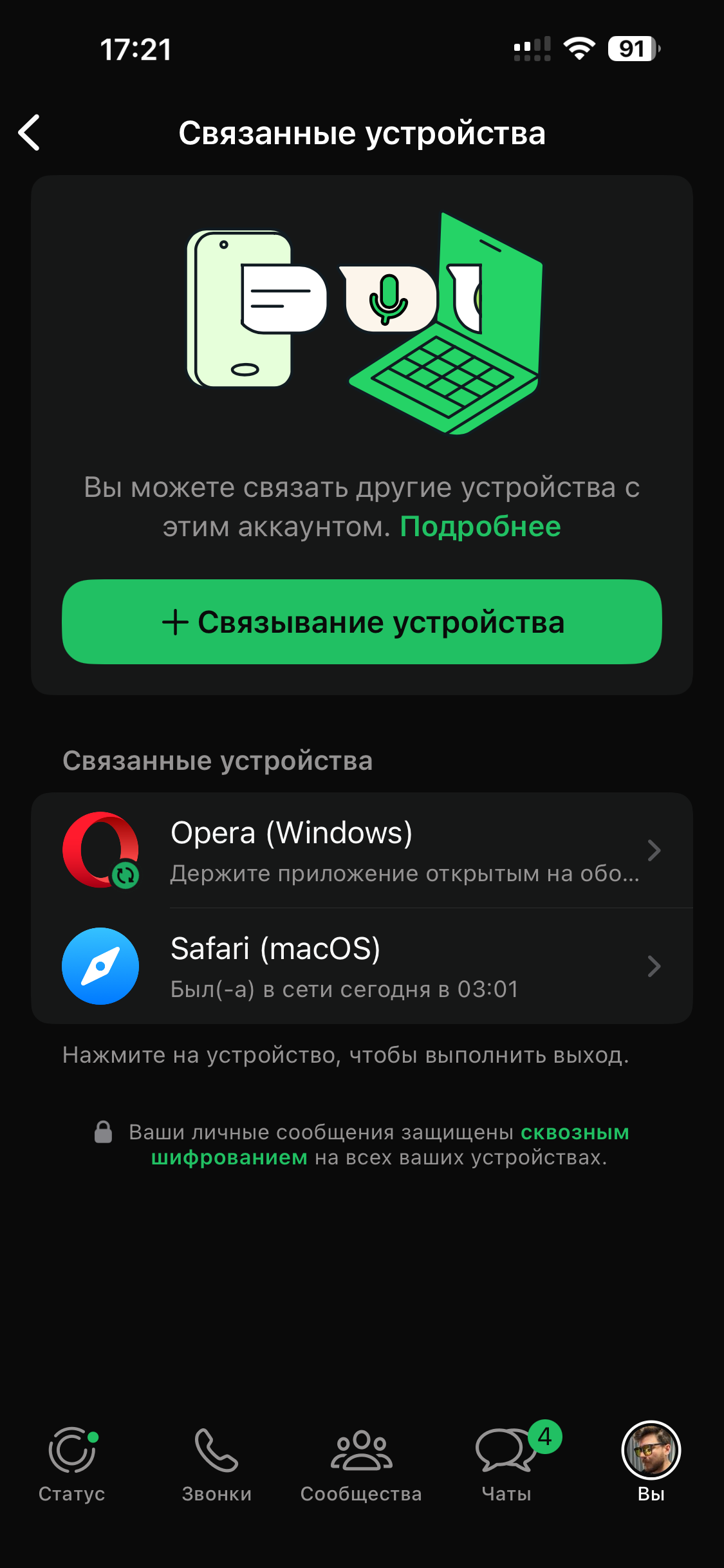
Устройство подключено
QR-код действует ~2 минуты. Если не успели — система автоматически сгенерирует новый. Если QR не появился — закройте диалог и нажмите «Авторизовать WhatsApp» на карточке бота.
После сканирования система подтвердит успешное подключение.
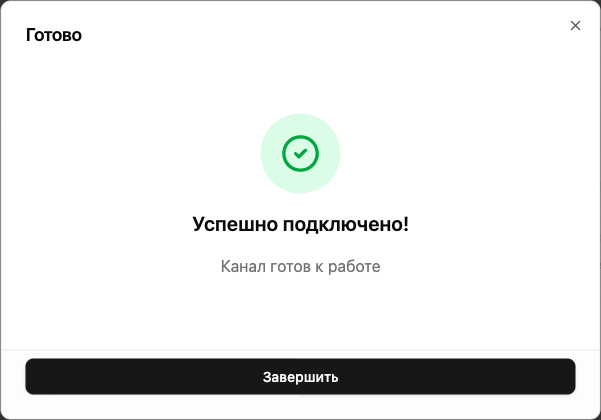
Привяжите к ИИ-сотруднику
На карточке бота выберите ИИ-сотрудника из выпадающего списка «Привязан к». Это определяет, какой ИИ-сотрудник будет отвечать через WhatsApp.
Включите переключатель — бот начнёт работу.
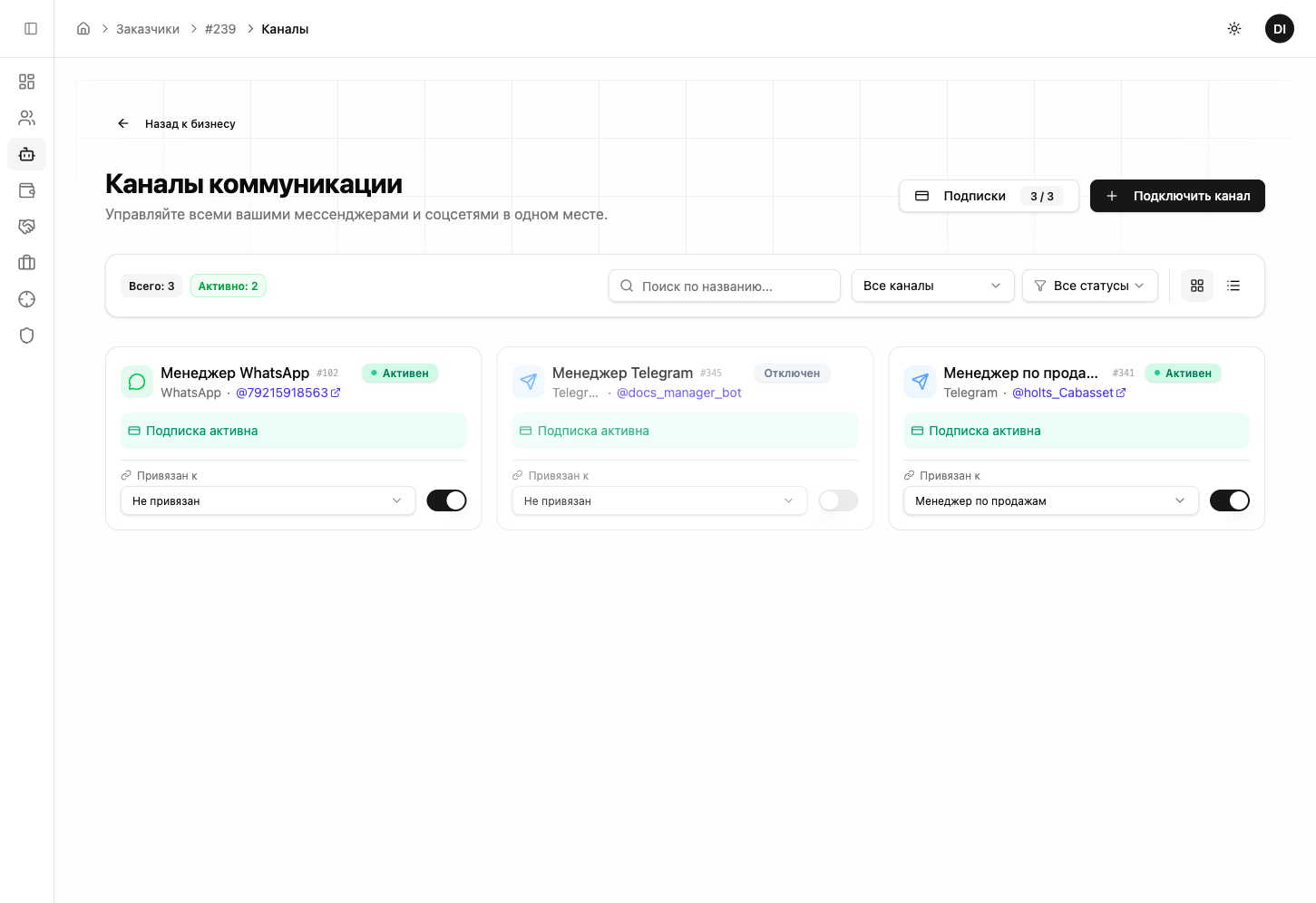
Результат
WhatsApp-канал подключён. Теперь чат-бот с нейросетью:
- Автоматически отвечает на входящие сообщения в WhatsApp
- Клиент видит ваш обычный контакт — без пометок «бот»
- Создаёт лидов в CRM автоматически
- Работает как автоответчик 24/7 без вашего участия
Один ИИ-сотрудник может быть привязан к нескольким каналам одновременно — Telegram, WhatsApp, Instagram и другим. Все диалоги попадают в единую CRM.
Как это работает на практике
Клиент пишет — бот отвечает
Когда клиент пишет в WhatsApp, нейросеть анализирует сообщение и отвечает автоматически — от имени вашего контакта, по инструкции из промпта. Чат-бот для бизнеса работает как умный автоответчик: клиент не видит, что общается с ботом.
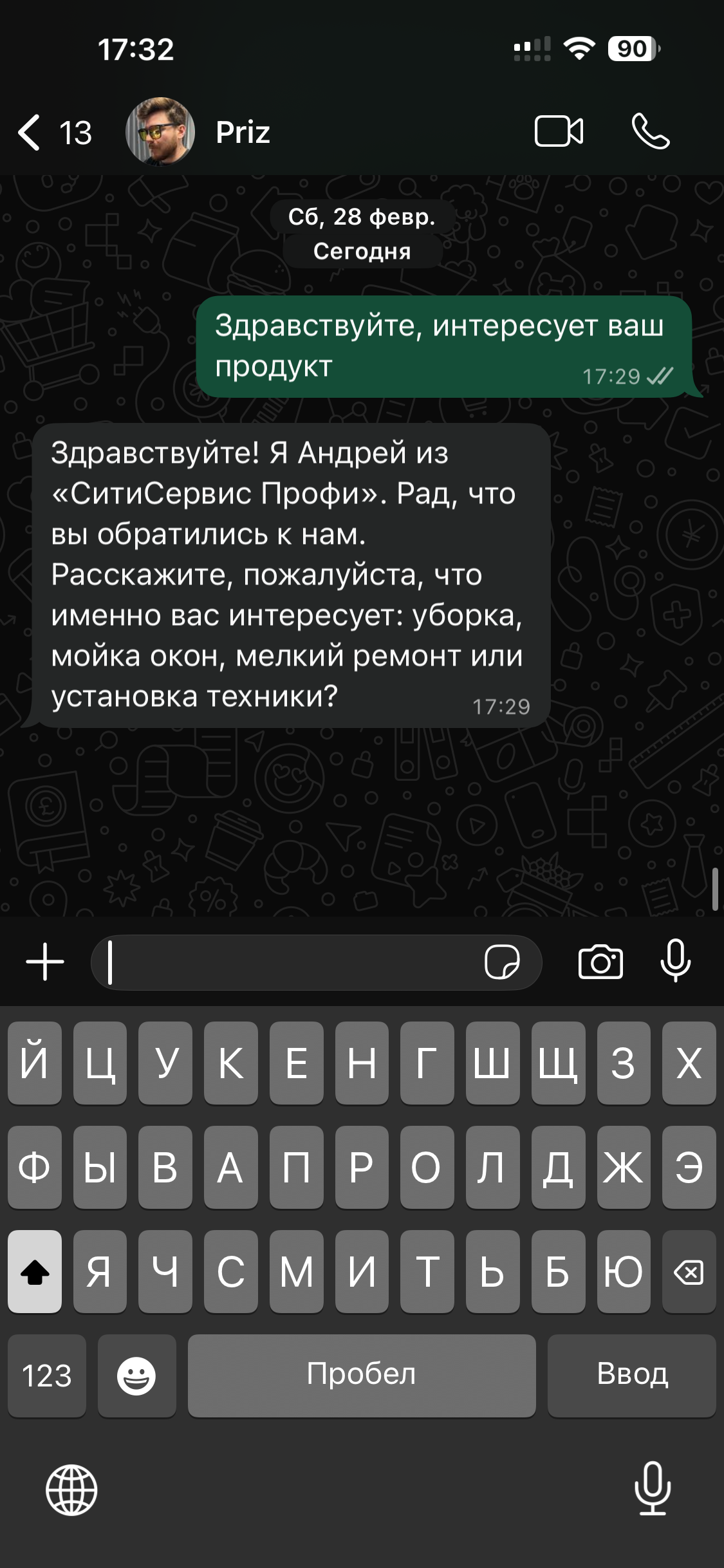
Клиент написал — бот ответил за секунды
Чат появляется в CRM
Каждый диалог из WhatsApp автоматически попадает в раздел «Чаты» CRM. Менеджер видит все переписки — из WhatsApp, Telegram и других каналов — в единой панели.
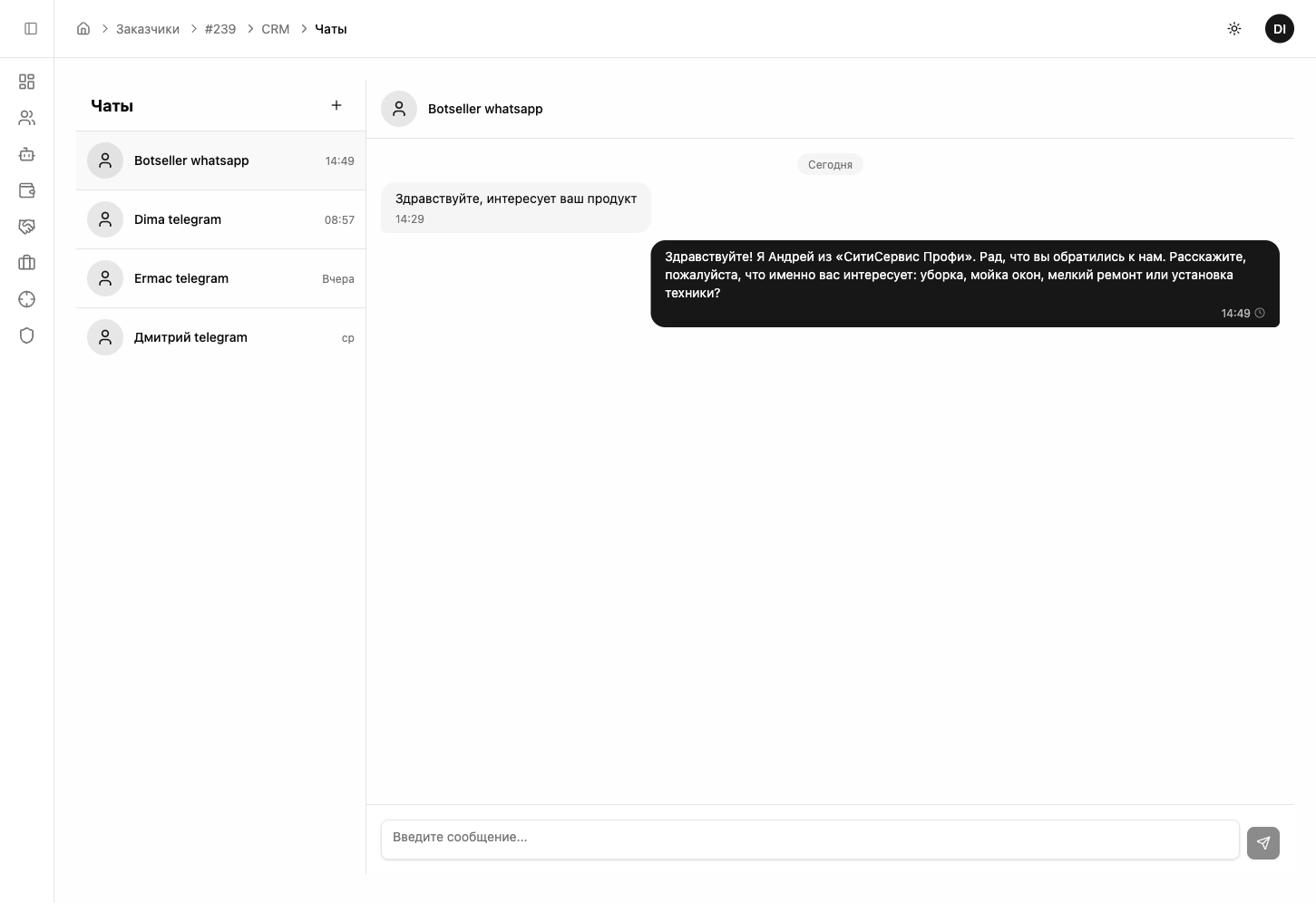
Из CRM-чата менеджер может написать клиенту напрямую — сообщение уйдёт в WhatsApp. Это позволяет перехватить диалог у бота в любой момент и продолжить общение вручную.
Лид создаётся автоматически
При первом сообщении от клиента система автоматически создаёт лид в воронке продаж. На Kanban-доске лид отображается в колонке «Новая заявка» с контактными данными.
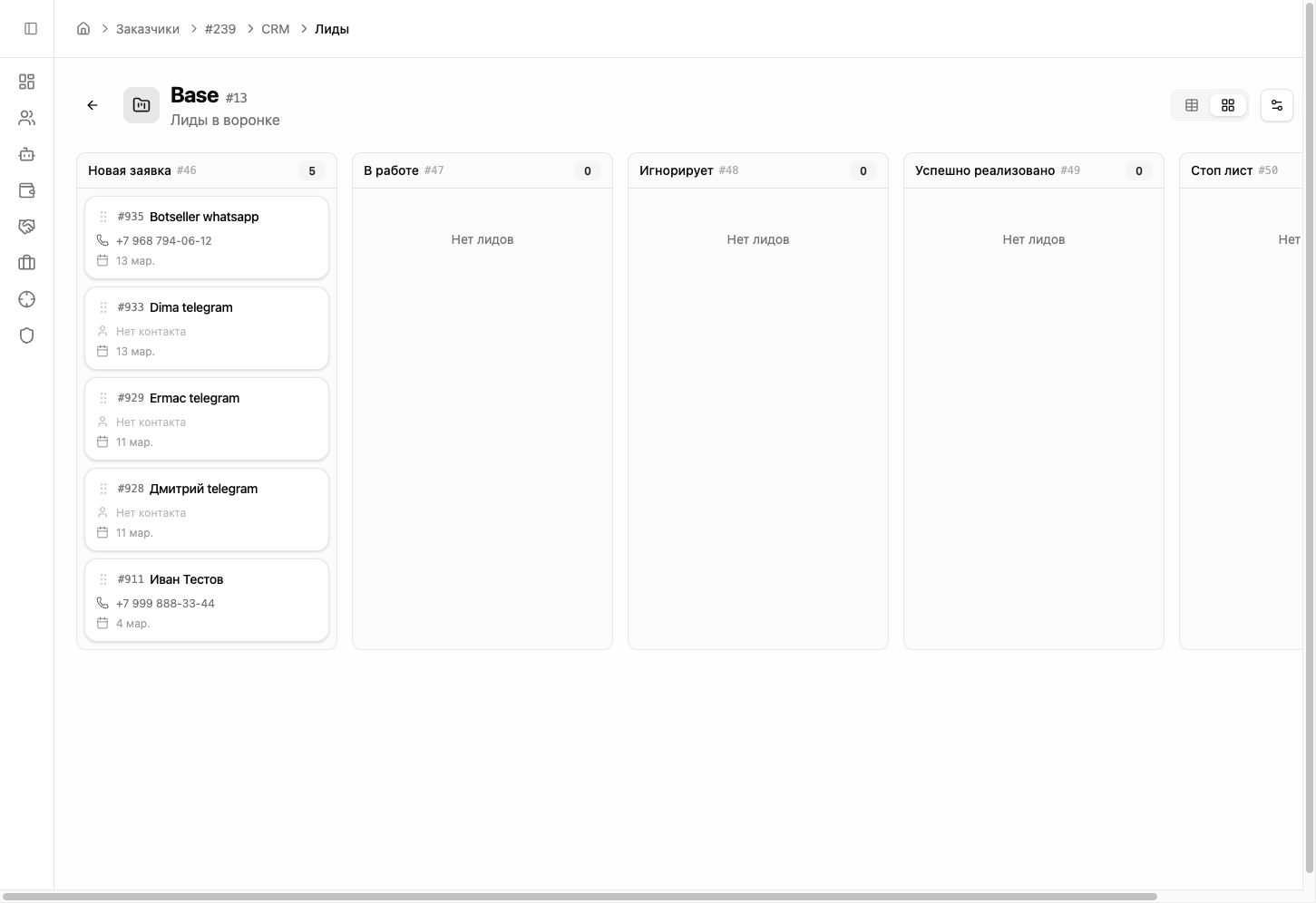
Двусторонняя связь: менеджер может в любой момент написать клиенту из CRM — сообщение уйдёт в WhatsApp. Бот автоматически приостанавливается, пока менеджер ведёт диалог.
Управление ботом
Остановка и запуск
Используйте переключатель на карточке бота для включения/отключения. При отключении бот перестаёт отвечать, но канал остаётся настроенным и авторизованным.
Повторная авторизация
Если связь с WhatsApp потеряна (например, вы отвязали устройство в настройках WhatsApp), на карточке бота появится кнопка «Авторизовать WhatsApp». Нажмите её и повторите сканирование QR-кода.
Меню бота
Наведите курсор на карточку бота — в правом верхнем углу появится иконка меню (три точки). Доступные действия:
- Запустить / Остановить — управление ботом
- Переименовать — изменить название в панели
- Отвязать подписку — освободить слот для другого бота
- Удалить — полное удаление канала (необратимо)
Частые вопросы
Сколько стоит подключение WhatsApp?
Стоимость подписки на WhatsApp-канал указана на странице подключения в разделе «Боты и каналы». Подписка списывается с баланса аккаунта и автопродлевается каждые 30 дней. Актуальные цены на все каналы можно посмотреть в разделе тарифов.
Чем WhatsApp отличается от WhatsApp Business API (WABA)?
WhatsApp подключает ваш личный номер через QR-код — клиент общается с «живым» контактом. WABA — официальный API Meta для бизнес-аккаунтов с зелёной галочкой. WABA требует верификации Meta и имеет другие правила тарификации, но поддерживает шаблонные сообщения и бизнес-профиль.
QR-код не загружается — что делать?
Инициализация WhatsApp-инстанса занимает до 2 минут. На экране отображается таймер обратного отсчёта. Подождите — QR-код появится автоматически. Если код не появился:
- Закройте диалог авторизации
- Нажмите кнопку «Авторизовать WhatsApp» на карточке бота
- Дождитесь генерации нового QR-кода
QR-код истёк — как обновить?
QR-код действует ~2 минуты. По истечении система автоматически генерирует новый. Если автообновление не сработало — закройте диалог и нажмите «Авторизовать WhatsApp» на карточке бота повторно.
Безопасно ли подключать WhatsApp?
Да. Подключение использует механизм «Связанные устройства» — тот же, что для WhatsApp Web и WhatsApp Desktop. Botseller отображается как отдельное связанное устройство. Вы можете отвязать его в любой момент: WhatsApp → Настройки → Связанные устройства → выберите устройство → Выйти.
Можно ли подключить несколько WhatsApp-номеров?
Да. Каждый номер — это отдельный канал со своей подпиской. Все каналы управляются из единой панели. Каждый канал можно привязать к разным ИИ-сотрудникам.
Полезные материалы
- Продажи в WhatsApp: техники переписки — из 500K диалогов
- WhatsApp Business API: подключение — сравнение с QR
Следующие шаги
Попробуйте бесплатно — создайте бота за 5 минут
Создать бота →