Панель управления Botseller
Панель управления Botseller — единое пространство для управления ИИ-сотрудниками, каналами, CRM и аналитикой. После регистрации и быстрого старта вы попадаете на страницу «Заказчики» — отсюда доступны все инструменты платформы.
Что вы увидите после входа
После авторизации на workspace.botseller.ai открывается страница «Заказчики» — список ваших бизнесов. Каждый заказчик — это отдельное рабочее пространство со своими ИИ-сотрудниками, каналами и CRM.
Нажмите на заказчика, чтобы перейти к его настройкам. Внутри — боковое меню с разделами: AI Сотрудники, Боты, Биллинг, CRM, Рассылки и Команда.
Боковое меню слева — основная навигация. Наведите на иконку, чтобы увидеть название раздела, или закрепите сайдбар кнопкой-булавкой.
Разделы платформы
AI Сотрудники
ИИ-сотрудники — это виртуальные менеджеры, которые ведут переписку с клиентами по вашим инструкциям. Каждый сотрудник привязан к CRM-воронке и каналу связи.
В этом разделе вы:
- Создаёте и настраиваете ИИ-сотрудников
- Подключаете CRM и выбираете воронку
- Создаёте инструкции (промпты) с помощью AI-помощника
- Размещаете инструкции в слоты обработки
Подробнее о настройке — в разделе «Настройка бота».
Боты и каналы
Раздел «Боты» — это управление подключёнными мессенджерами. Здесь отображаются все каналы с их статусами, подписками и привязками к ИИ-сотрудникам.
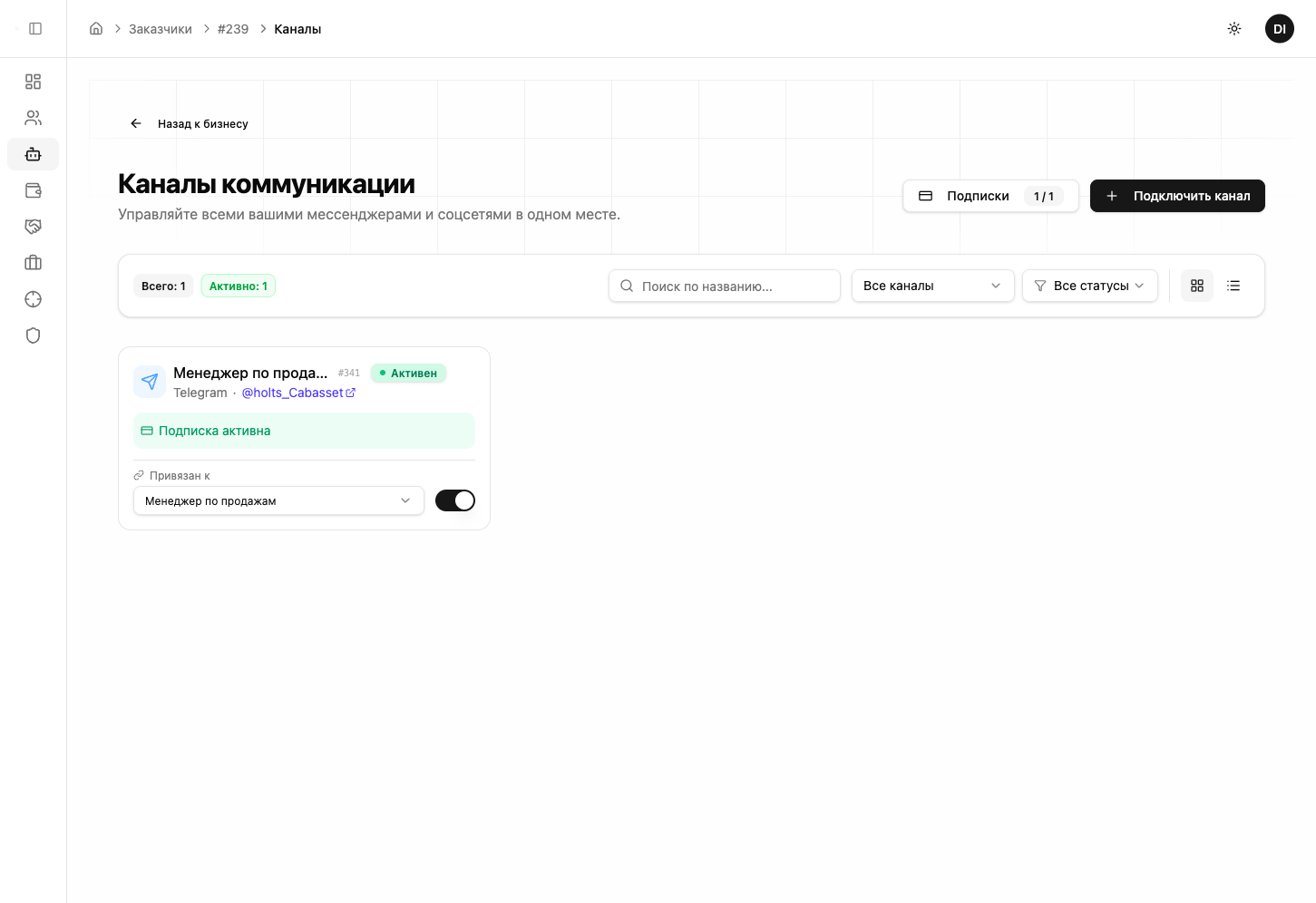
Что можно сделать:
- Подключить канал — Telegram, WhatsApp, Instagram, ВКонтакте, Авито и другие (всего 14 каналов)
- Управлять подписками — активировать и приостанавливать каналы
- Привязать к ИИ-сотруднику — выбрать, какой сотрудник обрабатывает диалоги в канале
- Включить/выключить бота переключателем
CRM-система
Встроенная CRM Botseller собирает всех клиентов из подключённых каналов. Каждое входящее сообщение автоматически создаёт лида в воронке продаж.
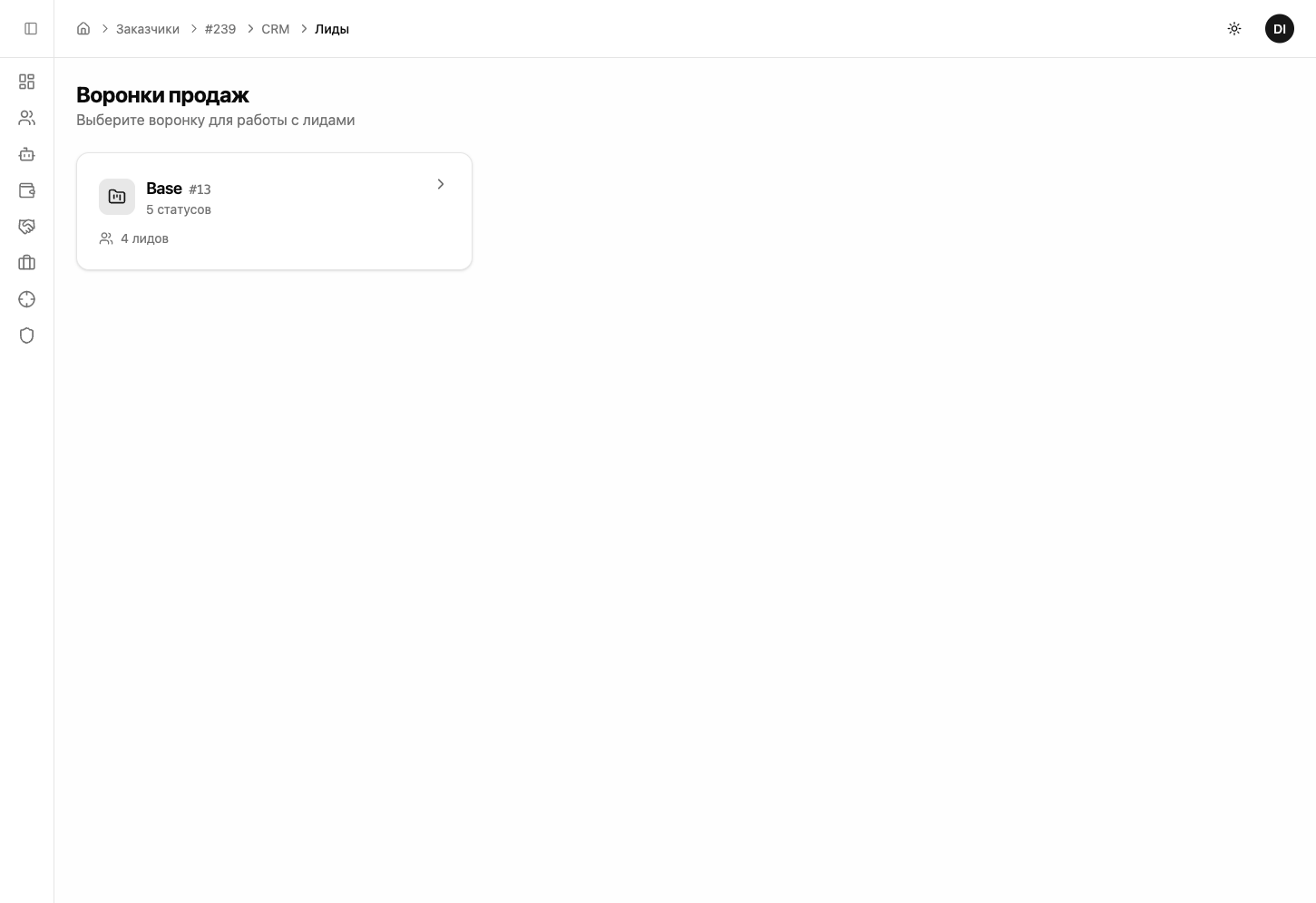
Возможности CRM:
- Лиды — канбан-доска и таблица с контактами клиентов
- Воронки — настройка статусов и этапов продаж
- Чаты — единый мессенджер для всех каналов, где можно подключиться к диалогу
- Кастомные поля — дополнительные данные о клиентах
- Рассылки — массовые сообщения по базе контактов
CRM подключается к ИИ-сотруднику на этапе настройки. Если вы ещё не подключили CRM — вернитесь к быстрому старту.
Биллинг
В разделе «Биллинг» вы контролируете расходы и управляете подписками.
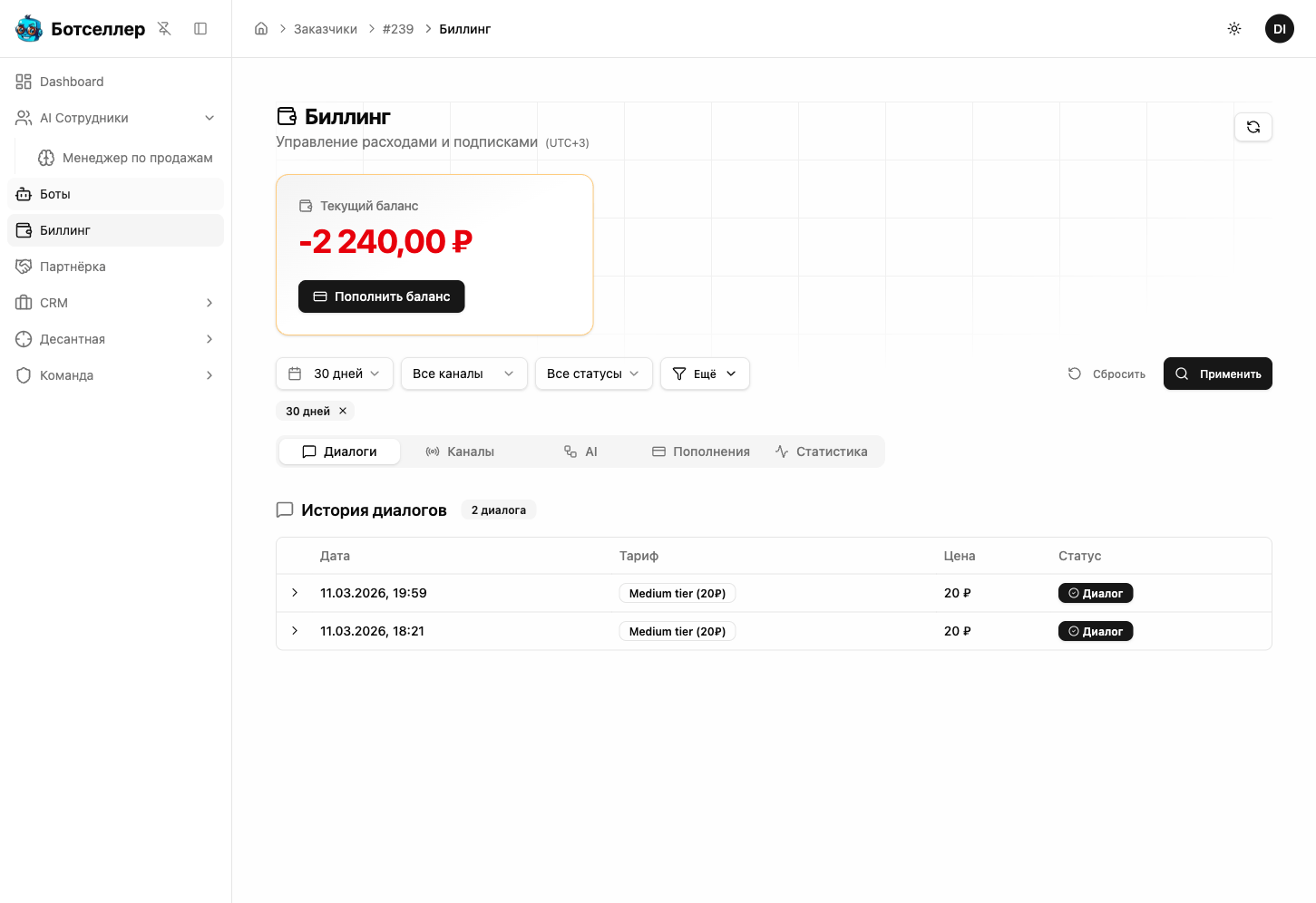
Что здесь есть:
- Текущий баланс — сумма на счёте и кнопка пополнения
- История диалогов — когда, с кем и сколько стоил каждый диалог
- Каналы — расходы по каждому подключённому мессенджеру
- AI — расходы на нейросеть
- Пополнения — история пополнений баланса
- Статистика — сводка расходов за период
Подробнее о тарифах — на странице «Тарифы и оплата».
Партнёрка
Партнёрская программа позволяет зарабатывать на привлечении клиентов. Вы получаете реферальную ссылку и процент от оплат приведённых пользователей.
Десантная (Рассылки)
Раздел для массовых рассылок через WhatsApp и Telegram. Вы загружаете базу контактов, настраиваете шаблон сообщения и запускаете рассылку.
Подробнее — в разделе «Рассылки».
Команда
Если вы работаете не один — добавьте сотрудников в панель. В разделе «Команда» можно:
- Пригласить коллегу по email
- Назначить роль и уровень доступа
- Ограничить доступ к определённым заказчикам
Заказчики — мультибизнес
Botseller поддерживает работу с несколькими бизнесами из одного аккаунта. Каждый «заказчик» — это отдельное рабочее пространство со своими ИИ-сотрудниками, каналами и CRM.
Это удобно для:
- Агентств — управление ботами нескольких клиентов
- Сетевого бизнеса — отдельные настройки для каждого филиала
- Тестирования — отдельный заказчик для экспериментов
Переключение между заказчиками — нажмите на логотип «Ботселлер» в верхнем левом углу.
Результат
Теперь вы знаете, где находится каждый инструмент платформы. Боковое меню — ваш главный навигатор: AI Сотрудники для настройки логики, Боты для каналов, CRM для работы с клиентами, Биллинг для контроля расходов.
Частые вопросы
Как создать нового ИИ-сотрудника?
Откройте заказчика, перейдите в раздел «AI Сотрудники» и создайте нового. Затем настройте CRM, создайте инструкцию и подключите канал — подробности в быстром старте.
Где найти подключённые каналы?
Перейдите в раздел «Боты» через боковое меню — там отображаются все подключённые мессенджеры с их статусами и привязками к ИИ-сотрудникам.
Как переключиться между заказчиками?
Нажмите на логотип «Ботселлер» в верхнем левом углу — откроется список всех ваших бизнесов.
Где посмотреть баланс и пополнить счёт?
В разделе «Биллинг» отображается текущий баланс, история диалогов, расходы по каналам и кнопка «Пополнить баланс».
Можно ли добавить сотрудника в панель?
Да, раздел «Команда» позволяет пригласить сотрудников и настроить им роли и доступ к заказчикам.
Как найти конкретного лида в CRM?
Откройте CRM → Лиды, выберите воронку и используйте поиск или фильтры по статусу. Лиды отображаются в виде канбан-доски или таблицы.
Что такое «Десантная» в боковом меню?
Раздел «Десантная» — это рассылки. Здесь вы настраиваете массовые сообщения через WhatsApp и Telegram по базе контактов.
Полезные материалы
- Внедрение ИИ в бизнес: от хаоса к системе — 5 этапов