Чаты с клиентами
Раздел «Чаты» — это встроенный мессенджер прямо в CRM. Все переписки бота с клиентами из Telegram, WhatsApp, Instagram и других каналов собраны в одном окне. Вы можете читать диалоги, отвечать вручную и переключаться между клиентами — как в обычном мессенджере.
Как открыть диалоги
Перейдите в CRM → Чаты в боковом меню. Откроется список всех диалогов.
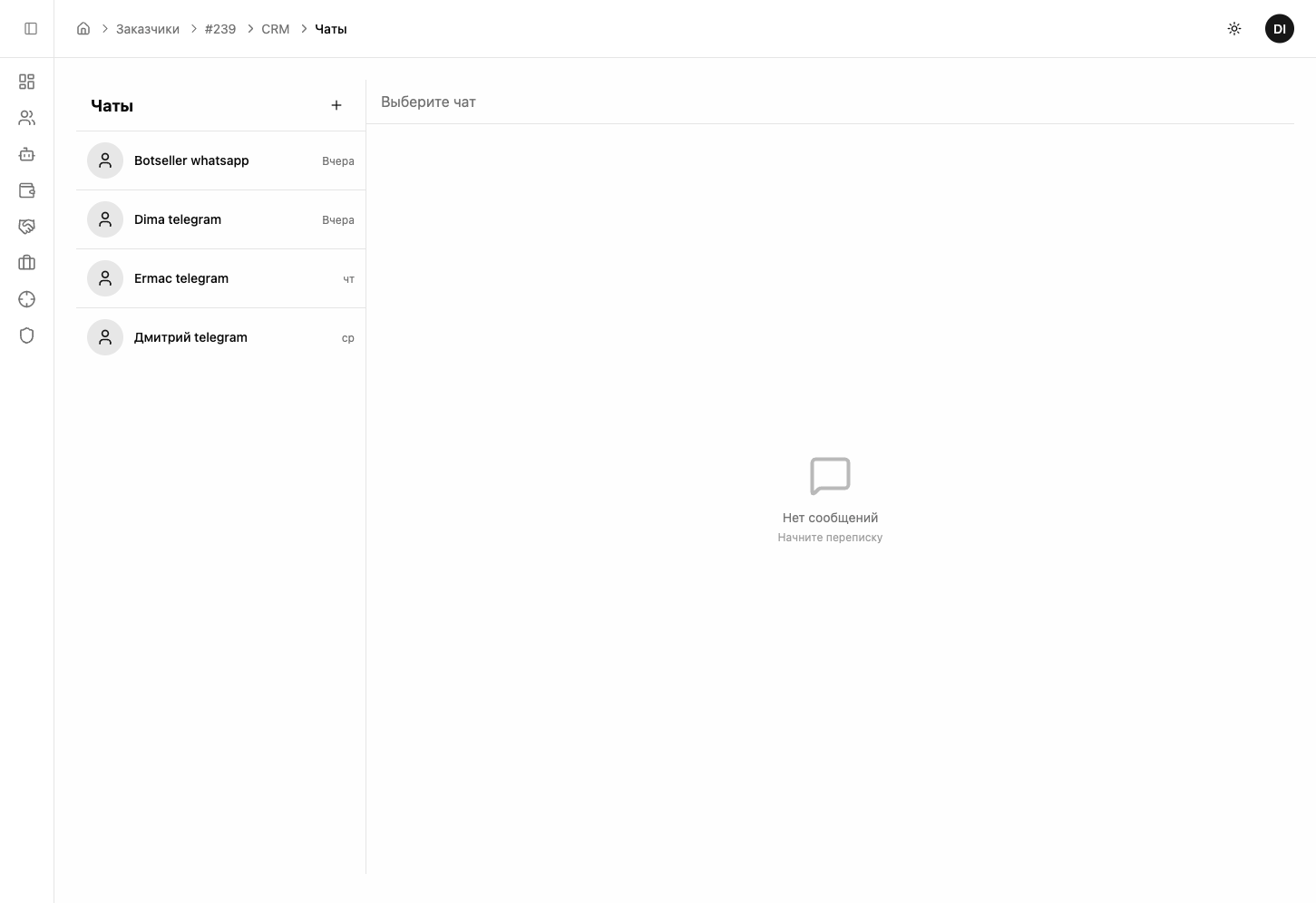
В списке видно:
- Имя клиента — берётся из мессенджера
- Последнее сообщение — текст и время
- Канал — из какого мессенджера пришёл клиент (Telegram, WhatsApp и др.)
Интерфейс мессенджера
Нажмите на любой диалог — справа откроется переписка. Интерфейс работает как обычный мессенджер: список диалогов слева, переписка справа.
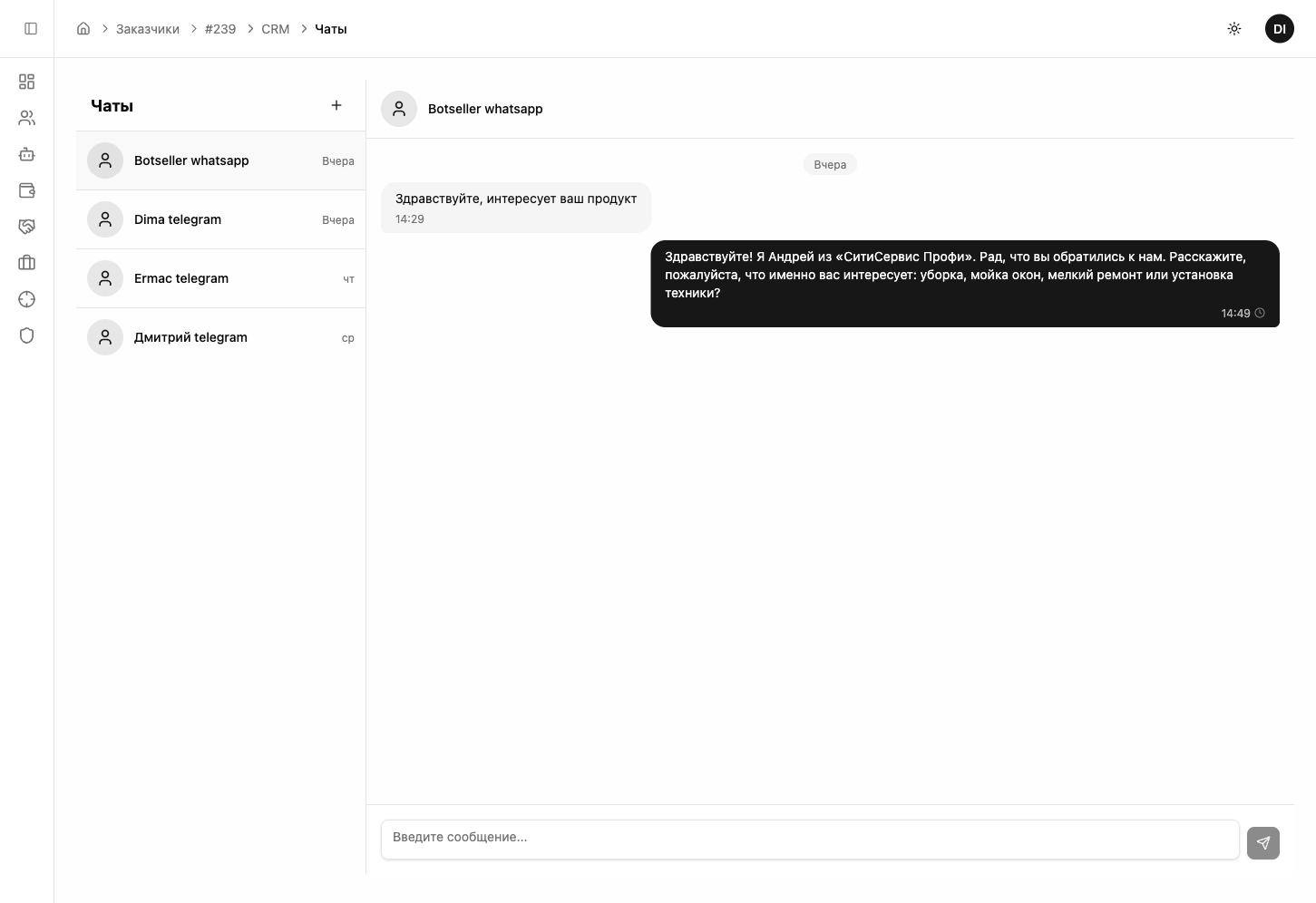
Что видно в переписке:
- Сообщения клиента — входящие сообщения с отметкой времени
- Ответы бота — автоматические ответы ИИ-сотрудника
- Ваши ручные ответы — если вы отвечали сами
- Поле ввода — внизу экрана, для ручного ответа
Как ответить клиенту вручную
Иногда нужно подключиться к диалогу лично — например, когда клиент задаёт сложный вопрос или готов к сделке.
Откройте нужный диалог
Перейдите в CRM → Чаты и выберите диалог из списка.
Напишите сообщение
Введите текст в поле ввода внизу экрана и нажмите Enter или кнопку отправки.
Сообщение уйдёт клиенту
Ваш ответ отправится клиенту в тот же мессенджер, откуда он написал. Клиент увидит сообщение как обычное — от вашего аккаунта.
Как работает перехват диалога. У бота есть задержка перед ответом (имитация печати). Если вы ответите клиенту быстрее — бот увидит, что последнее сообщение от вас, и отменит свой ответ. При этом, если клиент напишет снова, а вы не ответите — бот автоматически продолжит диалог.
Чтобы бот полностью прекратил общение с лидом, есть два способа: включите флаг «Stop» в системных полях карточки лида, или перетащите лида в стоп-колонку воронки, где отключена обработка. Подробнее — в разделе Лиды и контакты.
Переход к карточке лида
Из любого диалога вы можете быстро перейти к полной карточке клиента — нажмите на имя клиента в заголовке чата. Откроется карточка лида с контактами, историей активности и задачами.
Переписка в разделе «Чаты» и на вкладке «Чат» в карточке лида — это одни и те же сообщения. Используйте то, что удобнее: «Чаты» — для быстрого переключения между клиентами, карточку лида — для полной информации о конкретном клиенте.
Все каналы в одном месте
В разделе «Чаты» собраны диалоги из всех подключённых каналов:
| Канал | Что видно в чате |
|---|---|
| Telegram | Сообщения от личного аккаунта или бота |
| Переписка через WhatsApp или WhatsApp Business API | |
| Сообщения из Direct | |
| ВКонтакте | Сообщения сообщества |
| Авито | Переписка по объявлениям |
| Другие | Viber, Facebook, Email, виджет на сайт |
Вам не нужно открывать каждый мессенджер отдельно — всё в одном окне CRM.
Частые вопросы
Где найти переписку с клиентом?
Откройте CRM → Чаты. Все диалоги со всех каналов собраны в одном месте. Также переписку можно посмотреть в карточке лида на вкладке «Чат».
Можно ли ответить клиенту вручную?
Да. Напишите сообщение в поле ввода — ваш ответ уйдёт клиенту в мессенджер. У бота есть задержка перед ответом (имитация печати), поэтому если вы успеете ответить быстрее — бот отменит свой ответ и вы перехватите диалог.
Что произойдёт с ботом, если я отвечу вручную?
Бот отменит текущий запланированный ответ, если вы успели быстрее. Но если клиент напишет снова, а вы не ответите — бот автоматически продолжит диалог с того же места. Чтобы полностью забрать лида себе, включите флаг «Stop» в системных полях карточки лида или перетащите лида в стоп-колонку воронки.
Отображаются ли сообщения из всех каналов?
Да. Telegram, WhatsApp, Instagram, ВКонтакте, Авито и все остальные подключённые каналы — все диалоги в одном списке.
Чем раздел «Чаты» отличается от чата в карточке лида?
Это одна и та же переписка. Раздел «Чаты» удобнее для быстрого переключения между диалогами. Чат в карточке лида — для работы с конкретным клиентом вместе с его контактами и историей.
Полезные материалы
- 8 техник общения с клиентом в переписке — из 500K диалогов
Следующие шаги
Попробуйте бесплатно — создайте бота за 5 минут
Создать бота →