Бот для Gmail
Чат-бот для Gmail на базе нейросети — подключается к вашему почтовому аккаунту и автоматически отвечает на входящие письма. Работает как умный автоответчик: клиент пишет на email, ИИ-бот отвечает за секунды от имени вашего аккаунта. Подключение через Google OAuth, программирование не нужно.
Что понадобится
- Gmail-аккаунт (обычный или Google Workspace)
- Активная подписка — оформляется при подключении
Без Umnico. Gmail подключается напрямую в Botseller через Google OAuth — промежуточный сервис не нужен. Это собственная интеграция Botseller.
Пошаговая инструкция
Откройте раздел «Каналы»
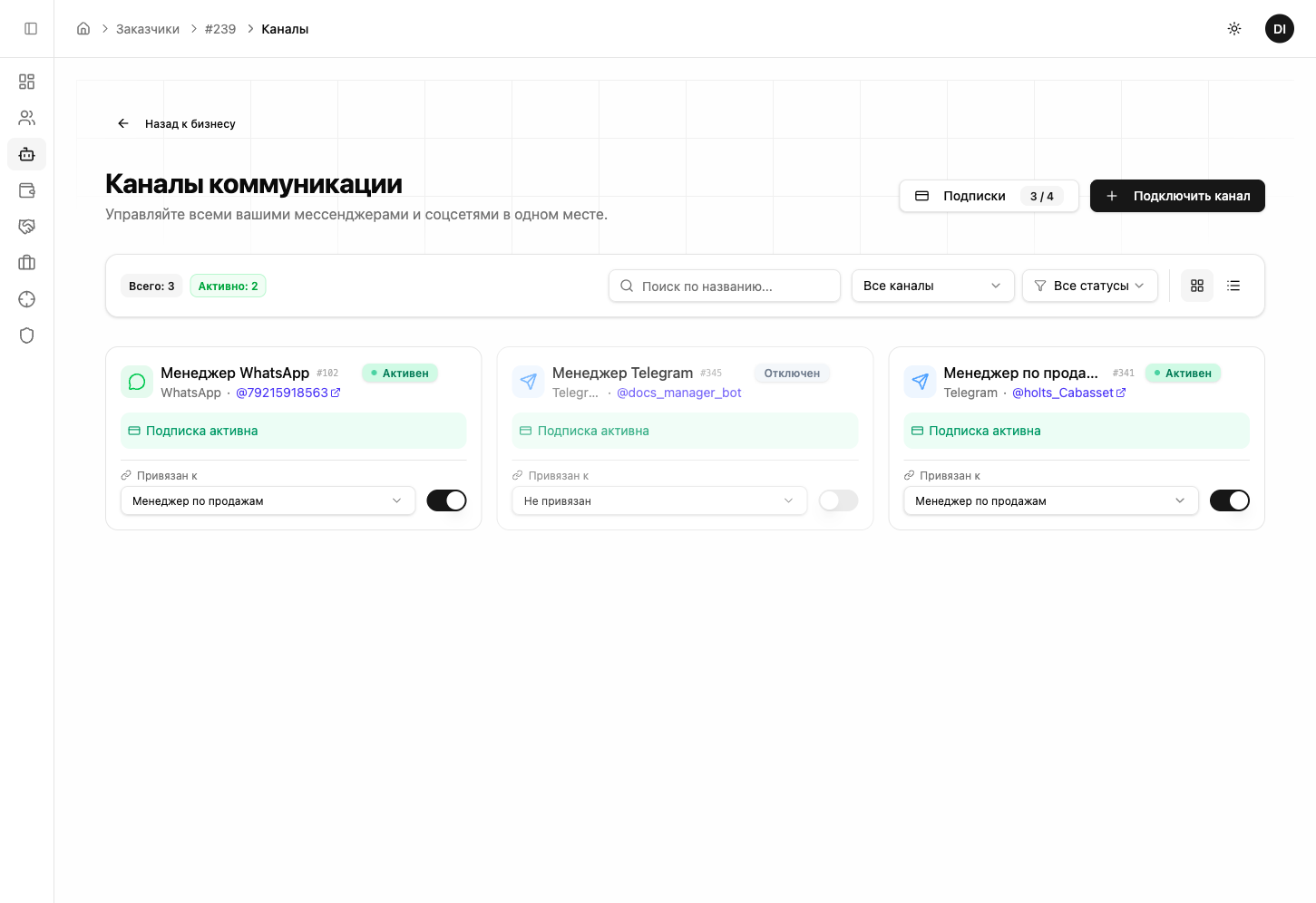
Перейдите в ваш бизнес и откройте раздел «Боты и каналы» в боковом меню. Нажмите «Подключить канал» в правом верхнем углу.
Выберите Gmail
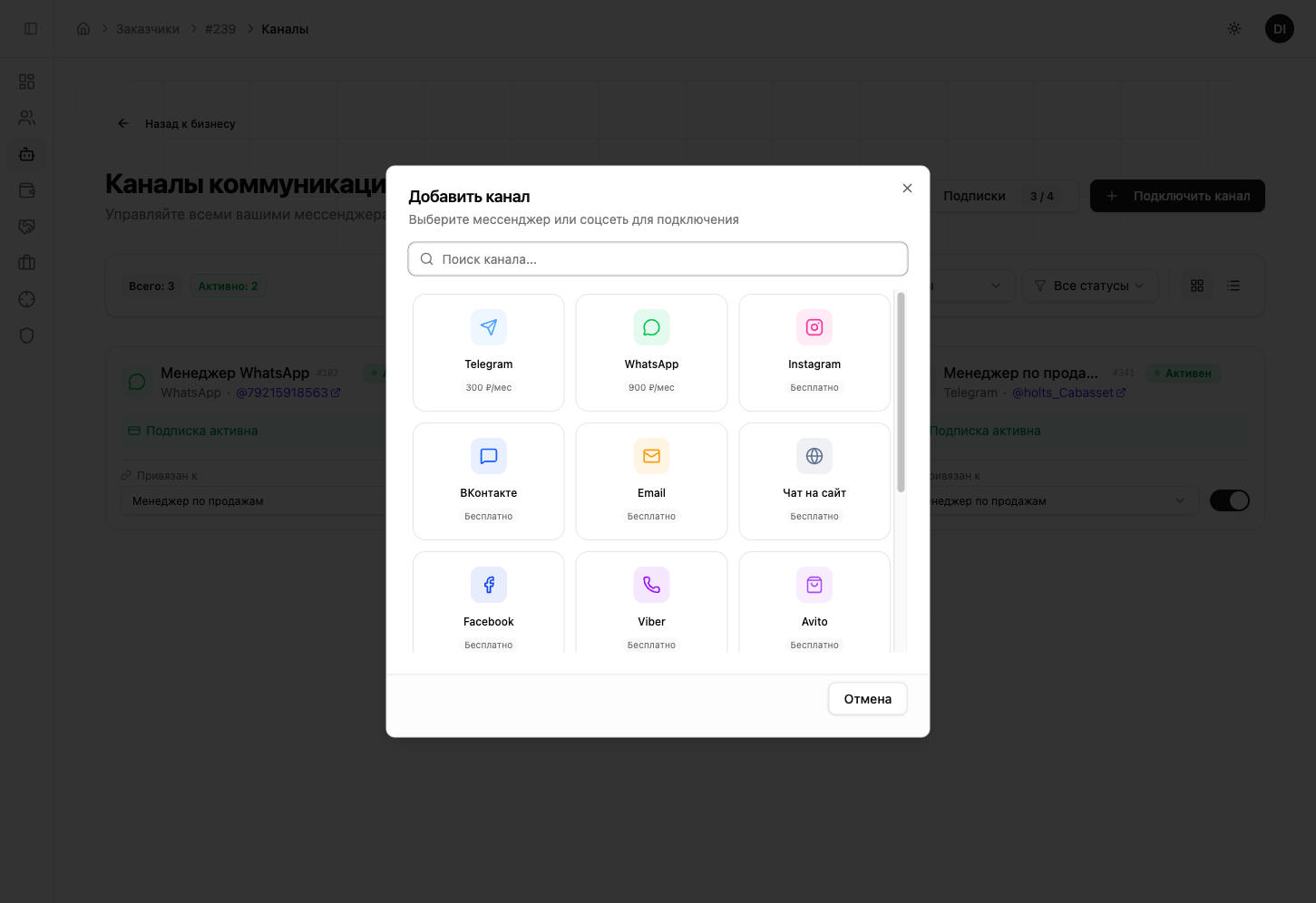
В диалоге выбора канала доступно 14 мессенджеров и соцсетей. Выберите «Gmail».
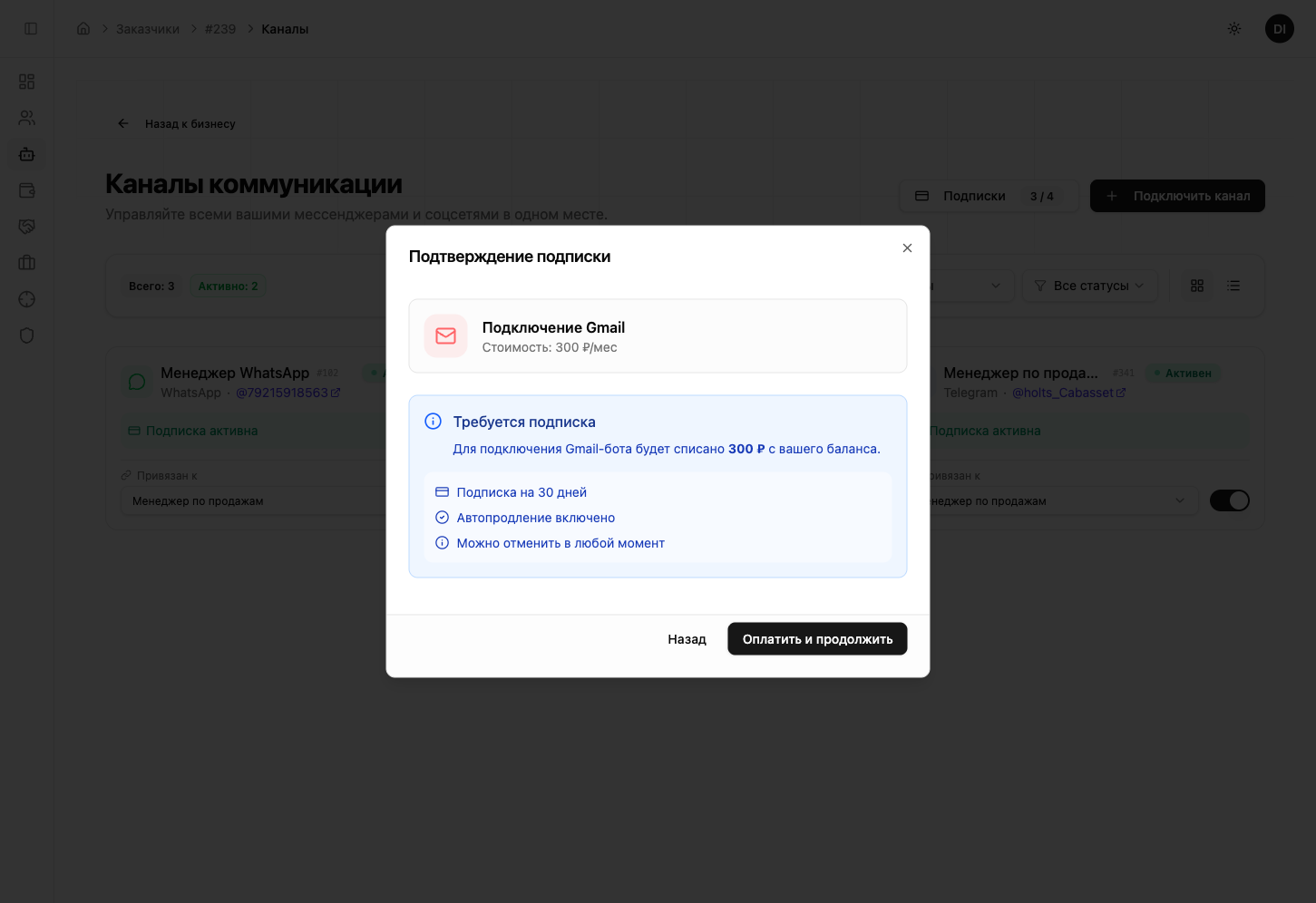
Система создаст подписку. Нажмите «Активировать».
Авторизуйтесь через Google
Откроется окно авторизации Google. Войдите в Gmail-аккаунт, который хотите подключить, и предоставьте Botseller доступ к почте.
Безопасная авторизация. Подключение через Google OAuth — Botseller не видит и не хранит ваш пароль. Вы можете отозвать доступ в любой момент в настройках Google-аккаунта: Безопасность → Сторонние приложения с доступом к аккаунту.
Настройте параметры
Заполните поля в форме подключения:
- Название бота — как он будет отображаться в панели (например, «Gmail Менеджер»)
Нажмите «Подключить». Бот появится в списке каналов.
Привяжите к ИИ-сотруднику
На карточке бота выберите ИИ-сотрудника из выпадающего списка «Привязан к». Это определяет, какой ИИ-сотрудник будет отвечать на входящие письма.
Включите переключатель — чат-бот начнёт работу.
Один ИИ-сотрудник может быть привязан к нескольким каналам одновременно — Telegram, WhatsApp, Gmail и другим. Все диалоги попадают в единую CRM.
Результат
Gmail-канал подключён. Теперь чат-бот с нейросетью:
- Автоматически отвечает на входящие письма в Gmail
- Клиент пишет на email — ИИ-бот отвечает за секунды
- Создаёт лидов в CRM автоматически
- Работает как email-автоответчик 24/7 без вашего участия
Управление ботом
Остановка и запуск
Используйте переключатель на карточке бота для включения/отключения. При отключении бот перестаёт отвечать, но канал остаётся настроенным.
Меню бота
Наведите курсор на карточку бота — в правом верхнем углу появится иконка меню (три точки). Доступные действия:
- Запустить / Остановить — управление ботом
- Переименовать — изменить название в панели
- Отвязать подписку — освободить слот для другого бота
- Удалить — полное удаление канала (необратимо)
Частые вопросы
Безопасно ли подключать Gmail?
Да. Подключение происходит через Google OAuth — Botseller не хранит ваш пароль. Вы разрешаете доступ через стандартное окно Google. Отозвать доступ можно в любой момент: Настройки Google-аккаунта → Безопасность → Сторонние приложения.
Бот отвечает на все письма?
Бот обрабатывает входящие письма и отвечает на них от имени вашего Gmail-аккаунта. ИИ-сотрудник анализирует содержание письма и формирует релевантный ответ на основе промпта и базы знаний.
Бесплатно ли подключение Gmail?
Подключение Gmail — платная подписка. Стоимость указывается на странице подключения. Актуальные цены на все каналы можно посмотреть в разделе тарифов.
Можно ли подключить Google Workspace (корпоративную почту)?
Да. Поддерживаются как обычные Gmail-аккаунты (@gmail.com), так и Google Workspace (корпоративные аккаунты @yourcompany.com). Процесс подключения одинаковый — через Google OAuth.
Можно ли подключить несколько Gmail-аккаунтов?
Да. Каждый Gmail-аккаунт — это отдельный канал. Подключите каждый отдельно и привяжите к нужному ИИ-сотруднику.
Полезные материалы
- ИИ-бот для бизнеса: как внедрить — полный гайд
Следующие шаги
Попробуйте бесплатно — создайте бота за 5 минут
Создать бота →