Сценарии чат-бота — настройка воронки продаж
Воронка продаж определяет, как ИИ-сотрудник обрабатывает клиентов на каждом этапе — от первого сообщения до закрытия сделки. Включите нужные статусы лидов, назначьте инструкции на слоты обработки и настройте параметры генерации. Один ИИ-сотрудник может использовать разные промпты для разных стадий диалога.
Что понадобится
- ИИ-сотрудник — созданный и подключённый к CRM (быстрый старт)
- Хотя бы одна инструкция — промпт в библиотеке (как написать промпт)
- Подключённая CRM — с воронкой и статусами лидов
- 15 минут — на настройку воронки
Как устроена воронка
Страница «Настройка воронки» разделена на три зоны:
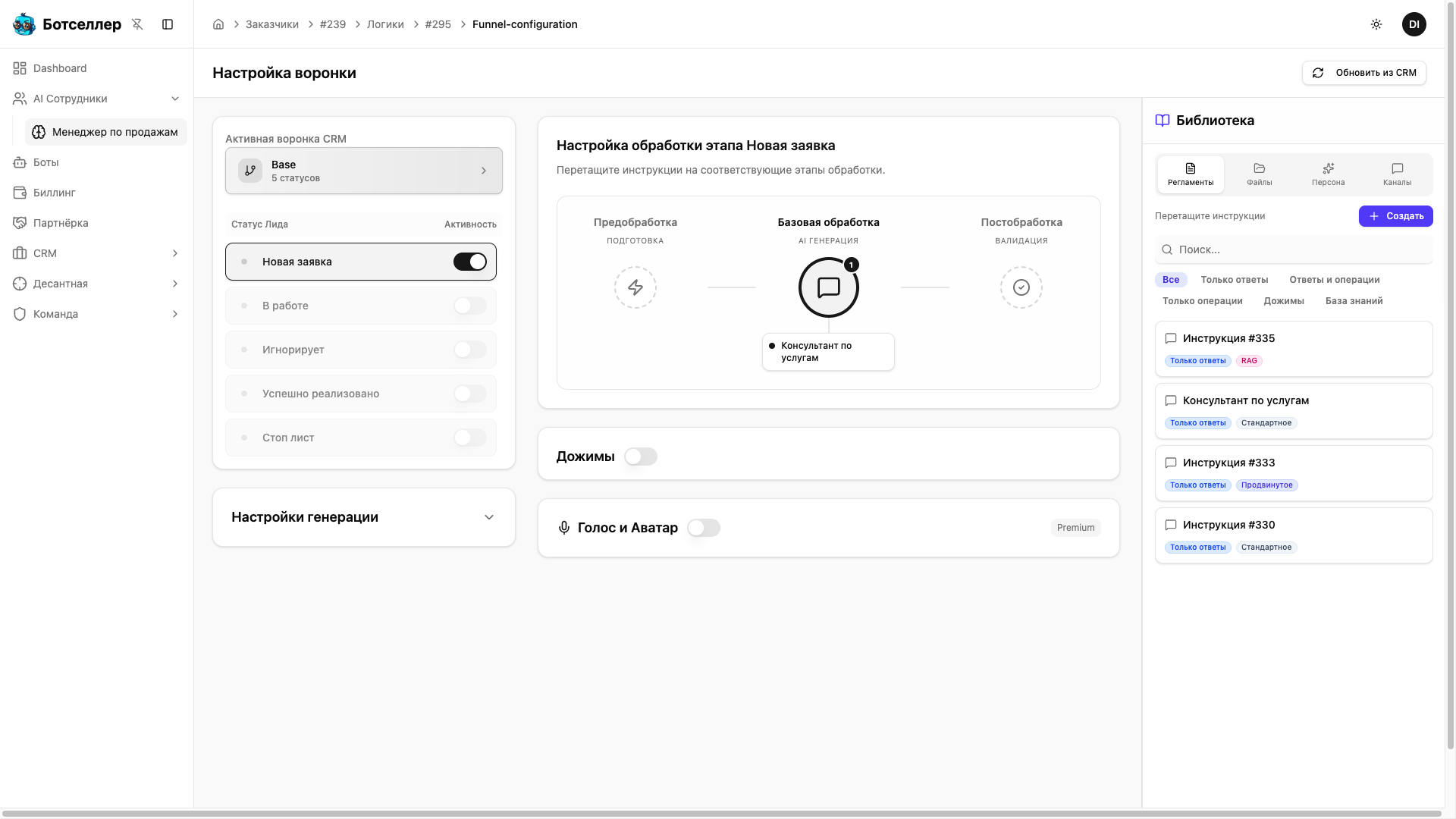
Левая колонка — этапы CRM
Здесь отображаются статусы лидов из вашей CRM-воронки. Каждый статус можно включить или выключить переключателем «Активность». Когда этап включён — бот обрабатывает сообщения от клиентов с этим статусом.
Под списком этапов находится панель «Настройки генерации» — параметры, влияющие на скорость и формат ответов.
Центральная зона — слоты обработки
При клике на этап слева, в центре появляется панель «Настройка обработки этапа» с тремя слотами:
| Слот | Назначение | Когда использовать |
|---|---|---|
| Предобработка | Подготовка данных перед генерацией | Извлечение информации из сообщения, классификация запроса |
| Базовая обработка | Основная AI-генерация ответа | Всегда — сюда размещается главный промпт |
| Постобработка | Валидация сгенерированного ответа | Проверка на корректность, фильтрация нежелательного контента |
Для 90% задач достаточно одной инструкции в слоте «Базовая обработка». Предобработку и постобработку подключают для сложных сценариев: например, когда нужно сначала определить тему запроса, а потом сгенерировать ответ разными промптами.
Под слотами обработки расположены дополнительные блоки:
- Дожимы — автоматические напоминания клиентам, которые перестали отвечать
- Голос и Аватар — озвучка и визуальное представление бота (Premium)
Правая колонка — библиотека
Библиотека содержит все созданные инструкции. Из библиотеки инструкции перетаскиваются (drag & drop) в слоты обработки. В библиотеке четыре вкладки:
| Вкладка | Содержимое |
|---|---|
| Регламенты | Все инструкции (промпты) с фильтрацией по типу |
| Файлы | Загруженные документы (PDF, DOCX, изображения, аудио, видео) |
| Персона | Голоса для озвучки и аватары для видео-ответов |
| Каналы | Подключённые мессенджеры (Telegram, WhatsApp и др.) |
Настройка воронки
Откройте настройку воронки
Перейдите в раздел AI Сотрудники → кликните на имя сотрудника (например, «Менеджер по продажам»). Откроется страница «Настройка воронки».
Слева отображается текущая воронка CRM с количеством статусов (например, «Base — 5 статусов»).
Синхронизируйте воронку из CRM
Если в CRM появились новые этапы, нажмите кнопку «Обновить из CRM» в правом верхнем углу. Система подтянет актуальные статусы.
Если у вас несколько воронок в CRM, убедитесь, что выбрана нужная. Кликните на блок «Активная воронка CRM» — откроется выпадающий список всех доступных воронок.
Включите нужные этапы
По умолчанию все этапы выключены. Активируйте переключатель «Активность» напротив каждого статуса, на котором бот должен отвечать.
Типичная настройка для воронки продаж:
| Статус | Включить? | Зачем |
|---|---|---|
| Новая заявка | Да | Первичная обработка входящих лидов |
| В работе | Да | Продолжение диалога, дожимы |
| Игнорирует | Да | Возвращение «потерянных» клиентов |
| Успешно реализовано | Нет | Сделка закрыта, бот не нужен |
| Стоп лист | Нет | Клиент отказался, бот не пишет |
Для каждого включённого этапа можно назначить свою инструкцию. Это позволяет боту по-разному общаться с новыми клиентами и с теми, кто уже в работе.
Назначьте инструкции на этапы
Для каждого включённого этапа нужно назначить инструкцию:
- Кликните на этап в левой колонке (он подсветится)
- В центре появится панель «Настройка обработки этапа»
- Из библиотеки справа перетащите инструкцию в слот «Базовая обработка»
- Под слотом появится название назначенной инструкции
Если нужно заменить инструкцию — перетащите новую поверх старой. Если нужно убрать — нажмите крестик рядом с названием инструкции в слоте.
Разные инструкции для разных этапов
Это ключевая возможность воронки. Пример настройки:
| Этап | Инструкция | Поведение бота |
|---|---|---|
| Новая заявка | «Консультант по услугам» | Приветствие, выявление потребности, сбор контактов |
| В работе | «Менеджер сопровождения» | Уточнение деталей, согласование условий |
| Игнорирует | «Дожимы — Возврат клиента» | Мягкие напоминания, спецпредложения |
Одну инструкцию можно использовать на нескольких этапах. Например, один и тот же промпт «Консультант по услугам» может обрабатывать и «Новая заявка», и «В работе».
Настройте параметры генерации
Раскройте панель «Настройки генерации» в левой колонке (под списком этапов). Три параметра влияют на работу бота на всех этапах воронки:
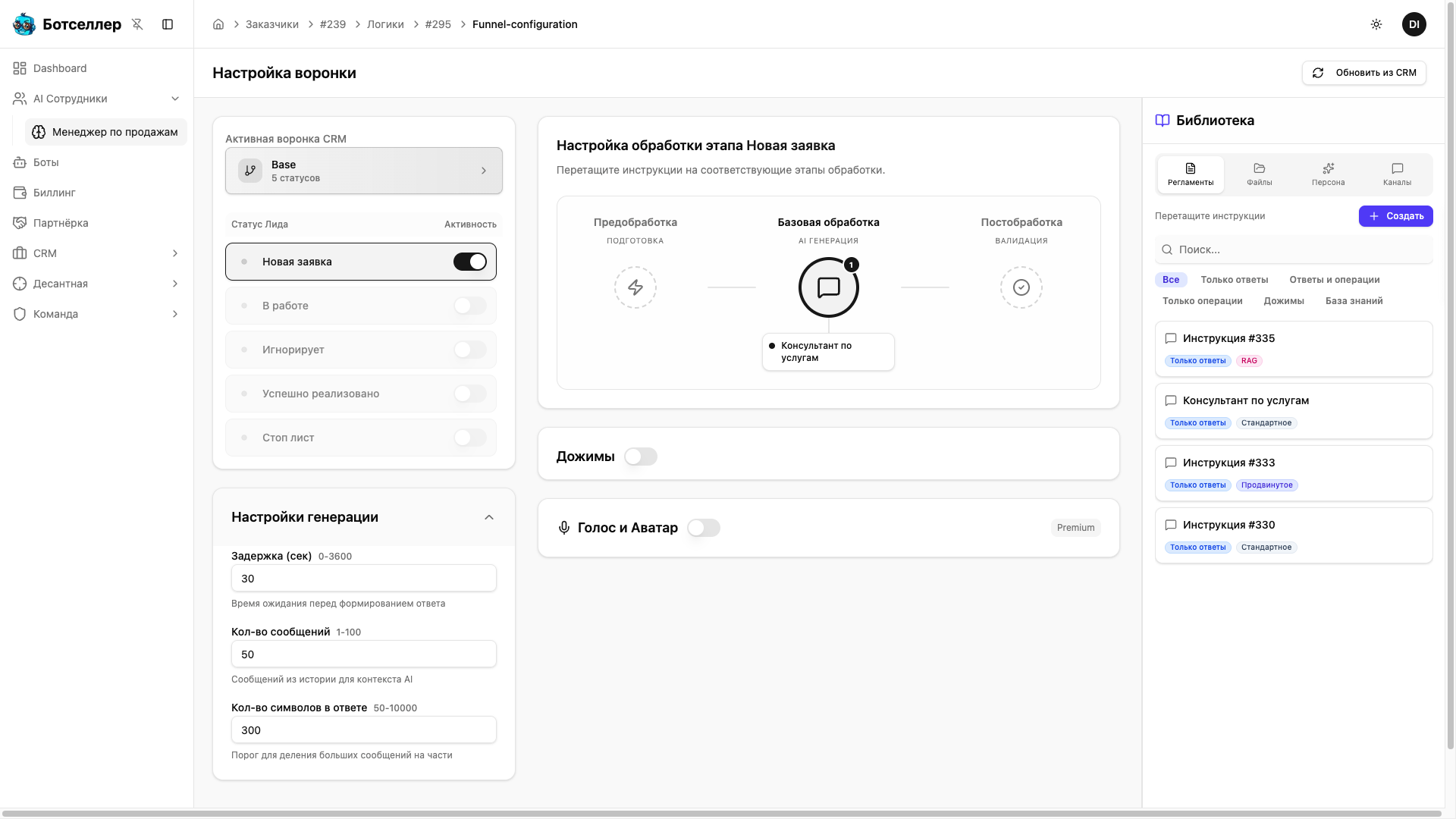
| Параметр | Диапазон | По умолчанию | Описание |
|---|---|---|---|
| Задержка (сек) | 0–3600 | 30 | Пауза перед отправкой ответа. Имитирует «живое» печатание |
| Кол-во сообщений | 1–100 | 50 | Сколько последних сообщений из истории передаётся AI для контекста |
| Кол-во символов в ответе | 50–10000 | 300 | Порог для деления длинных ответов на части |
Рекомендации по параметрам:
- Задержка 15–45 сек — оптимально для переписки в мессенджерах. Слишком быстрый ответ (0–5 сек) выглядит неестественно, слишком медленный (>60 сек) — клиент уходит
- Кол-во сообщений 30–50 — достаточно для контекста большинства диалогов. Увеличивайте, если бот «забывает» сказанное ранее
- Кол-во символов 200–400 — естественная длина сообщения в мессенджере. При превышении порога ответ разобьётся на несколько сообщений
Настройте дожимы
Дожимы — автоматические сообщения клиентам, которые перестали отвечать. Включите переключатель «Дожимы» в центральной зоне.
Для дожимов нужна отдельная инструкция типа «Для Дожимов»:
- В библиотеке нажмите «+ Создать»
- Выберите тип «Для Дожимов»
- Напишите промпт для напоминаний (мягкий тон, без давления)
- Перетащите инструкцию в блок «Дожимы»
Дожимы отправляются автоматически через заданный интервал. Убедитесь, что промпт не содержит агрессивных формулировок — это раздражает клиентов и может привести к блокировке канала.
Пример промпта для дожимов:
Если клиент не отвечает — напиши мягкое напоминание.
Формат: короткое сообщение (1-2 предложения), дружелюбный тон.

Примеры:
- «Привет! Хотел уточнить — вы ещё рассматриваете наше предложение?»
- «Добрый день! Видел ваш запрос по уборке. Если остались вопросы — напишите, подскажу»
- «Привет! У нас сейчас скидка 10% на первый заказ, актуально для вас?»

НЕ используй: «Вы забыли ответить», «Почему молчите», «Напоминаю о себе в третий раз».
Протестируйте сценарий
После настройки воронки проверьте работу бота:
- Кликните на этап → откройте назначенную инструкцию
- Нажмите «Протестировать» → проверьте ответы в тестовом чате
- Повторите для каждого этапа с разными инструкциями
Подробнее о тестировании — в разделе Как проверить ответы бота.
Примеры настройки воронки
Воронка для услуг (клининг, ремонт, салон)
| Этап | Инструкция | Задача |
|---|---|---|
| Новая заявка | Консультант по услугам | Приветствие → выявление потребности → сбор контактов |
| В работе | Менеджер записи | Уточнение даты, времени, адреса → подтверждение записи |
| Игнорирует | Дожим — мягкое напоминание | «Привет! Вы ещё рассматриваете запись?» |
Воронка для интернет-магазина
| Этап | Инструкция | Задача |
|---|---|---|
| Новая заявка | Консультант по товарам (RAG) | Ответы по ассортименту из базы знаний → корзина |
| Оформление | Менеджер заказов | Подтверждение заказа → адрес → способ оплаты |
| Оплата | Напоминание об оплате | «Ваш заказ ожидает оплаты, вот ссылка» |
| Доставка | Информирование | Статус доставки, трек-номер |
Воронка для образования (курсы, репетиторы)
| Этап | Инструкция | Задача |
|---|---|---|
| Новая заявка | Консультант по курсам | Выявление уровня → подбор программы → запись на пробный урок |
| Пробный урок | Менеджер подтверждения | Дата/время пробного → напоминание за день |
| Решение | Продажник | Обработка возражений «дорого» / «подумаю» → оплата |
| Игнорирует | Дожим с оффером | «У нас стартует новый поток, скидка 15% до пятницы» |
Продвинутые сценарии
Предобработка + Базовая обработка
Для сложных бизнесов можно использовать два слота одновременно:
- Предобработка — инструкция типа «Только операции», которая анализирует сообщение и записывает тему в переменную CRM
- Базовая обработка — основной промпт, который генерирует ответ с учётом определённой темы
Пример: бот для медицинской клиники сначала определяет направление (стоматология, терапия, хирургия), а затем отвечает по профильному скрипту.
Автоматическое перемещение лидов
Бот может менять статус лида в CRM, используя инструкции типа «Ответы и операции». Это позволяет автоматически двигать клиента по воронке:
- Клиент оставил контакт → бот переводит лида из «Новая заявка» в «В работе»
- Клиент не отвечает 3 дня → бот переводит в «Игнорирует»
- Клиент подтвердил заказ → бот переводит в «Успешно реализовано»
Для автоматического перемещения нужна инструкция типа «Ответы и операции». В промпте укажите условия смены статуса и целевой этап.
Результат
После настройки воронки:
- Бот отвечает клиентам на каждом активном этапе своей инструкцией
- На разных этапах — разное поведение: для новых заявок один промпт, для «игнорирующих» — другой
- Дожимы автоматически напоминают клиентам, которые перестали отвечать
- Параметры генерации обеспечивают естественный ритм диалога
Частые вопросы
Сколько этапов может быть в воронке?
Количество этапов определяется вашей CRM-системой. Botseller синхронизирует все статусы из подключённой воронки CRM — нажмите «Обновить из CRM», чтобы подтянуть актуальные этапы. Вы включаете только те этапы, на которых бот должен работать.
Можно ли использовать одну инструкцию на нескольких этапах?
Да. Одну инструкцию из библиотеки можно перетащить на несколько этапов воронки. Например, один и тот же промпт «Консультант по услугам» для этапов «Новая заявка» и «В работе». Это удобно, когда логика общения не меняется между стадиями.
Что такое дожимы и как они работают?
Дожимы — это автоматические сообщения клиентам, которые перестали отвечать. Бот сам пишет напоминание через заданный интервал. Для дожимов создаётся отдельная инструкция типа «Для Дожимов» с мягким, ненавязчивым тоном.
Как настроить разные промпты для разных этапов?
Кликните на нужный этап в списке слева — он подсветится. В центре появится панель обработки для этого этапа. Перетащите нужную инструкцию из библиотеки справа в слот «Базовая обработка». Повторите для каждого этапа.
Что такое предобработка и постобработка?
Предобработка — подготовка данных перед генерацией ответа: извлечение информации из сообщения, определение темы, классификация запроса. Постобработка — валидация после генерации: проверка на корректность, фильтрация нежелательного контента. Для большинства задач эти слоты не нужны — достаточно «Базовой обработки».
Как бот автоматически перемещает лидов между этапами?
Используйте инструкции типа «Ответы и операции» с командами смены статуса в промпте. Бот может перевести лида из «Новая заявка» в «В работе» после получения контакта, или в «Игнорирует» при отсутствии ответа. Это работает через CRM-операции.
Что будет, если на этапе нет инструкции?
Если этап включён переключателем, но в слоте «Базовая обработка» нет инструкции — бот не будет отвечать на этом этапе. Сообщения от клиентов будут приходить в CRM, но без автоматического ответа.
Как работает задержка ответа?
Задержка (от 0 до 3600 секунд) — это пауза перед отправкой ответа. Имитирует «живое» печатание. Рекомендуемое значение 15–45 секунд для естественного ритма диалога в мессенджерах. Значение 0 — мгновенный ответ, что может выглядеть неестественно.
Полезные материалы
- Автоматизация продаж: от Excel до ИИ — воронки и сценарии
- ИИ-менеджер по продажам — полный гайд