Подключение AmoCRM к Botseller
AmoCRM — популярная CRM-система для управления продажами. Подключите AmoCRM к Botseller — и ваш ИИ-сотрудник будет автоматически создавать сделки, двигать их по воронке и сохранять контакты клиентов из мессенджеров. Подключение занимает 5 минут.
Что даёт интеграция
- Сделки из мессенджеров — когда клиент пишет боту в Telegram или WhatsApp, в amoCRM автоматически создаётся сделка
- Движение по воронке — ИИ-сотрудник меняет статус сделки в amoCRM по мере работы с клиентом
- Сквозные чаты — вся переписка бота с клиентом видна прямо в карточке сделки amoCRM. Менеджер может перехватить диалог и продолжить общение из amoCRM
- Контакты в одном месте — имя, телефон, username клиента сохраняются в карточке сделки amoCRM
- Синхронизация статусов — воронка amoCRM со всеми этапами загружается в Botseller
Подробный гайд: amoCRM + ИИ-бот — Digital Pipeline, скидка 30% на лицензию и пошаговая интеграция. Читайте в блоге.
Что понадобится
| Требование | Описание |
|---|---|
| Аккаунт amoCRM | Любой тариф, включая пробный |
| ИИ-сотрудник в Botseller | Уже созданный и активный |
| Customer ID | Номер вашего бизнеса (виден в настройках ИИ-сотрудника) |
Подключение за 5 минут
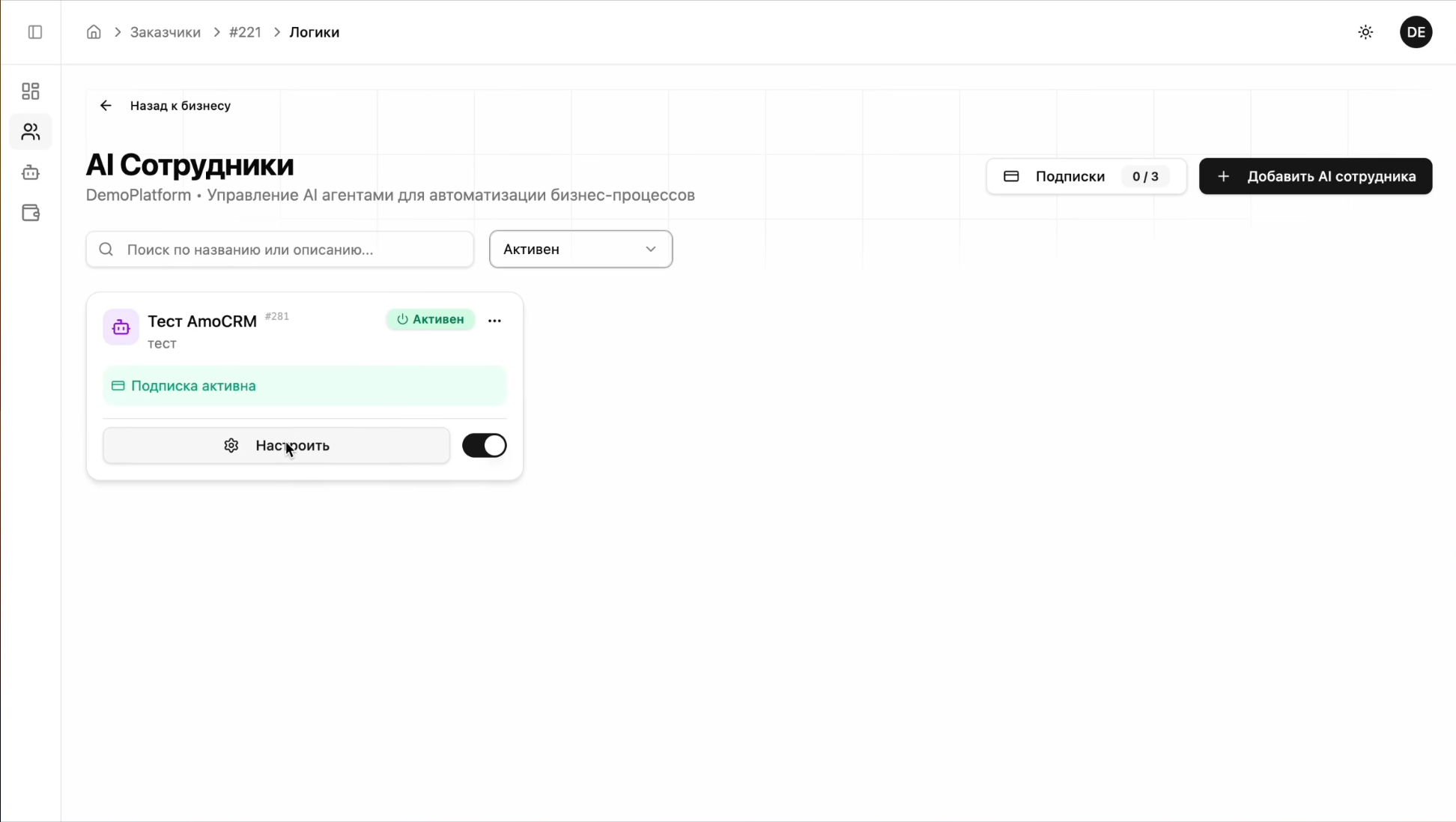
Шаг 1. Откройте настройки ИИ-сотрудника
Перейдите в раздел «AI Сотрудники» и нажмите «Настроить» на карточке нужного ИИ-сотрудника.
Шаг 2. Выберите AmoCRM на странице связки
Откроется страница «Связка CRM + Инструкции». Слева — список CRM-систем. Выберите «AMO crm».
Справа появится инструкция по установке виджета и ваш Customer ID — запомните его, он понадобится на следующем шаге.
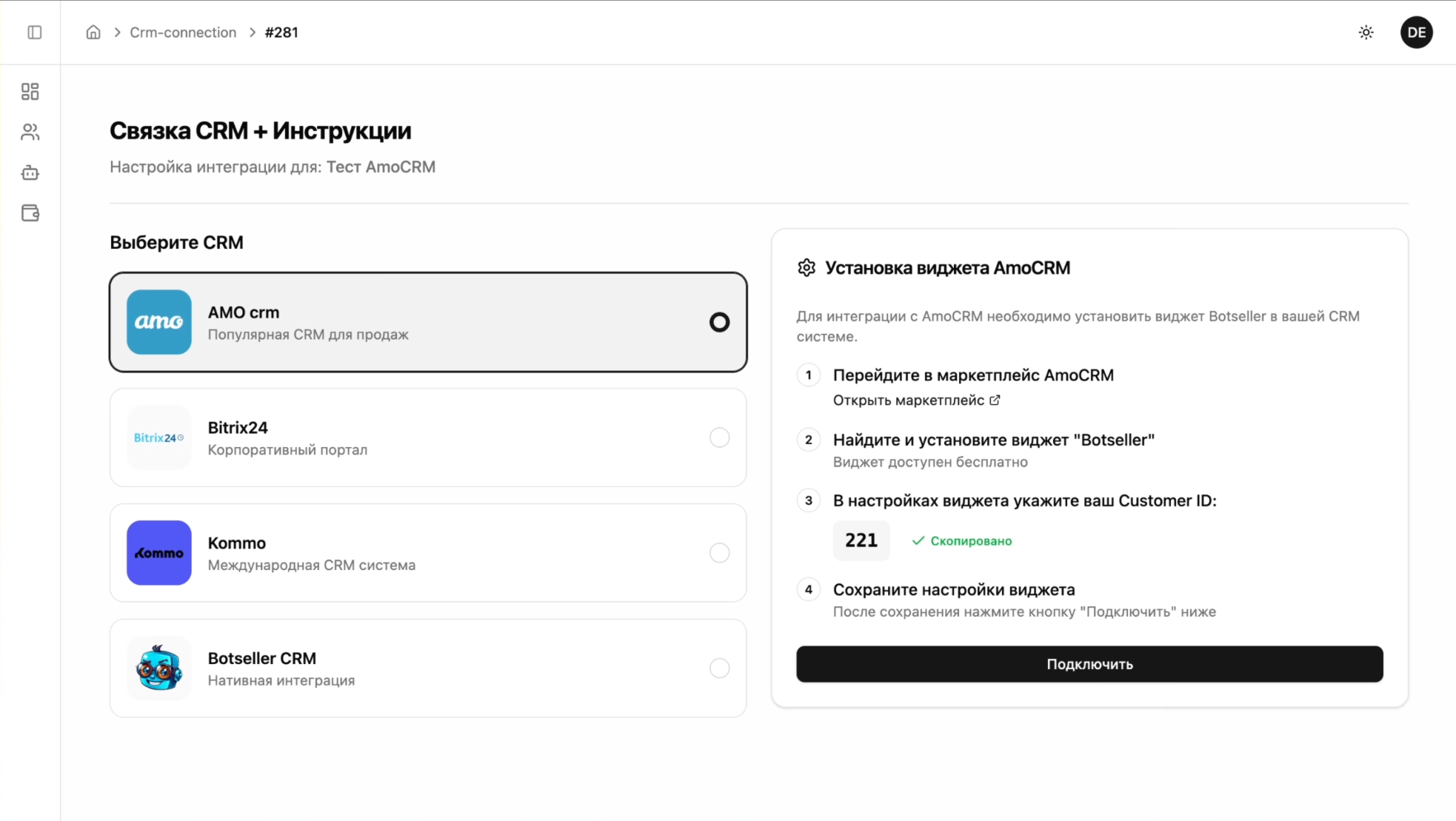
Если интеграция ещё не установлена, внизу вы увидите сообщение: «Интеграция не найдена. Установите виджет в CRM и нажмите “Подключить”». Это нормально — сначала нужно установить виджет в amoCRM.
Шаг 3. Установите виджет Botseller в amoМАРКЕТ
Теперь перейдите в свой аккаунт amoCRM и установите виджет Botseller.
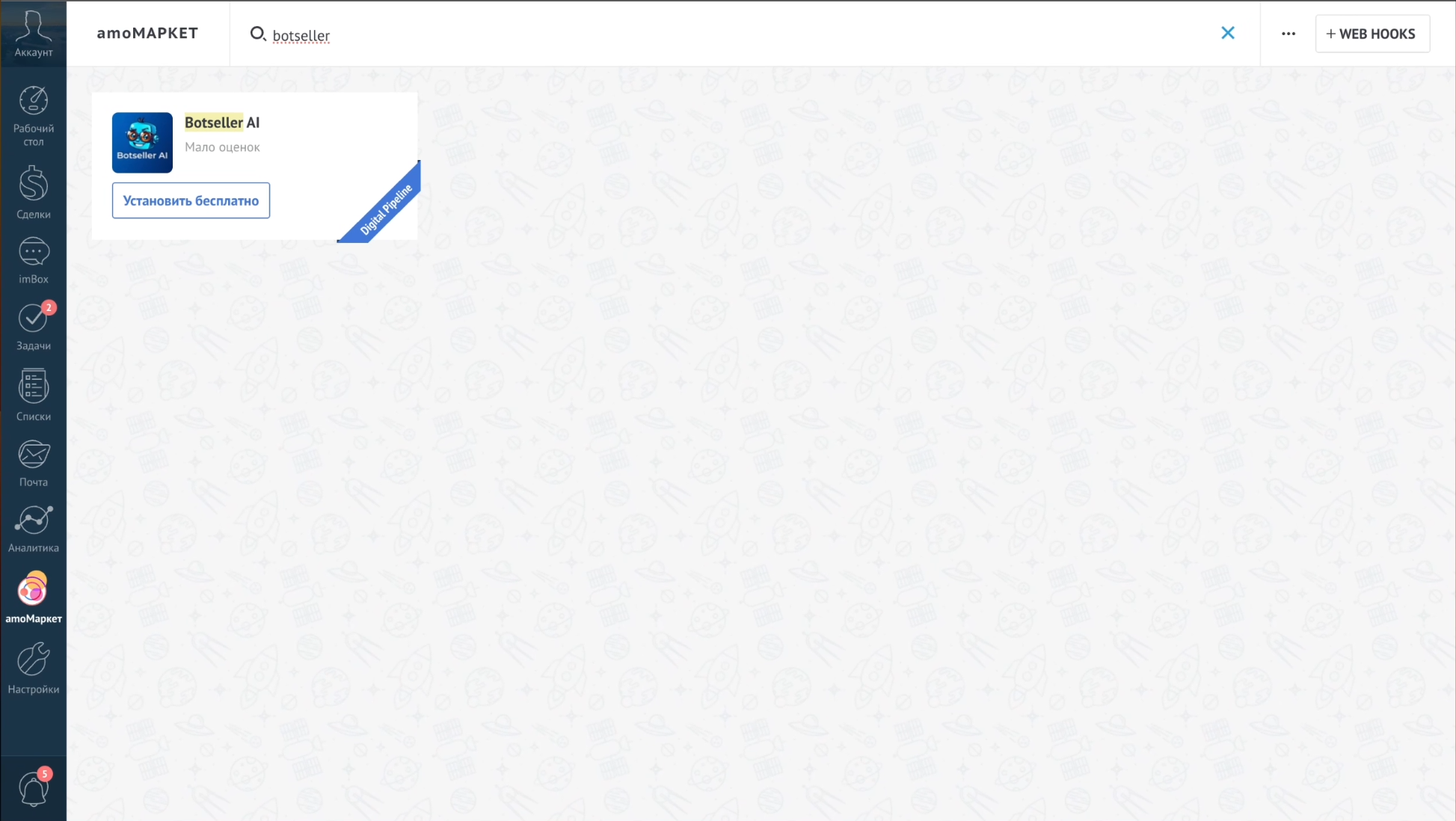
Откройте amoМАРКЕТ
В amoCRM нажмите «amoМАРКЕТ» в левом боковом меню. Откроется маркетплейс интеграций.
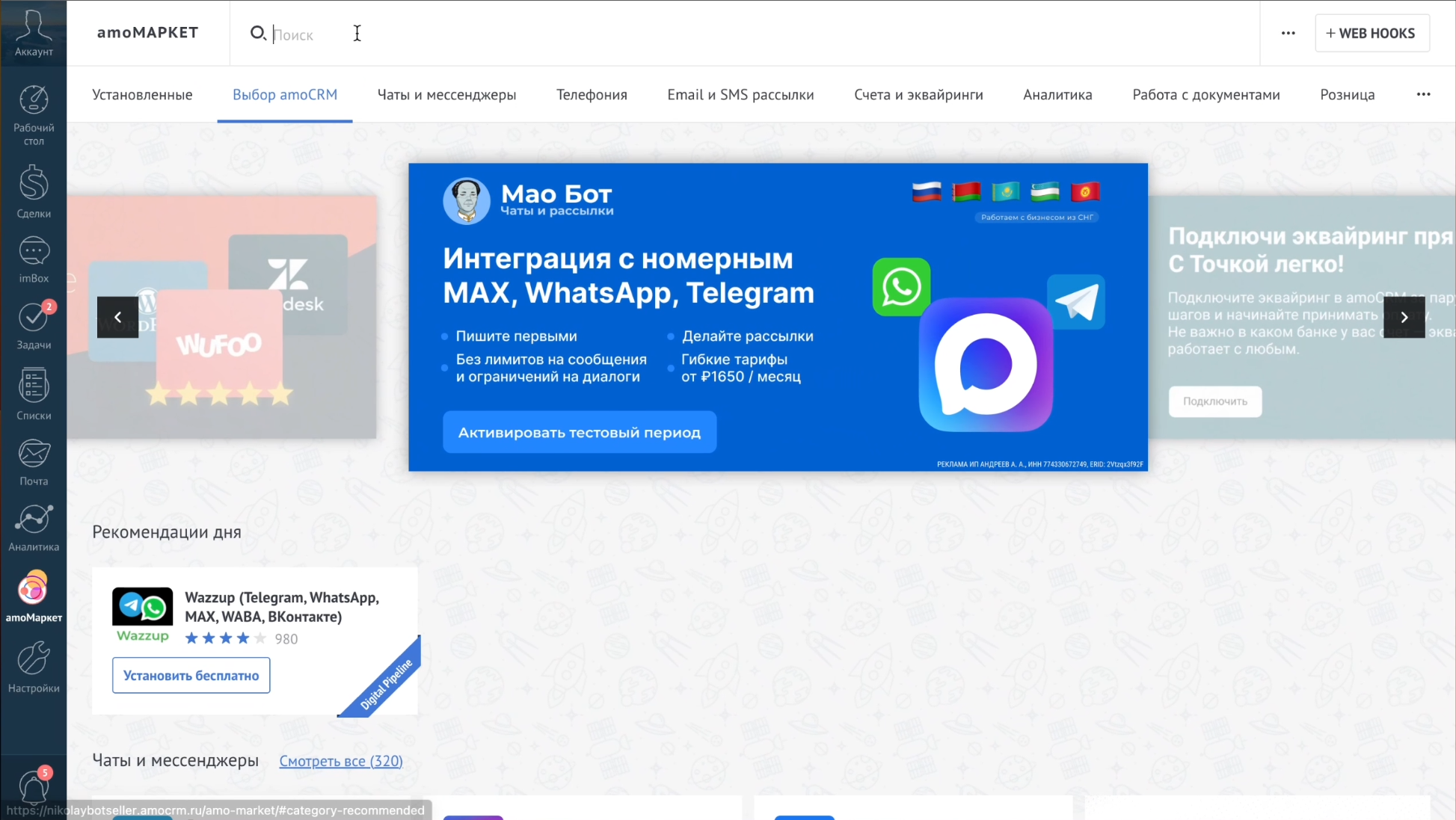
Найдите виджет Botseller
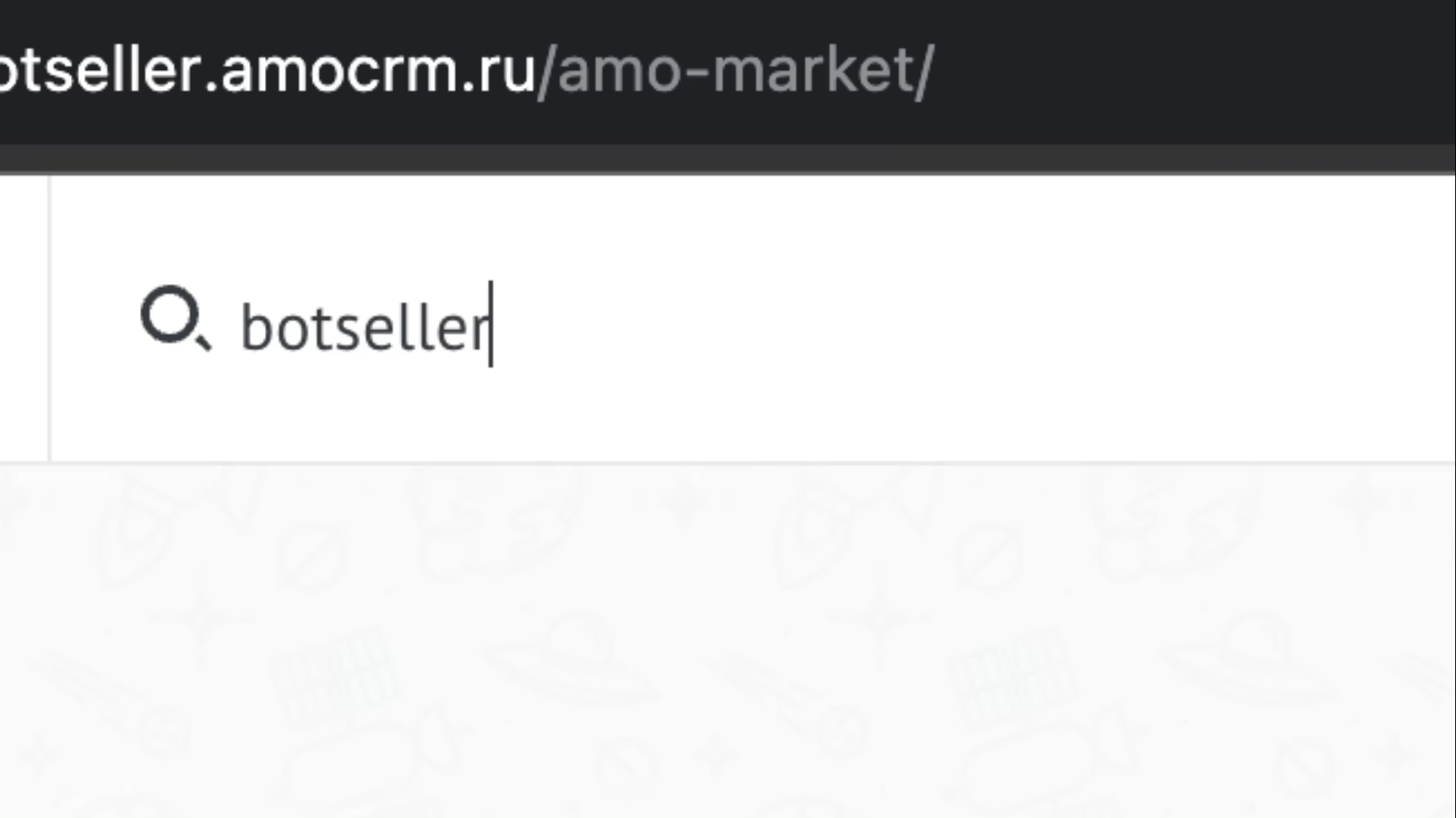
В строке поиска введите «botseller» и нажмите Enter.
Установите виджет
В результатах поиска появится виджет «Botseller AI». Нажмите «Установить бесплатно».
Введите Customer ID и сохраните
После установки откроется страница настроек виджета. В поле «ID customer из платформы Botseller» введите ваш Customer ID (его вы видели на шаге 2 в Botseller). Нажмите «Сохранить».
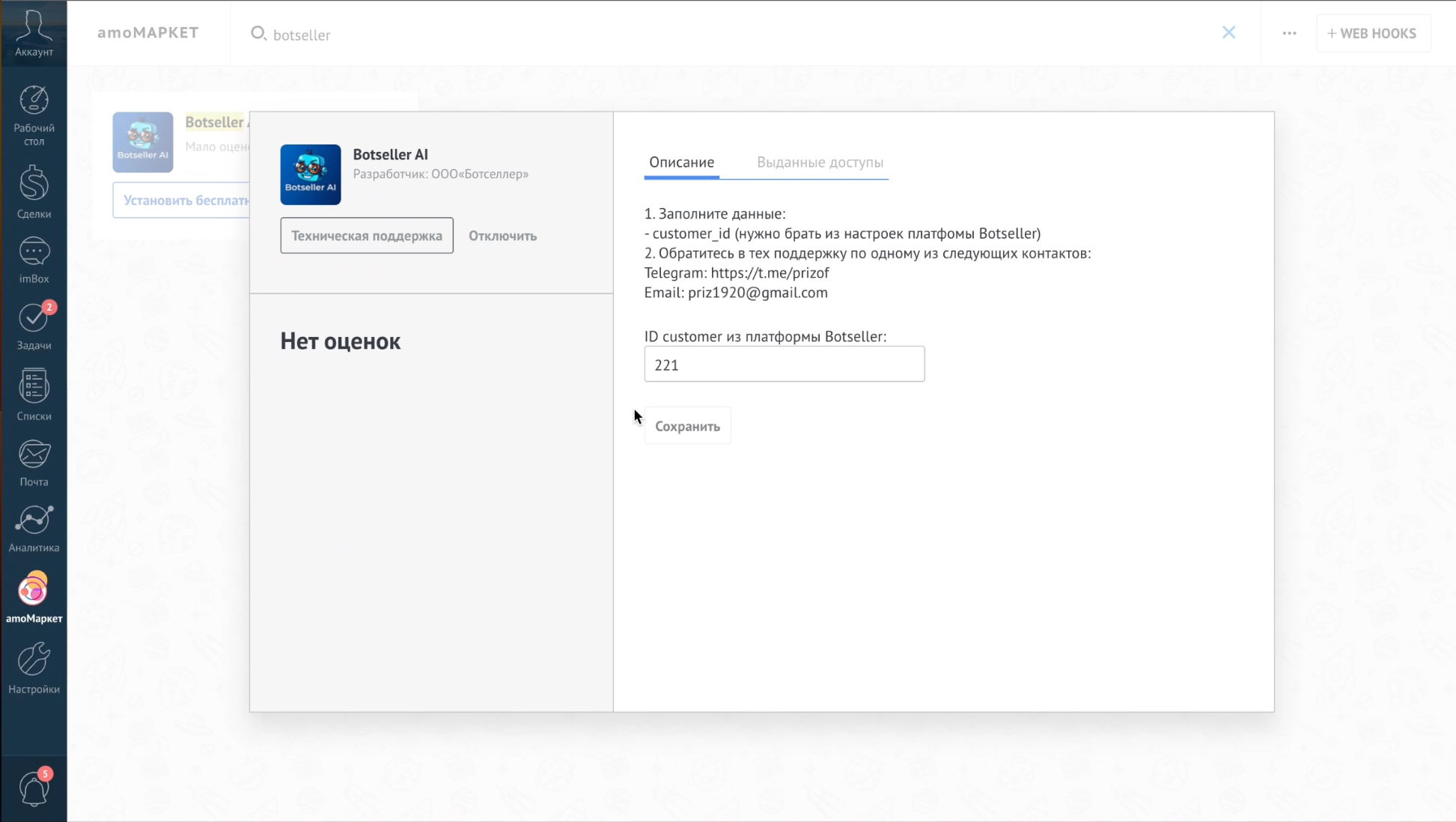
Важно: Customer ID — это числовой идентификатор вашего бизнеса в Botseller. Не путайте его с ID ИИ-сотрудника. Customer ID виден на странице «Связка CRM + Инструкции».
Шаг 4. Подключите интеграцию в Botseller
Вернитесь в Botseller на страницу «Связка CRM + Инструкции». Нажмите кнопку «Подключить» внизу экрана.
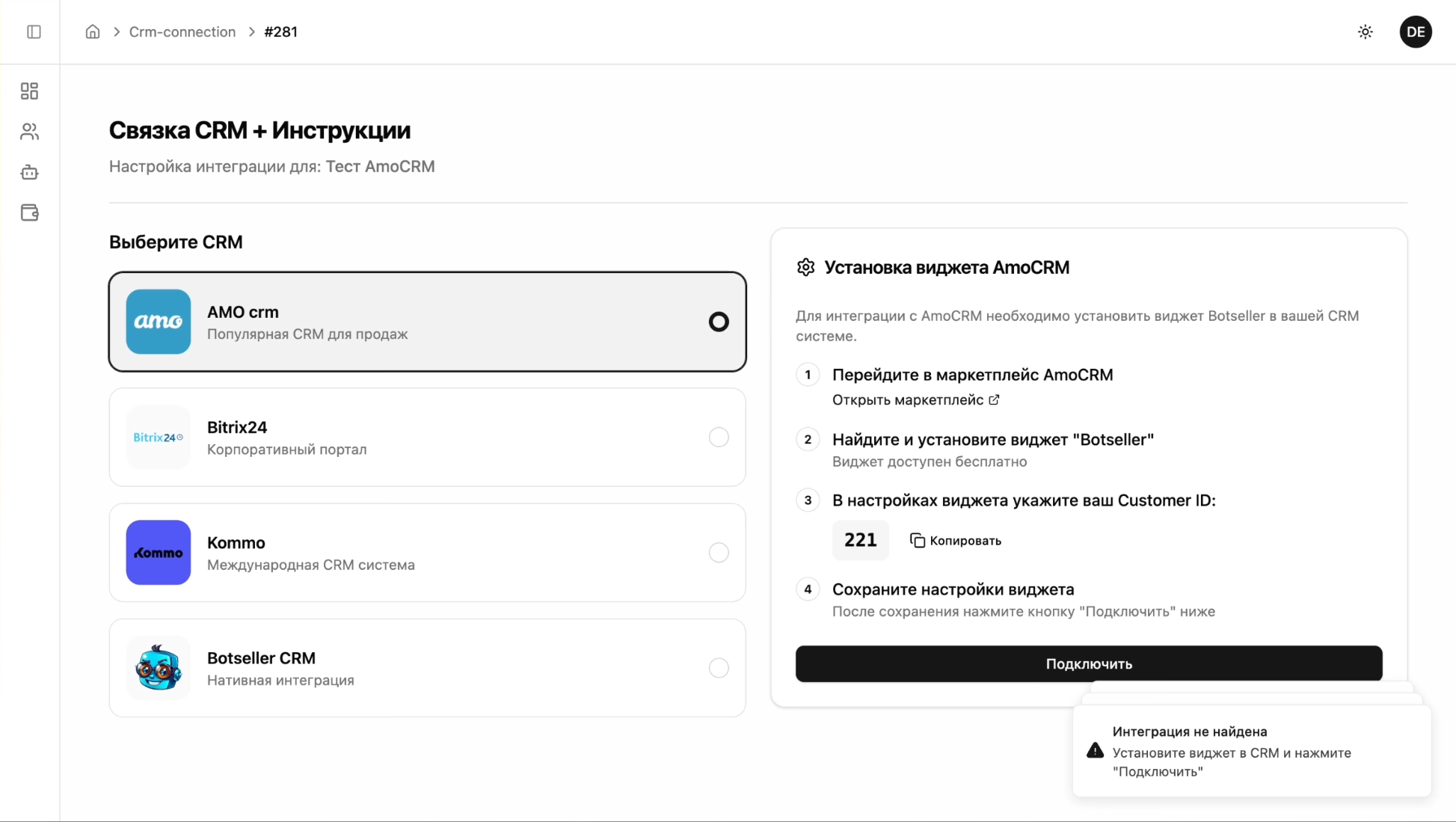
Если виджет установлен правильно, система подключит интеграцию и перенаправит вас на настройку воронки.
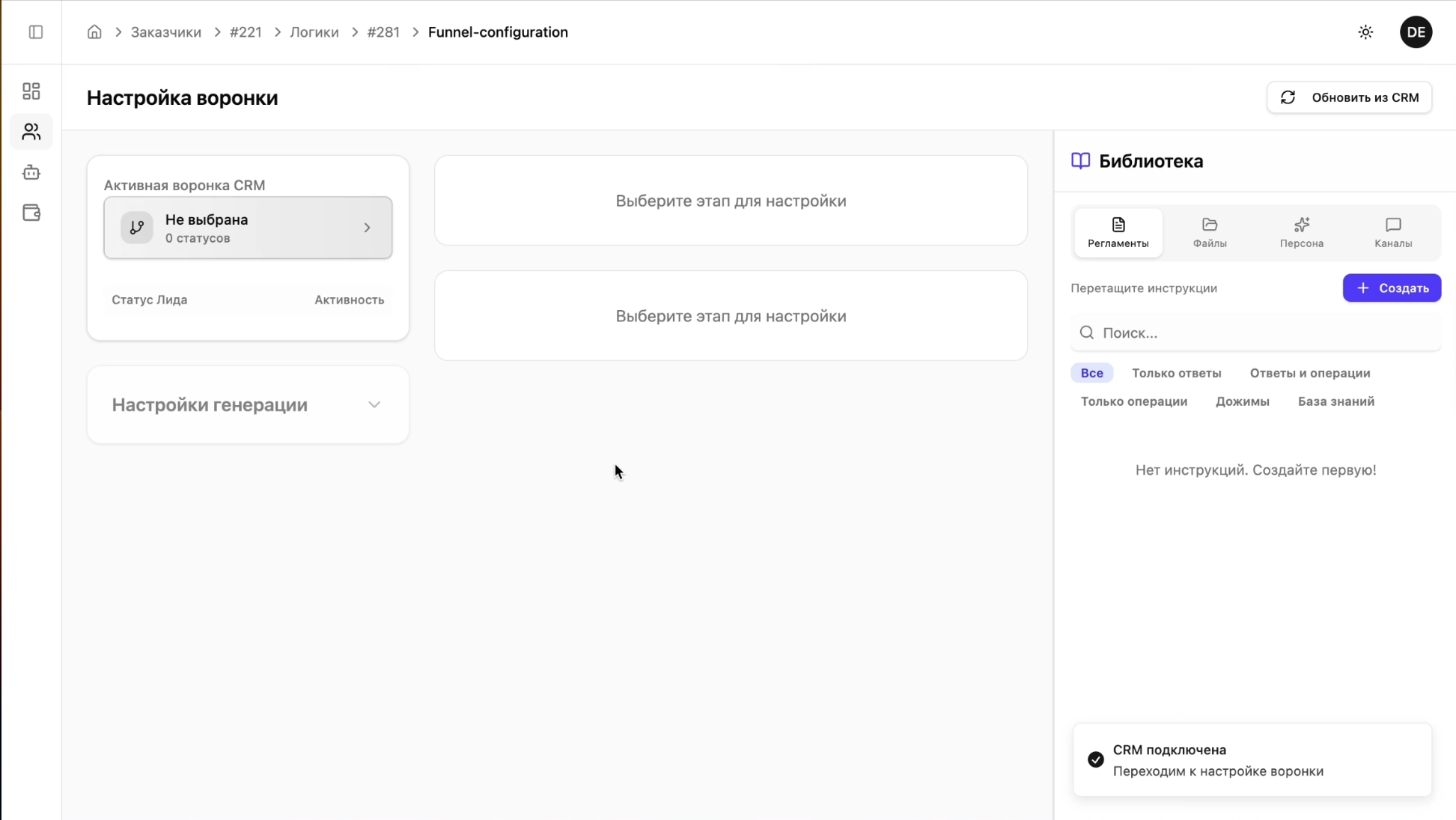
Шаг 5. Синхронизируйте воронку из amoCRM
После подключения нужно загрузить воронки из amoCRM в Botseller.
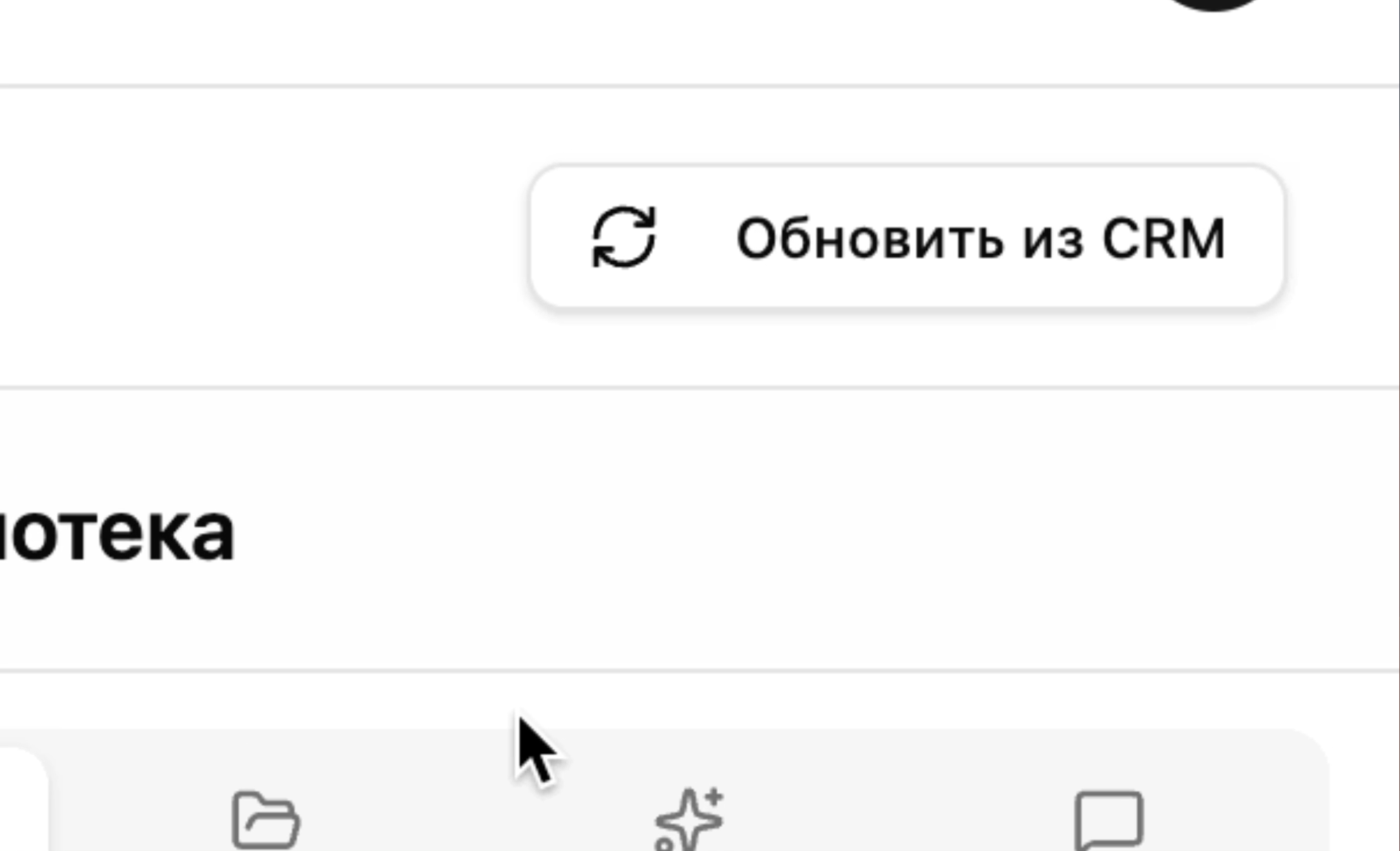
Нажмите «Обновить из CRM»
В правом верхнем углу страницы «Настройка воронки» нажмите кнопку «Обновить из CRM».
Подтвердите синхронизацию
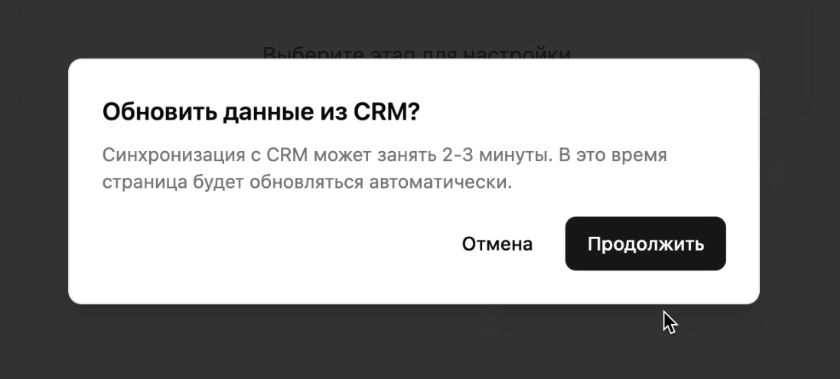
Появится диалог: «Синхронизация с CRM может занять 2–3 минуты». Нажмите «Продолжить».
Дождитесь завершения
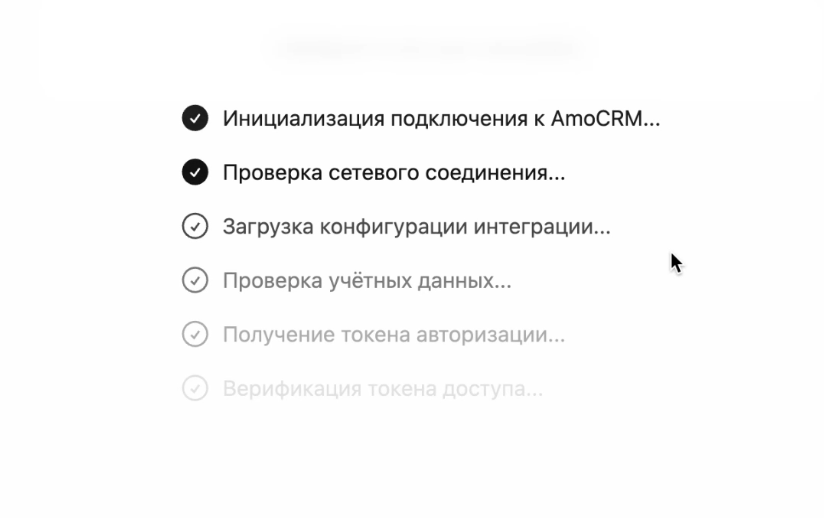
Система выполнит 6 шагов проверки: подключение к AmoCRM, проверка соединения, загрузка конфигурации, проверка учётных данных, получение токена, верификация. Все шаги должны получить галочку ✓.
Шаг 6. Выберите воронку
После синхронизации нажмите на блок «Активная воронка CRM» — откроется диалог выбора воронки.
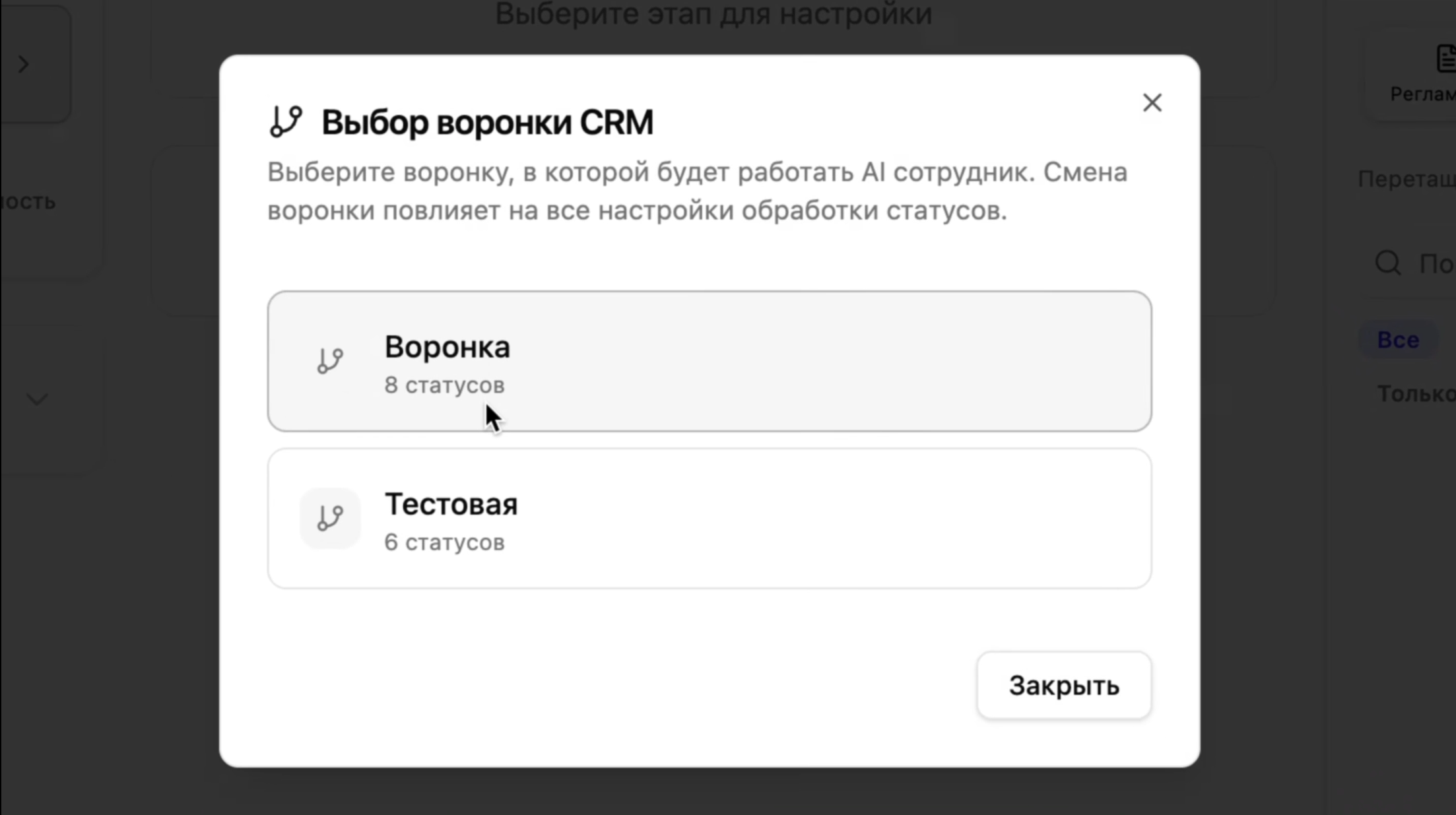
Вы увидите все воронки из вашего аккаунта amoCRM с количеством статусов. Выберите нужную — это может быть ваша основная рабочая воронка или любая другая. Если нужна отдельная воронка для бота — сначала создайте её в amoCRM, затем нажмите «Обновить из CRM» и выберите.
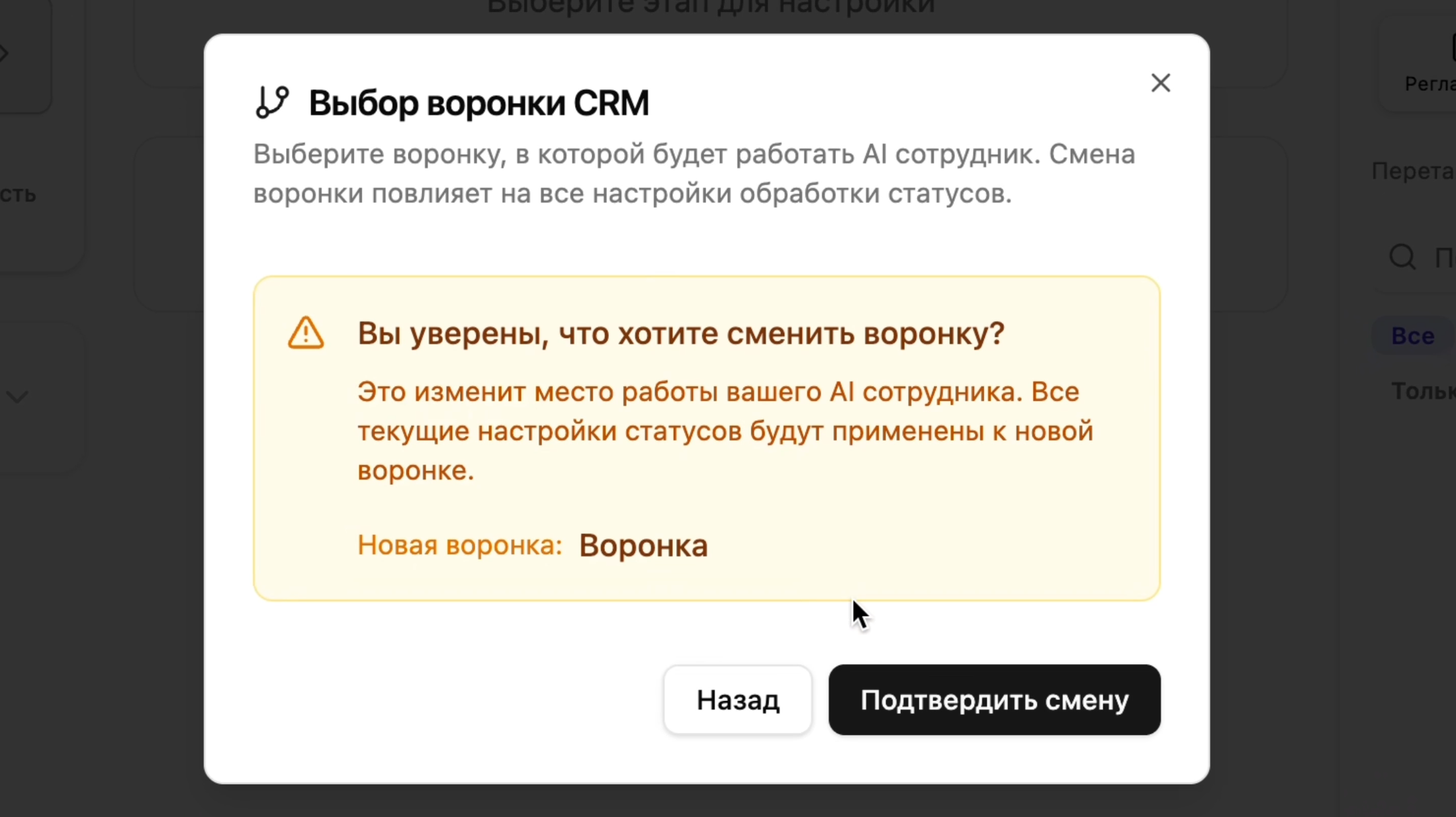
При смене воронки появится предупреждение: «Вы уверены, что хотите сменить воронку? Все текущие настройки статусов будут применены к новой воронке». Нажмите «Подтвердить смену».
Готово!
Воронка подключена. Вы увидите все статусы из amoCRM в настройках ИИ-сотрудника. Теперь бот будет создавать сделки в amoCRM и двигать их по этой воронке.
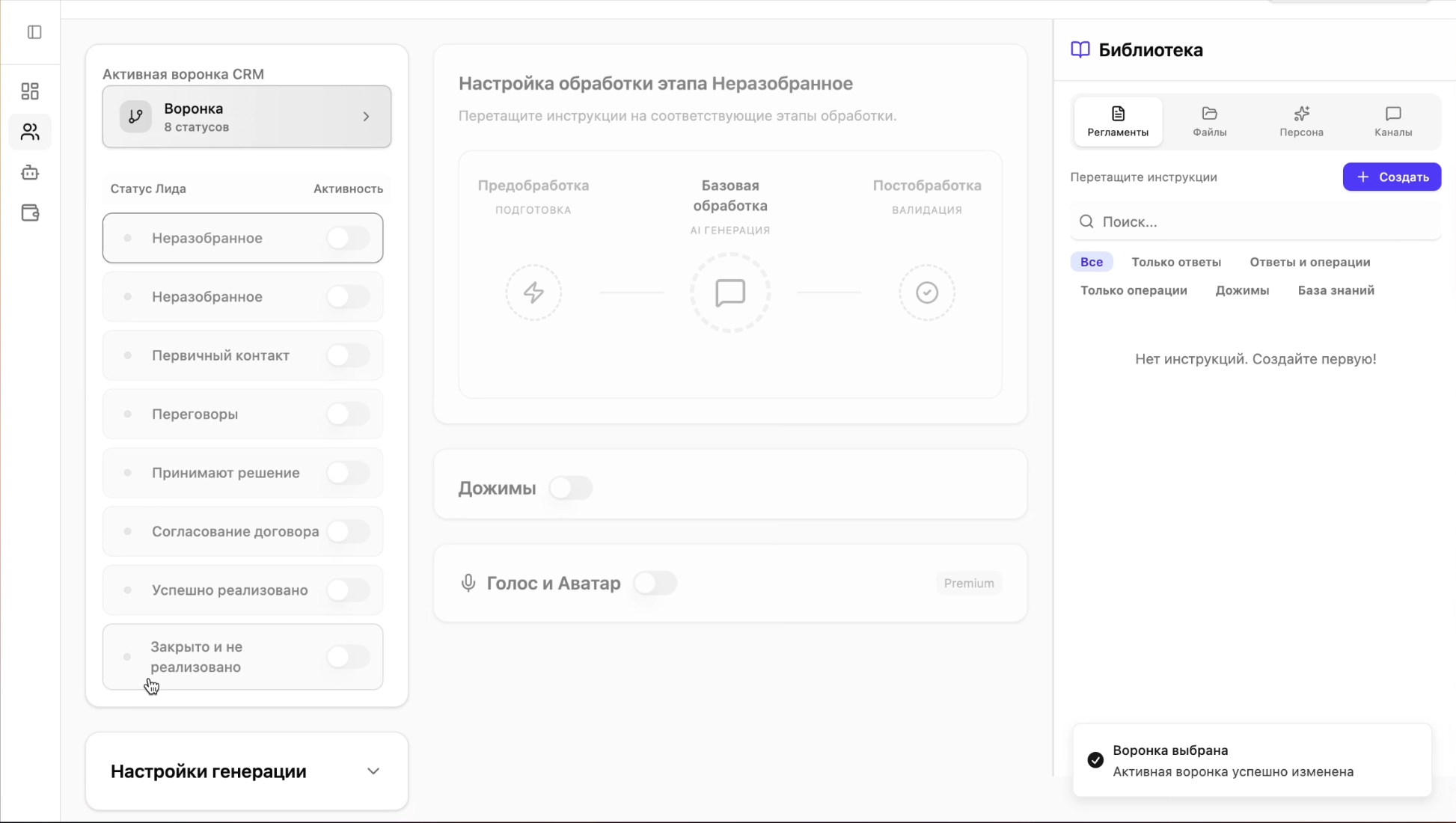
В amoCRM ваша воронка продолжит работать как обычно — бот будет создавать в ней сделки и двигать их по статусам при входящих сообщениях из мессенджеров.
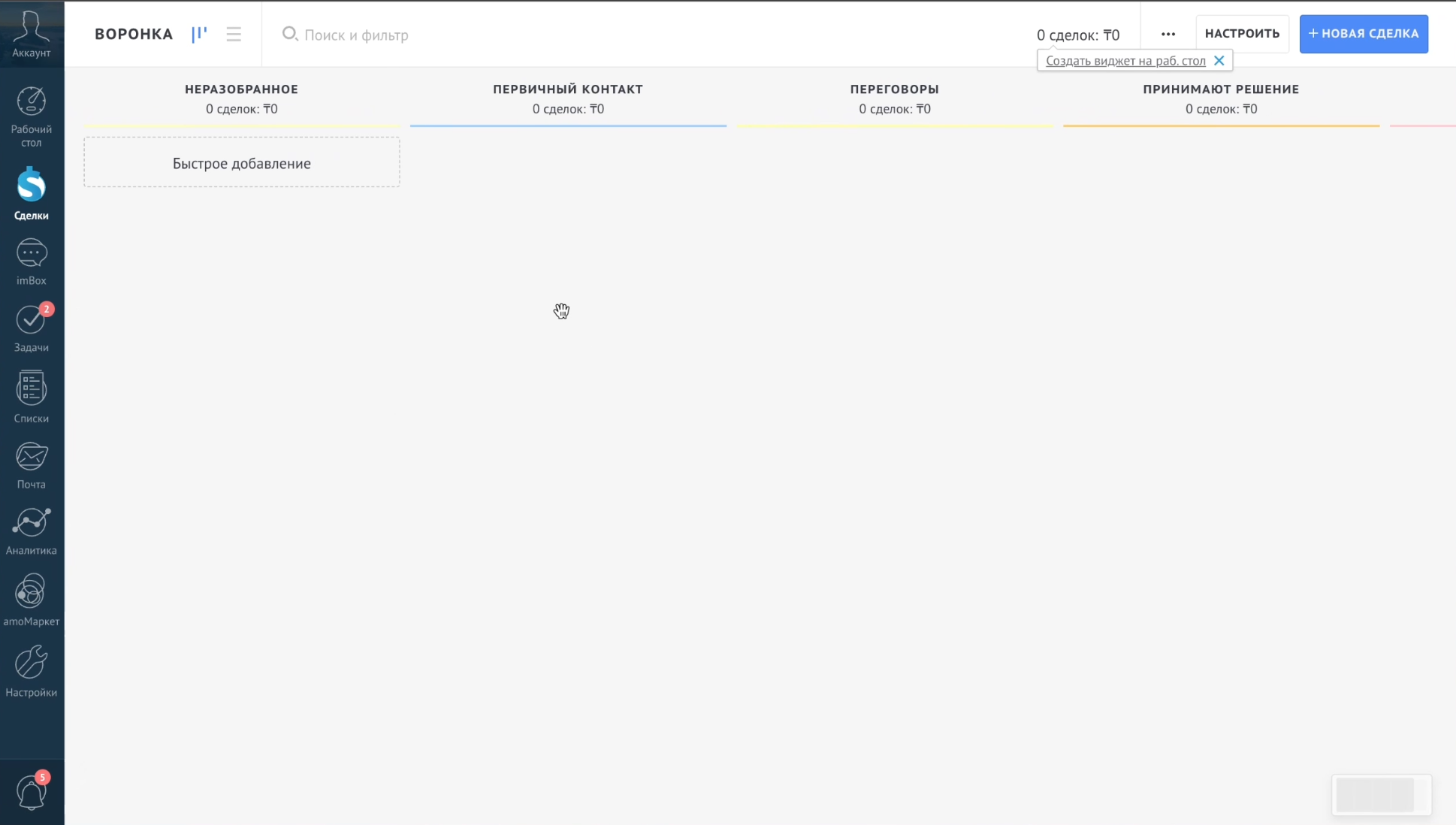
Все воронки создаются в amoCRM. Botseller не создаёт воронки — он подтягивает существующие. Если вам нужна новая воронка для бота — создайте её в amoCRM, вернитесь в Botseller и нажмите «Обновить из CRM».
Что происходит после подключения
После подключения интеграция работает автоматически:
- Клиент пишет боту в Telegram, WhatsApp или другом мессенджере
- ИИ-сотрудник обрабатывает сообщение — отвечает, собирает данные
- В amoCRM создаётся сделка с именем клиента, контактами и источником (мессенджер)
- Переписка видна в карточке сделки — каждое сообщение клиента и ответ бота отображаются в чате amoCRM
- Бот двигает сделку по воронке — меняет статус в зависимости от этапа общения
- Менеджер может перехватить диалог — откройте чат в карточке сделки и ответьте клиенту вручную, прямо из amoCRM
Интеграция сквозная — вы работаете в привычном интерфейсе amoCRM, а бот делает всю рутину: отвечает на первые сообщения, квалифицирует лидов, собирает контакты.
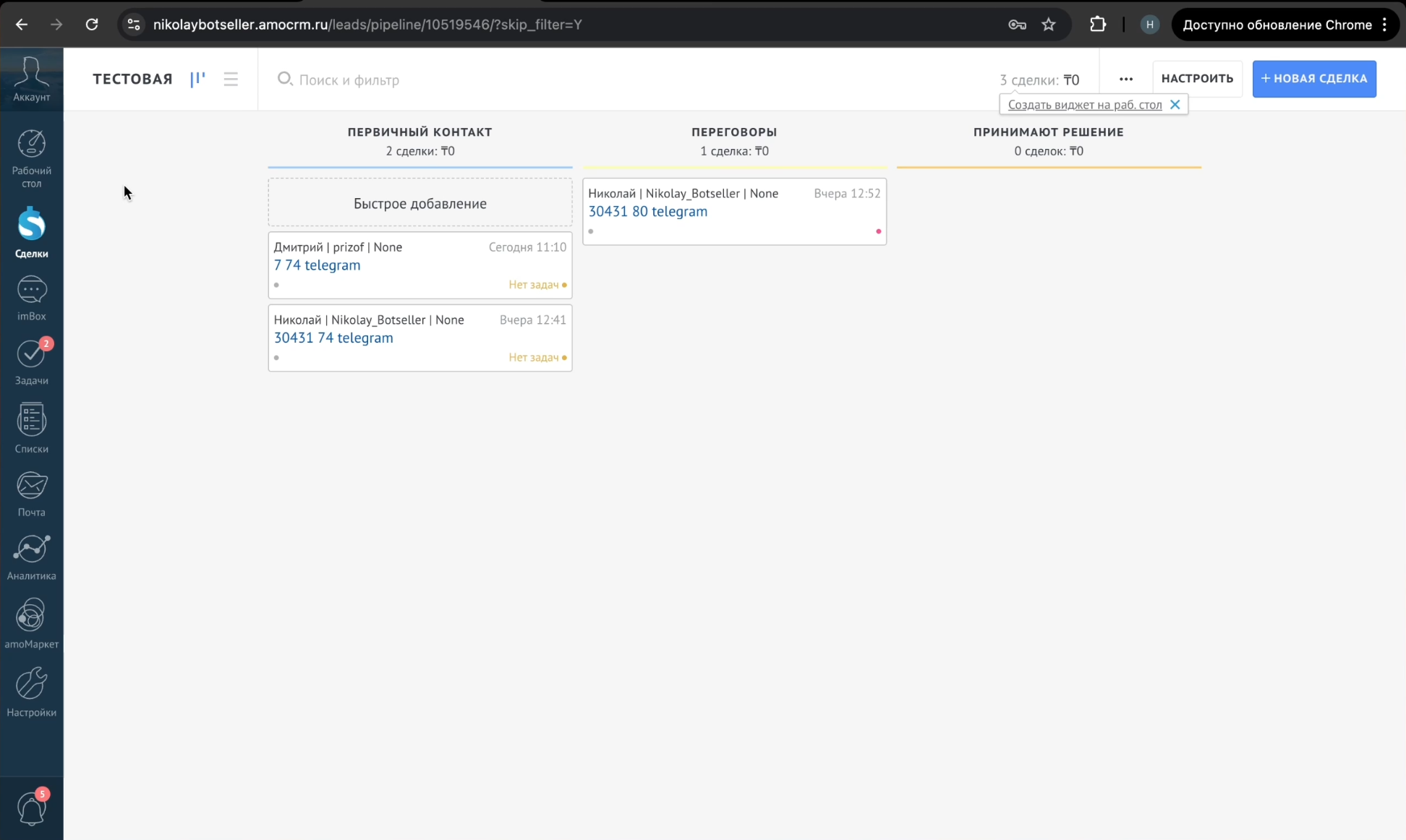
Настройка обработки статусов. После подключения воронки вы можете настроить, что бот делает на каждом этапе. Для каждого статуса можно задать свои инструкции — подробнее в разделе Как настроить воронку продаж.
Частые вопросы
Что даёт интеграция AmoCRM с Botseller?
ИИ-сотрудник работает напрямую с вашей воронкой в amoCRM. Когда клиент пишет в мессенджер — создаётся сделка. Бот двигает её по статусам, сохраняет контакты. Вся работа бота отражается в вашей CRM-системе.
Сколько стоит интеграция?
Виджет Botseller в amoМАРКЕТ устанавливается бесплатно. Оплата — по тарифам Botseller (за ИИ-сотрудника и диалоги).
Нужен ли особый тариф amoCRM?
Нет. Интеграция работает на любом тарифе amoCRM, включая пробный период.
Где найти Customer ID?
Customer ID отображается на странице «Связка CRM + Инструкции» в настройках ИИ-сотрудника. Это числовой ID вашего бизнеса в Botseller.
Можно ли подключить несколько воронок?
Каждый ИИ-сотрудник работает с одной воронкой amoCRM. Если у вас несколько воронок для разных направлений — создайте отдельного ИИ-сотрудника для каждой.
Где создаётся воронка — в Botseller или amoCRM?
Воронки создаются только в amoCRM. Botseller подтягивает существующие воронки через синхронизацию. Вы можете подключить свою рабочую воронку или создать новую в amoCRM специально для бота.
Что делать, если синхронизация не проходит?
Убедитесь, что виджет Botseller установлен в amoCRM и Customer ID введён правильно. Если проблема сохраняется — нажмите «Обновить из CRM» повторно. Синхронизация может занять 2–3 минуты.
Следующие шаги
Попробуйте бесплатно — создайте бота за 5 минут
Создать бота →