CRM-инструменты бота
CRM-инструменты — это главная сила бота. Благодаря им бот не просто отвечает на вопросы, а действует: перемещает лидов по воронке, записывает контактные данные в CRM, отправляет файлы и записывает клиентов на встречи. Все инструменты работают с любой подключённой CRM — AmoCRM, Bitrix24, Kommo или Botseller CRM. Синтаксис одинаковый для всех систем.
Где доступны CRM-инструменты
CRM-инструменты доступны только в двух типах инструкций:
| Тип инструкции | CRM-инструменты | Когда использовать |
|---|---|---|
| Только ответы | ❌ | Бот только отвечает |
| Ответы и операции | ✅ | Бот отвечает + действует в CRM |
| Только операции | ✅ | Предобработка / постобработка |
| Для Дожимов | ❌ | Напоминания клиентам |
Подробнее о типах — Типы инструкций.
Как добавить инструмент в промпт
Откройте редактор инструкции
Создайте или откройте инструкцию типа «Ответы и операции» или «Только операции».
Нажмите «Инструменты»
В панели инструментов редактора нажмите кнопку «Инструменты». Откроется выпадающий список с 5 доступными CRM-операциями.

Выберите инструмент и настройте параметры
Кликните на нужный инструмент. Откроется диалог настройки параметров — заполните необходимые поля. Значения подтягиваются автоматически из вашей CRM (статусы, поля, файлы).
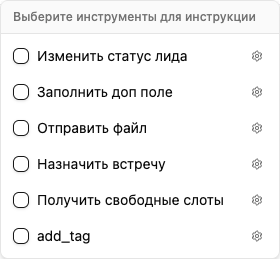
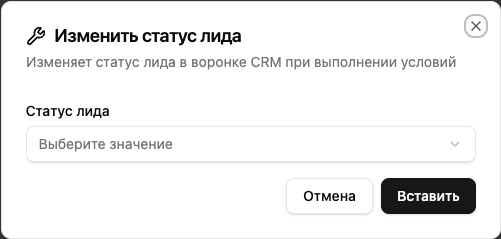
Инструмент вставится в промпт
После настройки инструмент будет вставлен в текст промпта. Формат зависит от типа инструкции:
- В «Ответы и операции»:
*tool_name* param=value - В «Только операции»:
#tool_name# param=value
Справочник инструментов
1. Смена статуса лида
Перемещает лид на другой этап воронки CRM.
Формат:
*update_lead_status* lead_status=STATUS_IDПараметры:
| Параметр | Обязательный | Описание |
|---|---|---|
lead_status | ✅ | ID статуса в CRM (выбирается из выпадающего списка) |
Примеры использования:
Если клиент подтвердил запись на приём:
*update_lead_status* lead_status=ЗАПИСАН_НА_ПРИЁМ

Если клиент просит перестать писать:
*update_lead_status* lead_status=СТОП_ЛИСТ
Типичные сценарии:
- Продвижение лида по воронке (Новая заявка → В работе → Записан)
- Перенос в стоп-лист (клиент просит не писать)
- Маршрутизация по типу запроса (товар A → воронка A)
- Эскалация менеджеру (сложный вопрос → передано менеджеру)
2. Заполнение CRM-поля
Записывает значение в пользовательское поле CRM. Бот извлекает данные из диалога и сохраняет в карточку лида.
Формат:
*update_field* field_id=FIELD_ID value=ЗНАЧЕНИЕПараметры:
| Параметр | Обязательный | Описание |
|---|---|---|
field_id | ✅ | ID поля в CRM (выбирается из выпадающего списка) |
value | ✅ | Значение для записи (текст, число или переменная) |
Примеры использования:
Если клиент назвал своё имя:
*update_field* field_id=1770 value=[имя клиента]

Если клиент указал номер телефона:
*update_field* field_id=1768 value=[номер телефона]

Если клиент указал email:
*update_field* field_id=1769 value=[email клиента]

Если клиент указал город:
*update_field* field_id=2880 value=[город клиента]
Типичные сценарии:
- Сбор контактных данных (имя, телефон, email)
- Определение интересов (услуга, товар, категория)
- Определение языка клиента (RU, EN, LV)
- Фиксация источника обращения
value может быть как статическим текстом (value="Москва"), так и динамическим — бот сам подставит нужное значение из контекста диалога (value=[имя клиента]).
3. Отправка файла
Отправляет клиенту файл (документ, картинку, PDF) прямо в мессенджер. Может одновременно менять статус лида.
Формат:
*send_file* file_id=FILE_ID caption=ПОДПИСЬ lead_status=STATUS_IDПараметры:
| Параметр | Обязательный | Описание |
|---|---|---|
file_id | ✅ | ID файла (выбирается из загруженных файлов) |
caption | ❌ | Подпись к файлу |
lead_status | ❌ | Смена статуса лида после отправки |
Примеры использования:
Если клиент просит прайс-лист:
*send_file* file_id=price_list caption="Наш актуальный прайс-лист"

Если клиент готов к сотрудничеству:
*send_file* file_id=contract caption="Договор для ознакомления" lead_status=ДОГОВОР_ОТПРАВЛЕН
Типичные сценарии:
- Отправка прайс-листа по запросу
- Отправка каталога или портфолио
- Отправка договора или коммерческого предложения
- Отправка инструкции или чек-листа
Файлы загружаются заранее через вкладку «Файлы» в редакторе инструкции. Вкладка «Файлы» — для отправки клиенту, не для базы знаний (база знаний загружается через вкладку «Данные»).
4. Запись на встречу
Записывает клиента на встречу, автоматически находя свободное время в расписании менеджеров. Интегрируется с Google Calendar.
Формат:
*meeting* lead_status=STATUS_ID morning_time=ЧЧ:ММ evening_time=ЧЧ:ММ step=МИНУТЫ group_names=ГРУППЫ weekend=BOOL count_overlay=ЧИСЛОПараметры:
| Параметр | Обязательный | Описание |
|---|---|---|
lead_status | ✅ | Статус лида после записи |
morning_time | ✅ | Начало рабочего дня (например, 09:00) |
evening_time | ✅ | Конец рабочего дня (например, 18:00) |
step | ✅ | Длительность слота в минутах (например, 30, 60) |
group_names | ❌ | Названия групп менеджеров |
weekend | ❌ | Учитывать выходные (true/false) |
count_overlay | ❌ | Количество пересечений (для групповых встреч) |
Пример использования:
Когда клиент готов записаться на приём:
*meeting* lead_status=ЗАПИСАН morning_time=09:00 evening_time=18:00 step=60 weekend=false
Типичные сценарии:
- Запись на приём в клинику (слоты по 30-60 минут)
- Запись на консультацию (слоты по 30 минут)
- Бронирование визита в салон красоты
5. Получение свободных слотов
Запрашивает список свободных временных слотов из Google Calendar. Используется перед meeting — чтобы показать клиенту доступное время.
Формат:
*get_free_time* morning_time=ЧЧ:ММ evening_time=ЧЧ:ММ step=МИНУТЫ group_names=ГРУППЫ weekend=BOOL count_overlay=ЧИСЛОПараметры: те же, что у meeting (кроме lead_status).
Пример использования:
Перед записью покажи клиенту свободное время:
*get_free_time* morning_time=09:00 evening_time=18:00 step=60 weekend=false

Когда клиент выбрал время:
*meeting* lead_status=ЗАПИСАН morning_time=09:00 evening_time=18:00 step=60 weekend=false
get_free_time и meeting обычно используются в паре: сначала бот показывает свободные слоты, затем записывает клиента на выбранное время.
Формат инструментов в промпте
Формат записи зависит от типа инструкции:
| Тип | Формат | Пример |
|---|---|---|
| Ответы и операции | *tool_name* param=value | *update_field* field_id=1770 value=[имя] |
| Только операции | #tool_name# param=value | #update_field# field_id=1770 value=[имя] |
Разница в разделителях: звёздочки *...* для диалоговых инструкций (Conversation Chain + Tools), решётки #...# для операционных (LLM Chain).
Не путайте форматы! Если вставить *tool* в инструкцию «Только операции» — инструмент не сработает. Используйте кнопку «Инструменты» в редакторе — она подставит правильный формат автоматически.
Полный пример промпта с инструментами
Вот рабочий промпт для бота стоматологической клиники (тип: Ответы и операции):
Ты — администратор стоматологической клиники SmileDent.

ЗАДАЧИ:
1. Ответить на вопрос клиента о наших услугах
2. Узнать имя клиента и записать в CRM
3. Узнать номер телефона и записать в CRM
4. Записать клиента на приём

АЛГОРИТМ:
- Приветствуй клиента по имени: [client_name]
- Ответь на вопрос, используя базу знаний
- Если клиент не назвал имя — спроси
- После имени — спроси телефон
- После телефона — предложи записаться на приём

ИНСТРУМЕНТЫ:
Когда клиент назвал имя:
*update_field* field_id=1770 value=[имя клиента]

Когда клиент назвал телефон:
*update_field* field_id=1768 value=[телефон клиента]

Когда клиент хочет записаться — покажи свободное время:
*get_free_time* morning_time=09:00 evening_time=18:00 step=60 weekend=false

Когда клиент выбрал время:
*meeting* lead_status=ЗАПИСАН morning_time=09:00 evening_time=18:00 step=60 weekend=false

Если клиент просит менеджера:
*update_lead_status* lead_status=ПЕРЕДАНО_МЕНЕДЖЕРУ

СТИЛЬ: дружелюбный, профессиональный. Не более 3-4 предложений.
Текущее время: +current_time-args:tz=UTC+3,language=ru+
Совместимость с CRM
Все 5 инструментов работают одинаково с любой подключённой CRM:
| CRM | Поддержка | Статусы | Поля | Встречи |
|---|---|---|---|---|
| AmoCRM | ✅ | ✅ | ✅ | ✅ |
| Bitrix24 | ✅ | ✅ | ✅ | ✅ |
| Kommo | ✅ | ✅ | ✅ | ✅ |
| Botseller CRM | ✅ | ✅ | ✅ | ✅ |
Вам не нужно менять промпт при смене CRM — Botseller автоматически маппит ID статусов и полей.
Частые вопросы
Какие CRM-операции доступны боту?
Пять операций: смена статуса лида (update_lead_status), заполнение CRM-поля (update_field), отправка файла (send_file), запись на встречу (meeting), получение свободных слотов (get_free_time).
С какими CRM работают инструменты?
Со всеми поддерживаемыми CRM: AmoCRM, Bitrix24, Kommo и Botseller CRM. Синтаксис одинаковый — при смене CRM промпт переписывать не нужно.
В каких типах инструкций доступны CRM-операции?
Только в «Ответы и операции» и «Только операции». В типах «Только ответы» и «Для Дожимов» кнопка «Инструменты» не отображается в редакторе.
Где найти STATUS_ID и FIELD_ID?
При настройке инструмента через кнопку «Инструменты» в редакторе значения подставляются автоматически из выпадающего списка. Вам не нужно знать ID — просто выберите нужный статус или поле из списка.
Можно ли использовать несколько инструментов в одном промпте?
Да. В одном промпте может быть любое количество инструментов. Бот сам определяет, какой инструмент применить, на основе контекста диалога и условий, которые вы описали в промпте.
Полезные материалы
- Автоматизация продаж: от Excel до ИИ — 5 уровней