Услуги и расписание
Услуги и расписание — это модуль для бизнеса с записью клиентов: фитнес-клубы, салоны красоты, детские центры, медицинские клиники. Создайте услуги, настройте расписание — и бот будет автоматически записывать клиентов на свободные слоты.
Кейс: салон красоты записал 868 клиентов за месяц через мессенджеры с помощью онлайн-записи — читайте кейс.
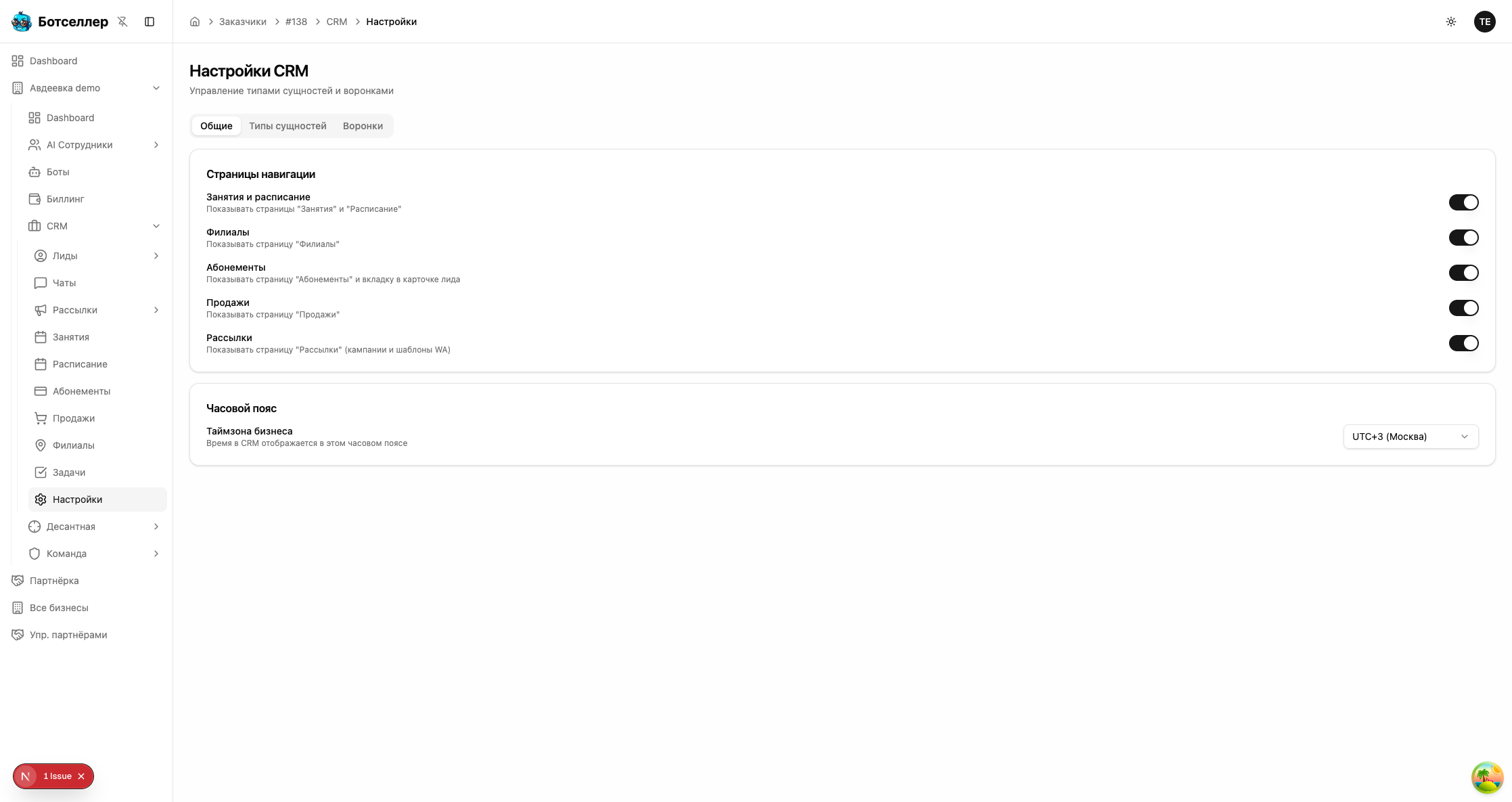
Раздел может быть скрыт. Если вы не видите пункты «Занятия» и «Расписание» в меню CRM — включите их: CRM → Настройки → Общие → Занятия и расписание.
Что такое услуга
Услуга — это то, что вы предлагаете клиентам по записи. В зависимости от вашего бизнеса это может быть:
- Фитнес-клуб: йога, пилатес, бокс, персональная тренировка
- Салон красоты: стрижка, маникюр, массаж
- Детский центр: групповое занятие для детей 5–6 лет, подготовка к школе
- Клиника: консультация терапевта, УЗИ, анализы
Для каждой услуги вы настраиваете расписание (дни и время), вместимость (сколько клиентов одновременно), тренера или мастера, возрастные ограничения.
Где найти услуги
Откройте раздел «Занятия» в боковом меню CRM. Вы увидите таблицу со всеми созданными услугами.

Колонки таблицы:
| Колонка | Что показывает |
|---|---|
| Услуга | Название (например, «Йога для начинающих») |
| Филиал | К какой точке привязана услуга |
| Возраст | Ограничения по возрасту (от — до лет) |
| Макс. | Максимальное количество участников |
| Расписание | Количество настроенных слотов |
Как создать услугу
Откройте раздел «Занятия»
В боковом меню CRM нажмите «Занятия».
Нажмите «Добавить занятие»
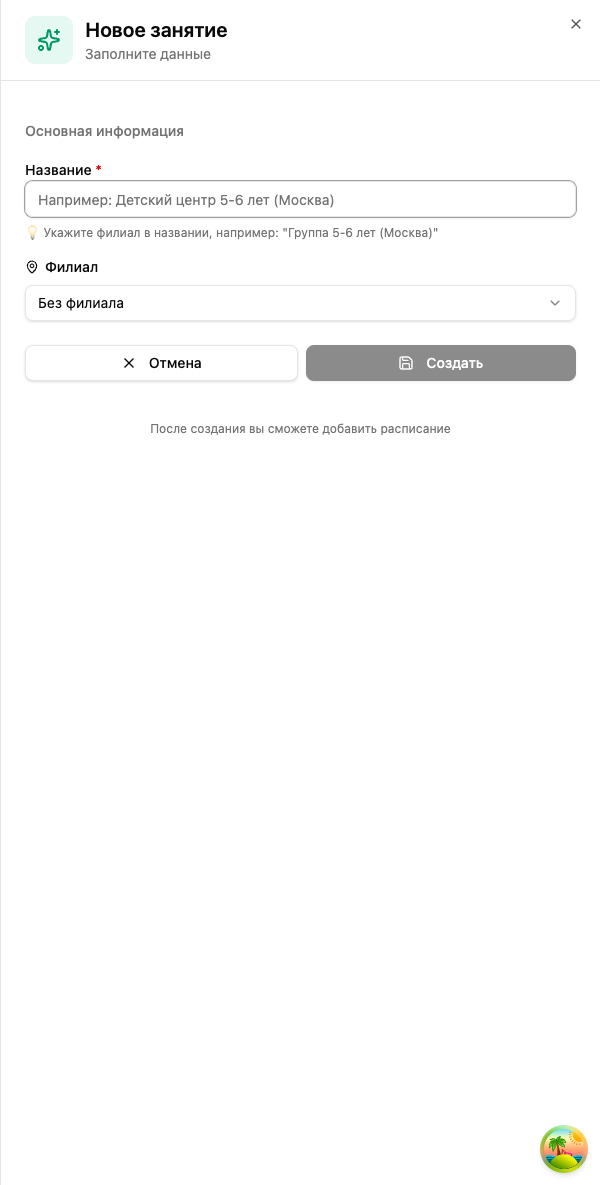
В правом верхнем углу нажмите кнопку «Добавить занятие». Откроется окно создания.
Заполните форму
- Название — введите понятное название услуги. Например: «Йога для начинающих», «Стрижка женская», «Группа 5–6 лет (Москва)»
- Филиал — если у вас несколько точек, выберите нужную из списка. Если точка одна — оставьте пустым
Если у вас несколько филиалов — укажите филиал в названии услуги. Например: «Йога (Центр)» и «Йога (Юг)». Так клиентам и сотрудникам будет проще ориентироваться.
Нажмите «Создать»
Услуга появится в таблице. Теперь нажмите на неё, чтобы настроить расписание и дополнительные параметры.
Карточка услуги
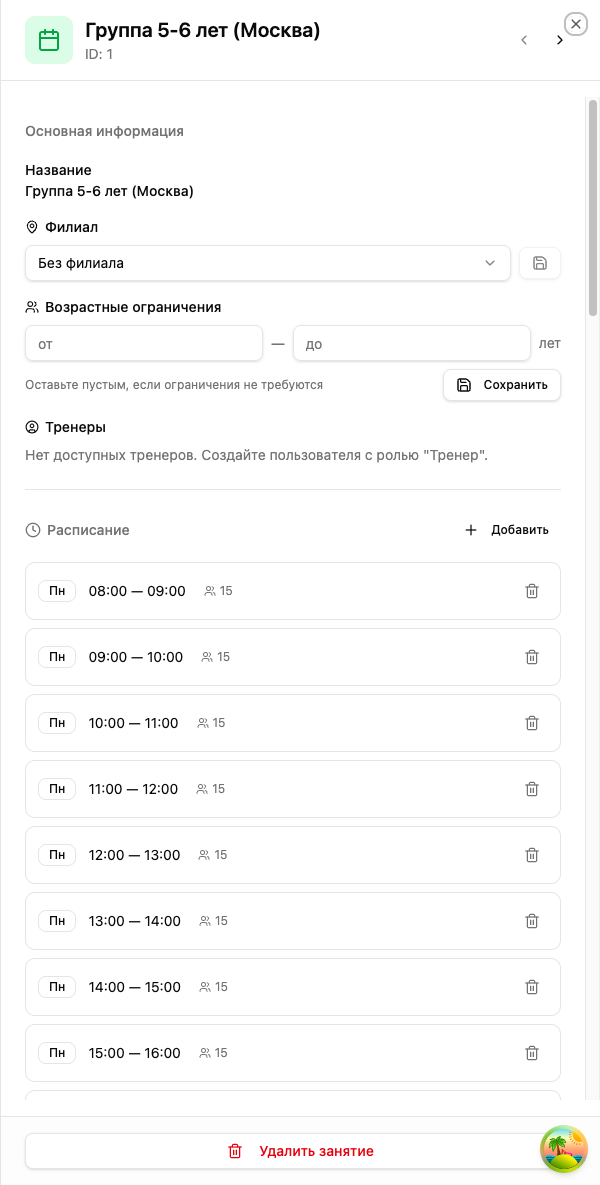
Нажмите на любую услугу в таблице — справа откроется боковая панель с полной информацией.
Что можно настроить:
Основная информация
- Название — можно изменить в любой момент
- Филиал — привязка к точке (если есть филиалы)
- Возрастные ограничения — укажите минимальный и максимальный возраст (например, от 5 до 6 лет для детской группы). Для услуг без ограничений — оставьте пустым
- Тренеры — выберите сотрудников, которые проводят эту услугу
Расписание
В карточке услуги есть блок «Расписание» — здесь видны все слоты (дни и часы), когда услуга доступна для записи.
Каждый слот содержит:
- День недели — понедельник, вторник и т.д.
- Время — с какого по какое (например, 08:00 — 09:00)
- Вместимость — сколько клиентов может записаться на один слот
Как добавить расписание вручную
Если вам нужно добавить один-два слота — это можно сделать прямо в карточке услуги.
Откройте карточку услуги
Нажмите на услугу в таблице.
Нажмите «Добавить» в блоке «Расписание»
Откроется форма добавления слота.
Заполните параметры слота
- День недели — выберите день (Пн, Вт, Ср…)
- С / До — время начала и конца слота
- Вместимость — сколько клиентов могут записаться
Сохраните
Слот появится в расписании услуги.
Для массового создания слотов используйте шаблон расписания — он создаст десятки слотов за несколько секунд.
Шаблон расписания
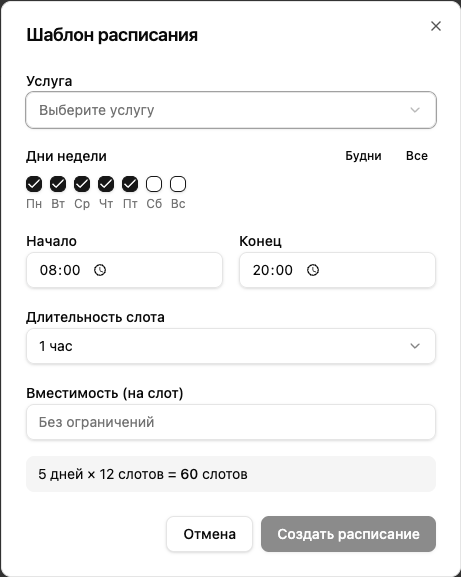
Шаблон расписания — это генератор слотов. Вместо того чтобы добавлять каждый слот вручную, вы указываете параметры — и система создаёт все слоты автоматически.
Например: «Йога, будни, с 08:00 до 20:00, слоты по 1 часу, вместимость 15 человек» → система создаст 60 слотов (5 дней × 12 часов).
Нажмите кнопку «Шаблон»
На странице занятий нажмите кнопку «Шаблон» в верхней части экрана.
Выберите услугу
В поле «Услуга» выберите, для какой услуги создаёте расписание.
Выберите дни недели
Отметьте нужные дни. Для удобства есть кнопки:
- «Будни» — выделяет Пн–Пт
- «Все» — выделяет все 7 дней
Укажите время
- Начало — время первого слота (например, 08:00)
- Конец — время последнего слота (например, 20:00)
Выберите длительность слота
Укажите, сколько длится один слот — например, 1 час. Система автоматически разобьёт временной диапазон на слоты нужной длительности.
Укажите вместимость
Вместимость (на слот) — сколько клиентов могут записаться на один слот. Например, 15 для групповой йоги или 1 для индивидуальной стрижки.
Проверьте и создайте
Внизу диалога отображается автоподсчёт: «5 дней × 12 слотов = 60 слотов». Убедитесь, что всё верно, и нажмите «Создать».
Шаблон можно использовать повторно — создавайте расписание для каждой услуги отдельно.
Расписание — недельный календарь
Раздел «Расписание» в меню CRM показывает все слоты всех услуг в формате недельного календаря.
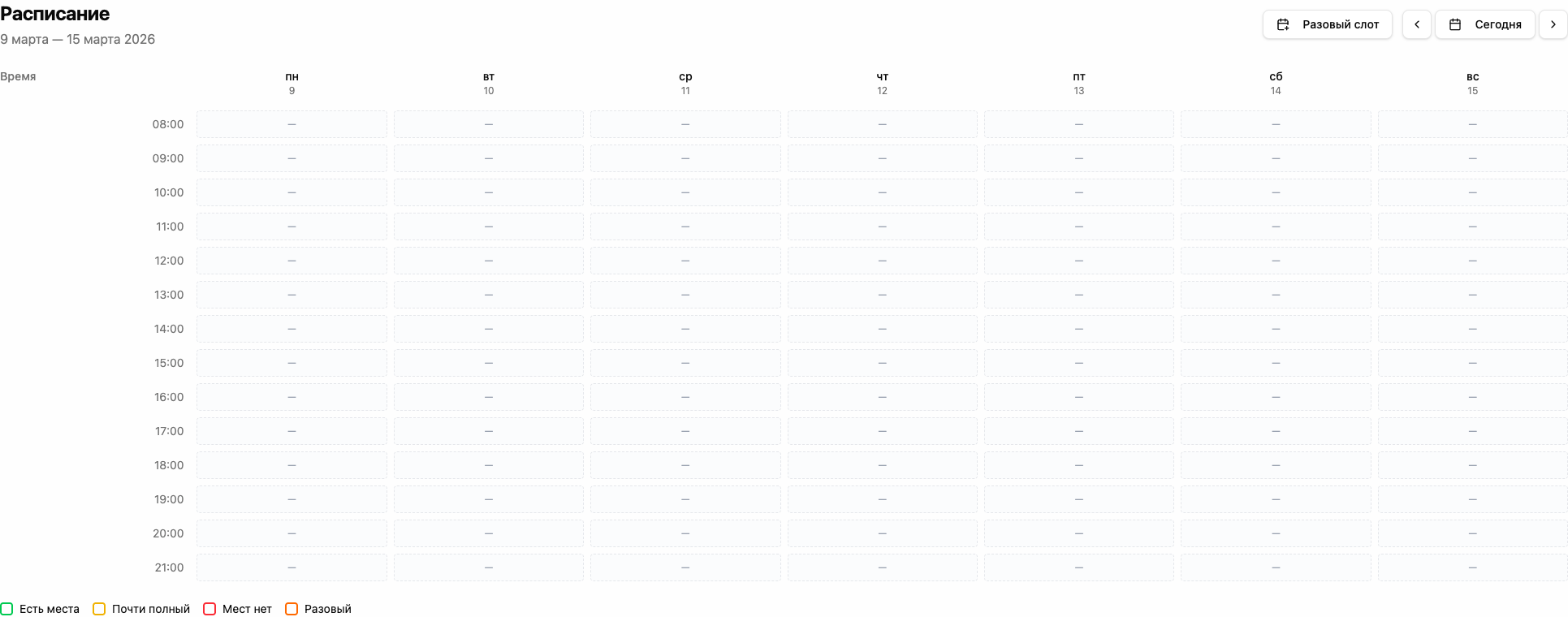
Как читать календарь:
- Колонки — дни недели (Пн — Вс) с датами
- Строки — часы (08:00, 09:00, 10:00…)
- Ячейки — слоты с названием услуги и количеством записанных
Цветовые индикаторы:
| Цвет | Значение |
|---|---|
| Зелёный | Есть места — можно записать клиентов |
| Жёлтый | Почти полный — осталось мало мест |
| Красный | Мест нет — слот заполнен |
| Серый | Разовый — индивидуальная запись |
Навигация по неделям:
Используйте стрелки ← и → для перехода между неделями. Кнопка «Сегодня» возвращает к текущей неделе.
Запись клиентов через бота
Бот может автоматически записывать клиентов на свободные слоты. Клиент пишет в мессенджер — бот спрашивает, какая услуга нужна, предлагает свободное время и подтверждает запись.
Для этого настройте CRM-инструменты в инструкции ИИ-сотрудника — подробнее в разделе CRM-инструменты бота.
Как удалить услугу
Откройте карточку услуги → прокрутите вниз → нажмите «Удалить занятие». Все слоты расписания этой услуги также будут удалены.
Удаление необратимо. Если у услуги есть записи клиентов — они тоже будут удалены. Убедитесь, что услуга больше не нужна.
Частые вопросы
Что такое услуга в Botseller?
Услуга — это любое занятие или приём, на который можно записать клиента. Для фитнес-клуба это тренировка, для салона красоты — стрижка, для детского центра — групповое занятие. Каждая услуга имеет расписание, вместимость и может быть привязана к конкретному филиалу и тренеру.
Как быстро создать расписание на всю неделю?
Используйте шаблон расписания. Нажмите «Шаблон» → выберите услугу → отметьте дни → укажите время и длительность слота. Система создаст все слоты автоматически. Например, «будни с 08:00 до 20:00, слоты по часу» = 60 слотов за 10 секунд.
Можно ли привязать тренера к услуге?
Да. Откройте карточку услуги и в поле «Тренеры» выберите одного или нескольких сотрудников. Тренеры должны быть предварительно добавлены в раздел Сотрудники.
Можно ли ограничить возраст участников?
Да. В карточке услуги укажите минимальный и максимальный возраст в полях «Возрастные ограничения». Например, от 5 до 6 лет для детской группы.
Как узнать, сколько мест осталось?
Откройте раздел «Расписание» — цветовые индикаторы показывают загрузку: зелёный = есть места, жёлтый = почти полный, красный = мест нет.
Раздел «Занятия» не отображается — что делать?
Включите его в настройках: CRM → Настройки → Общие → Занятия и расписание. Переключите тумблер — разделы «Занятия» и «Расписание» появятся в меню.
Полезные материалы
- Кейс: 868 записей через мессенджеры — салон красоты на автопилоте
- Запись через мессенджер: бот вместо YCLIENTS — сравнение подходов
Следующие шаги
Попробуйте бесплатно — создайте бота за 5 минут
Создать бота →