Лиды в CRM
Лид — это клиент в вашей CRM. Лиды создаются автоматически, когда клиент пишет боту, но вы также можете создать лида вручную и отправить ему первое сообщение. Контактные данные, история переписки, статус в воронке — всё в одном месте.
Где найти лидов
Откройте раздел «CRM» в боковом меню. Вы увидите список подключённых воронок — выберите нужную, нажав на её карточку.
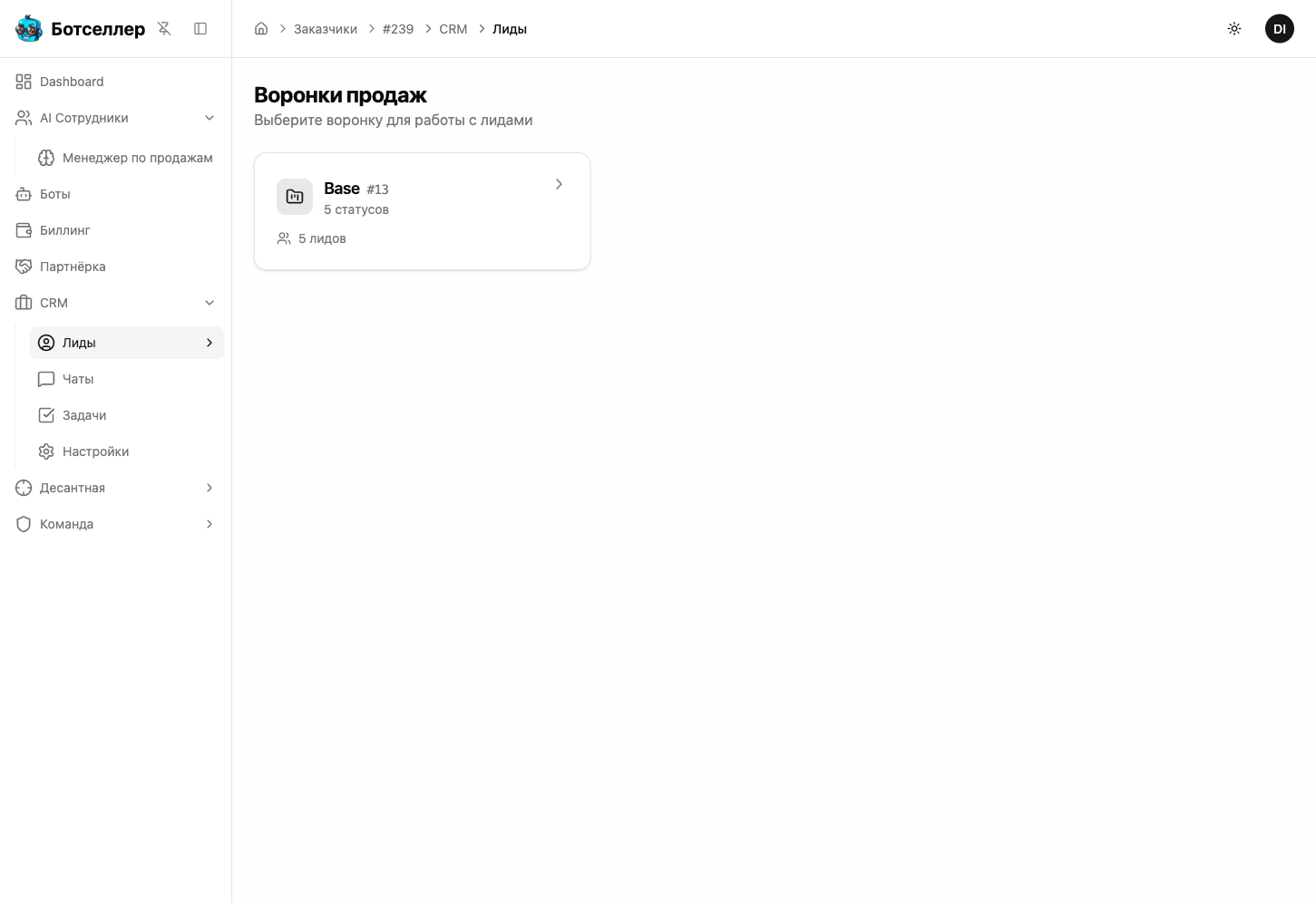
Если у вас одна воронка — система откроет её автоматически. Если воронок несколько, вы всегда можете переключиться между ними через этот экран.
После выбора воронки откроется основной экран с лидами. По умолчанию лиды отображаются в виде канбан-доски.
Канбан-доска
Канбан — это доска с колонками, где каждая колонка = статус в воронке. Карточки клиентов расположены в колонках по их текущему статусу.
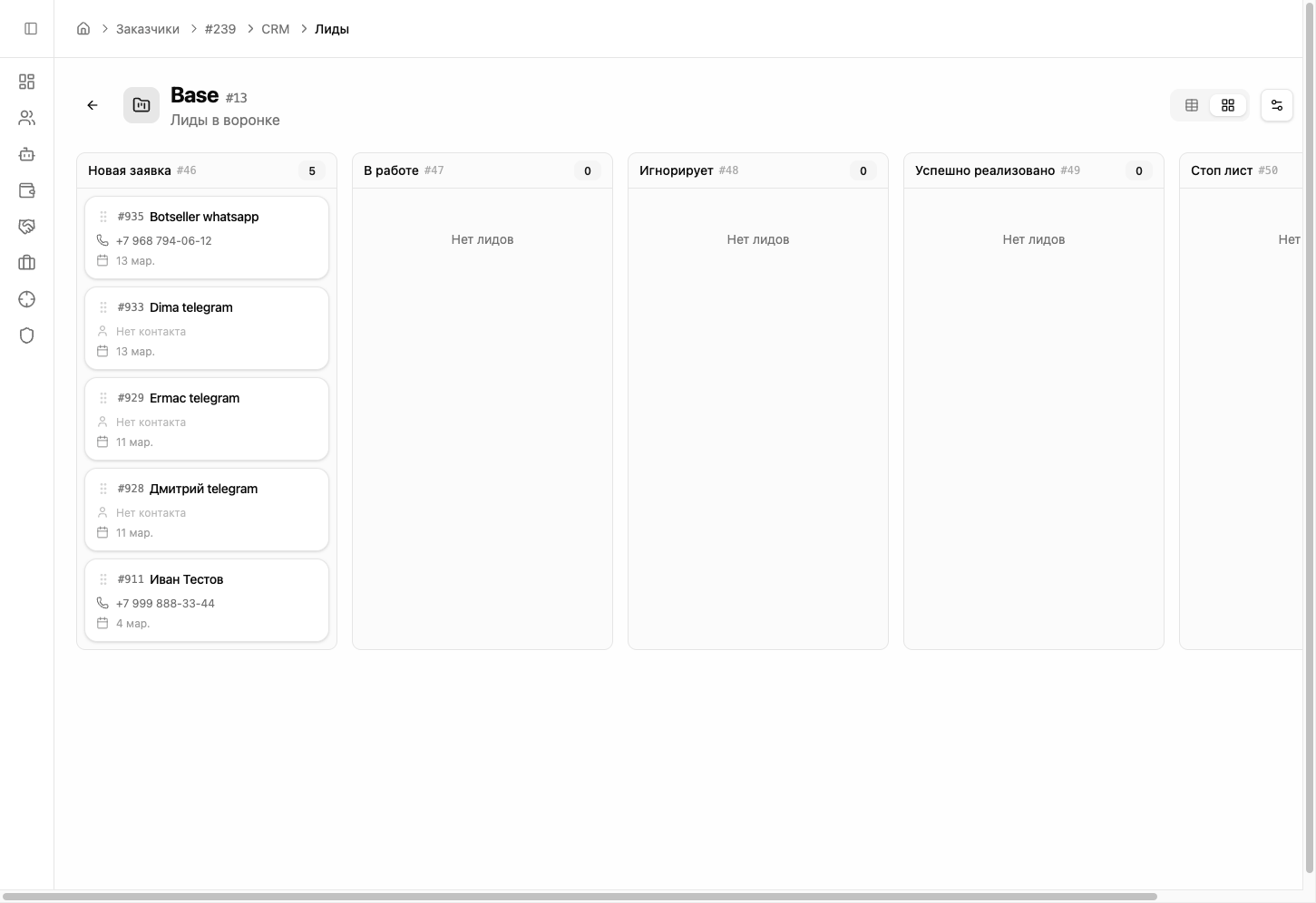
Как читать канбан:
- Колонки — это этапы воронки: «Новая заявка», «В работе», «Игнорирует», «Успешно реализовано», «Стоп лист»
- Число в скобках — количество лидов в этом статусе
- Карточки — это клиенты. На каждой карточке видно имя и дату создания
Как перемещать лидов:
Перетащите карточку мышкой из одной колонки в другую. Например, когда клиент ответил на вопросы — переместите его из «Новая заявка» в «В работе». Это как переложить папку из одного ящика в другой.
Бот может перемещать лидов автоматически — для этого настройте CRM-инструменты в инструкции ИИ-сотрудника.
Табличный вид
Переключитесь на табличный вид кнопкой в правом верхнем углу экрана. Таблица показывает всех лидов списком — удобно, когда нужно быстро найти клиента или отсортировать по дате.
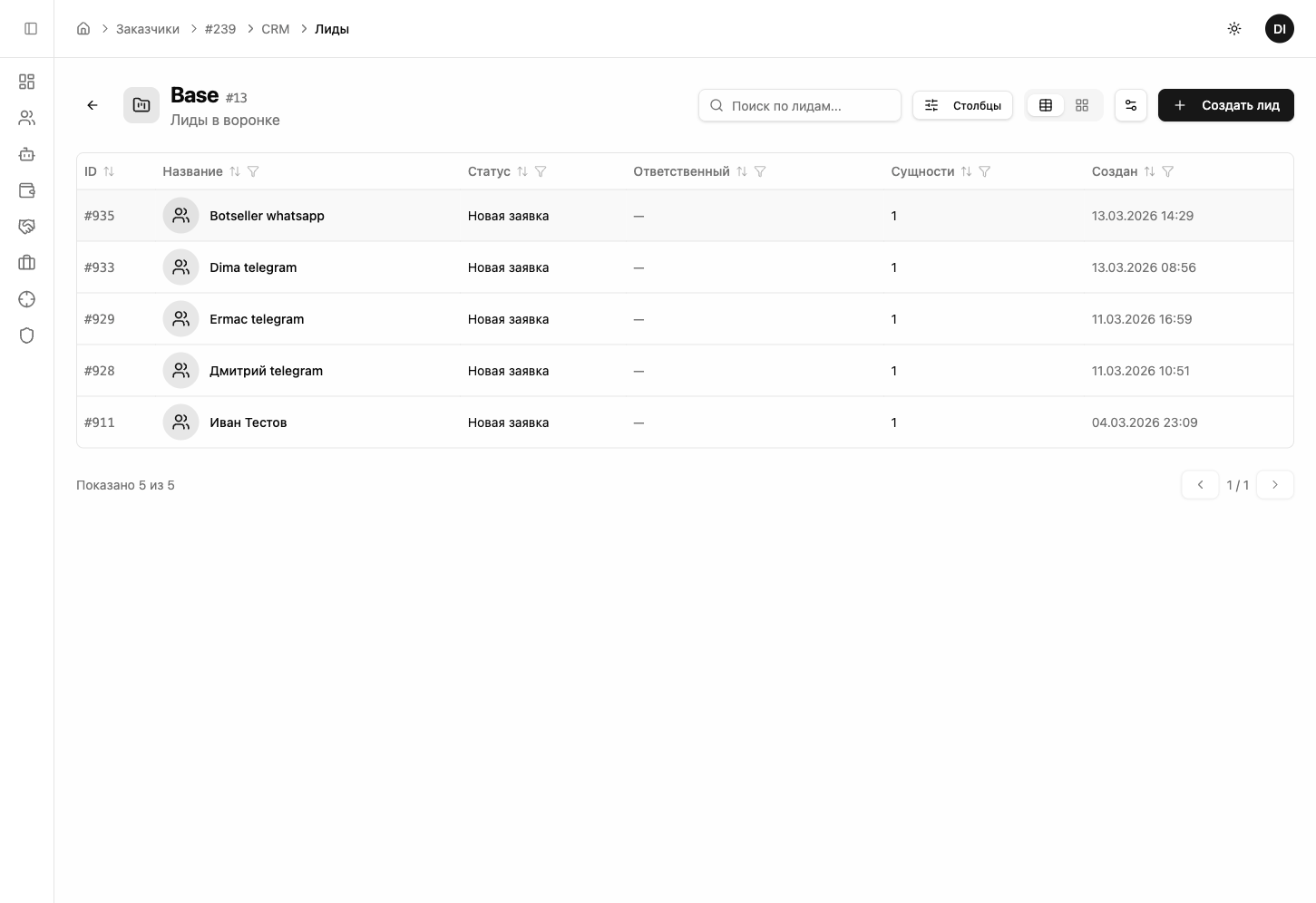
Колонки таблицы:
| Колонка | Что показывает |
|---|---|
| ID | Уникальный номер лида |
| Название | Имя клиента (берётся из мессенджера) |
| Статус | Текущий этап воронки |
| Ответственный | Кто работает с клиентом |
| Сущности | Связанные данные (контакт, доп. информация) |
| Создан | Дата первого сообщения |
Нажмите на заголовок колонки, чтобы отсортировать лидов — например, по дате создания или статусу.
Карточка лида
Нажмите на любого лида (в канбане или таблице) — справа откроется боковая панель с полной информацией о клиенте. Карточка состоит из четырёх вкладок.
Вкладка «Информация»
Здесь собраны все данные о клиенте: контакты, системные поля и пользовательские поля.
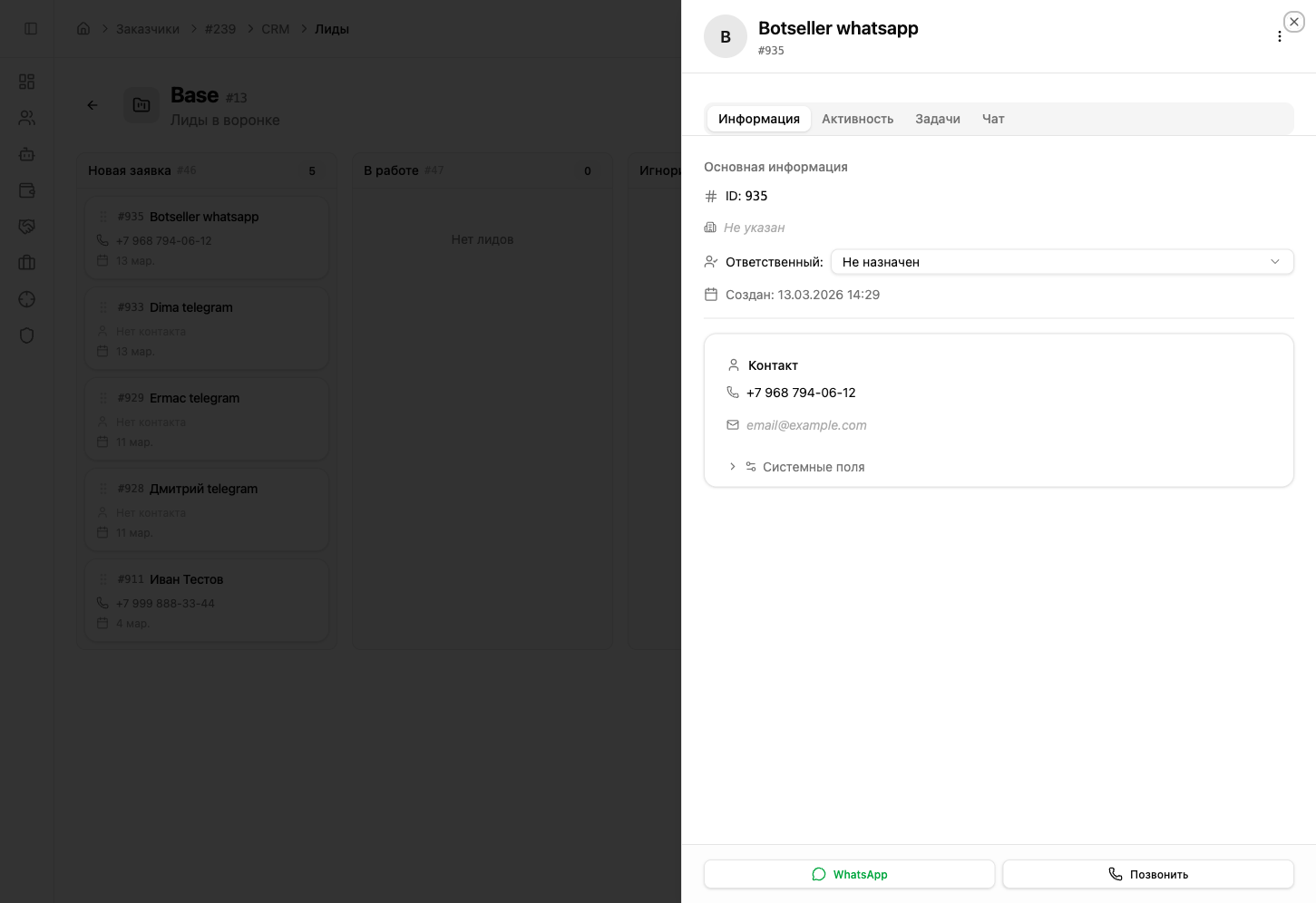
Что здесь видно:
- Основные поля — ID лида, ответственный сотрудник, дата создания
- Контактная информация — телефон, email и другие данные, которые собрал бот или вы заполнили вручную
- Системные поля — username в мессенджере, через какого бота пришёл клиент, источник
- Кнопки действий — позвонить через WhatsApp или по телефону прямо из карточки
Вы можете добавить свои поля — например, «Город» или «Дата рождения». Подробнее в разделе Пользовательские поля.
Вкладка «Активность»
Хронология всех событий по лиду — от создания до последнего сообщения.
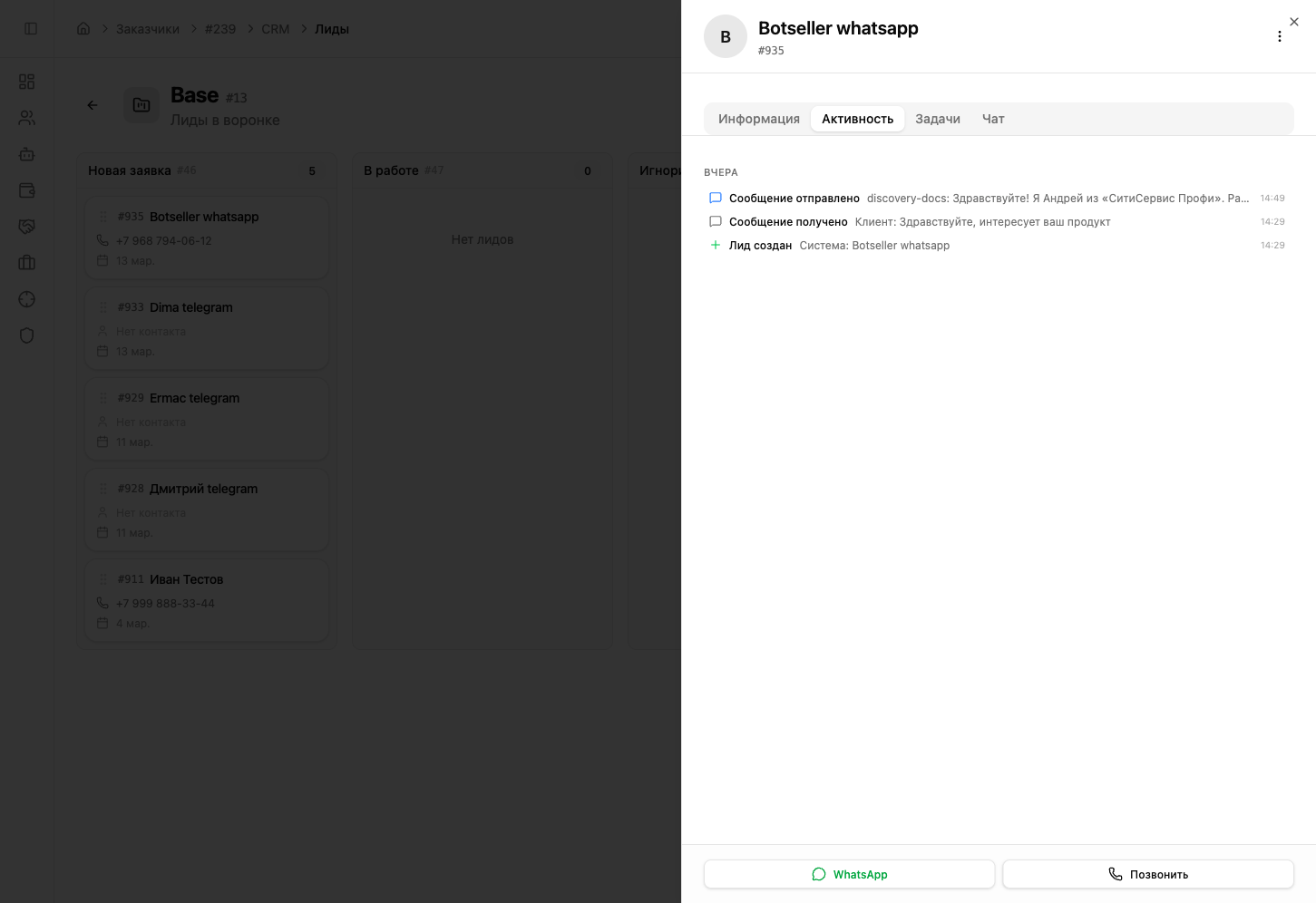
Типы событий:
- Лид создан — клиент написал первое сообщение
- Сообщение получено — входящее сообщение от клиента
- Сообщение отправлено — ответ бота или ваш ручной ответ
- Статус изменён — перемещение между этапами воронки
Активность помогает понять, что происходило с клиентом — когда он написал, что ответил бот, и на каком этапе находится сделка.
Вкладка «Задачи»
Здесь можно создавать задачи, связанные с лидом — например, «Перезвонить клиенту» или «Отправить коммерческое предложение». Задачи помогают не забыть о важных действиях.
Вкладка «Чат»
Полная переписка бота с клиентом — все сообщения с отметками времени.
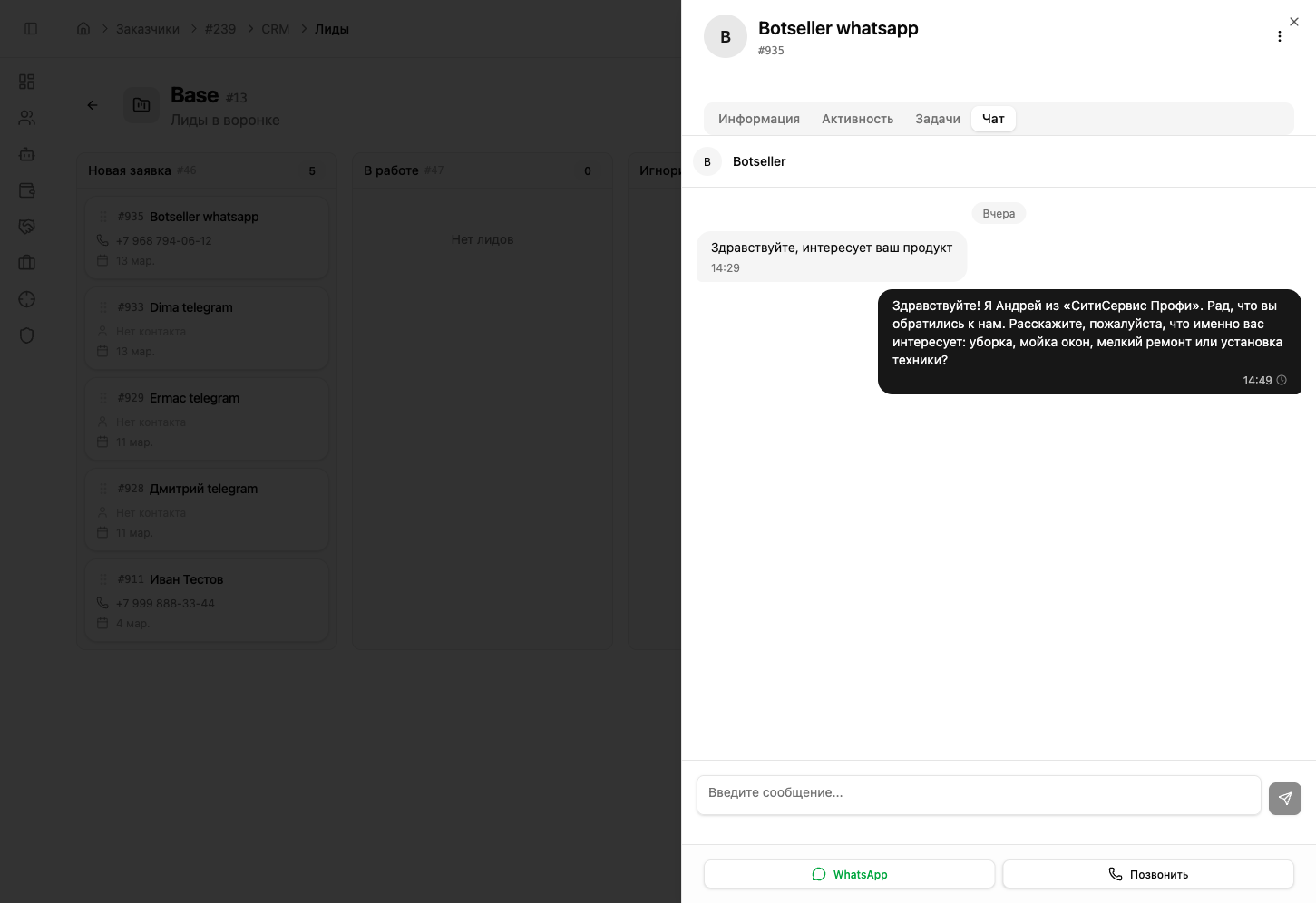
Что можно делать:
- Прочитать переписку — все входящие и исходящие сообщения
- Ответить вручную — напишите сообщение в поле ввода внизу. Ваш ответ уйдёт клиенту в мессенджер
- Увидеть контекст — кто отправил сообщение (бот или человек), время отправки
Как работает перехват диалога. У бота есть задержка перед ответом (имитация печати). Если вы ответите клиенту быстрее — бот увидит, что последнее сообщение от вас, и отменит свой ответ. Вы перехватили инициативу. При этом, если клиент напишет снова, а вы не ответите — бот автоматически продолжит диалог.
Чтобы бот полностью прекратил общение с лидом, есть два способа:
- Откройте карточку лида → вкладка «Информация» → системные поля → включите «Stop». Бот больше не будет отвечать этому клиенту.
- Перетащите лида в статус-колонку, где в настройках воронки отключена обработка (стоп-колонка) — бот не отвечает лидам в этом статусе.
Частые вопросы
Что такое лид в Botseller?
Лид — это клиент, который написал вашему боту в любом мессенджере. Botseller автоматически создаёт карточку лида в CRM при первом сообщении. Думайте о лиде как о «папке клиента» — внутри вся информация: контакты, переписка, статус.
Как лиды попадают в CRM?
Чаще всего — автоматически. Когда клиент пишет боту в Telegram, WhatsApp или другом канале — в CRM появляется новый лид в статусе «Новая заявка». Также лиды создаются при массовых рассылках — каждый получатель становится лидом.
Как перенести лида в другой статус?
Перетащите карточку лида мышкой из одной колонки в другую на канбан-доске. Также бот может перемещать лидов автоматически — для этого настройте CRM-инструменты.
Чем канбан отличается от таблицы?
Канбан показывает лидов в виде колонок по статусам — удобно для визуального контроля воронки, как доска со стикерами. Таблица показывает всех лидов списком с сортировкой — удобно для поиска и массовой работы с данными.
Можно ли ответить клиенту из CRM?
Да. Откройте карточку лида → вкладка «Чат» → напишите сообщение. Также все диалоги доступны в разделе Чаты — полноценном мессенджере прямо в CRM.
Можно ли создать лида вручную?
Да. Нажмите кнопку «Создать лида», укажите номер телефона или username клиента. Затем зайдите в чат лида, выберите канал и бота, через которого хотите отправить сообщение — и напишите клиенту первым. Это удобно, когда нужно связаться с клиентом, который ещё не писал вам сам.
Полезные материалы
- Купить лиды: перехват клиентов от 30₽ — стратегии лидогенерации
- Автоматизация продаж с CRM — от Excel до ИИ
Следующие шаги
Попробуйте бесплатно — создайте бота за 5 минут
Создать бота →