Задачи в CRM
Задачи — это ваш список дел по клиентам. Перезвонить, отправить коммерческое предложение, подготовить договор — создайте задачу, назначьте ответственного и срок, чтобы ничего не забыть.
Где найти задачи
Откройте раздел «Задачи» в боковом меню CRM. Вы увидите таблицу со всеми задачами и вкладки для фильтрации по статусу.
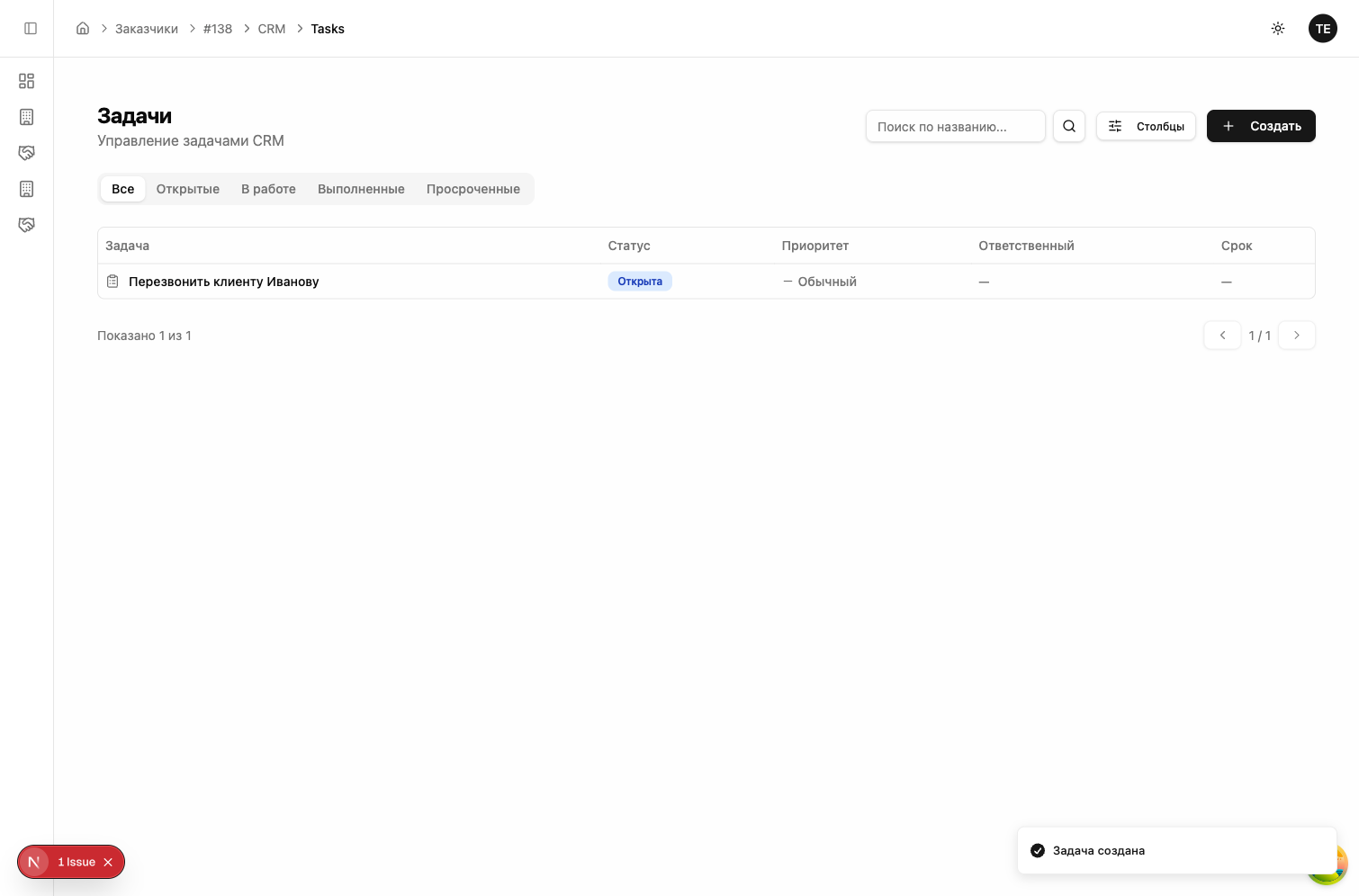
Колонки таблицы:
| Колонка | Что показывает |
|---|---|
| Задача | Название (например, «Перезвонить клиенту Иванову») |
| Статус | Текущий этап: Открыта, В работе, Выполнена |
| Приоритет | Обычный или высокий |
| Ответственный | Кто должен выполнить задачу |
| Срок | До какой даты нужно выполнить |
Фильтрация по статусам
Вверху страницы расположены вкладки для быстрой фильтрации:
- Все — все задачи независимо от статуса
- Открытые — новые задачи, к которым ещё не приступили
- В работе — задачи, которые сейчас выполняются
- Выполненные — завершённые задачи
- Просроченные — задачи, у которых истёк срок выполнения
Также можно искать задачи по названию через поле поиска в правом верхнем углу.
Как создать задачу
Откройте раздел «Задачи»
В боковом меню CRM нажмите «Задачи».
Нажмите «Создать»
В правом верхнем углу нажмите кнопку «Создать». Откроется окно создания задачи.
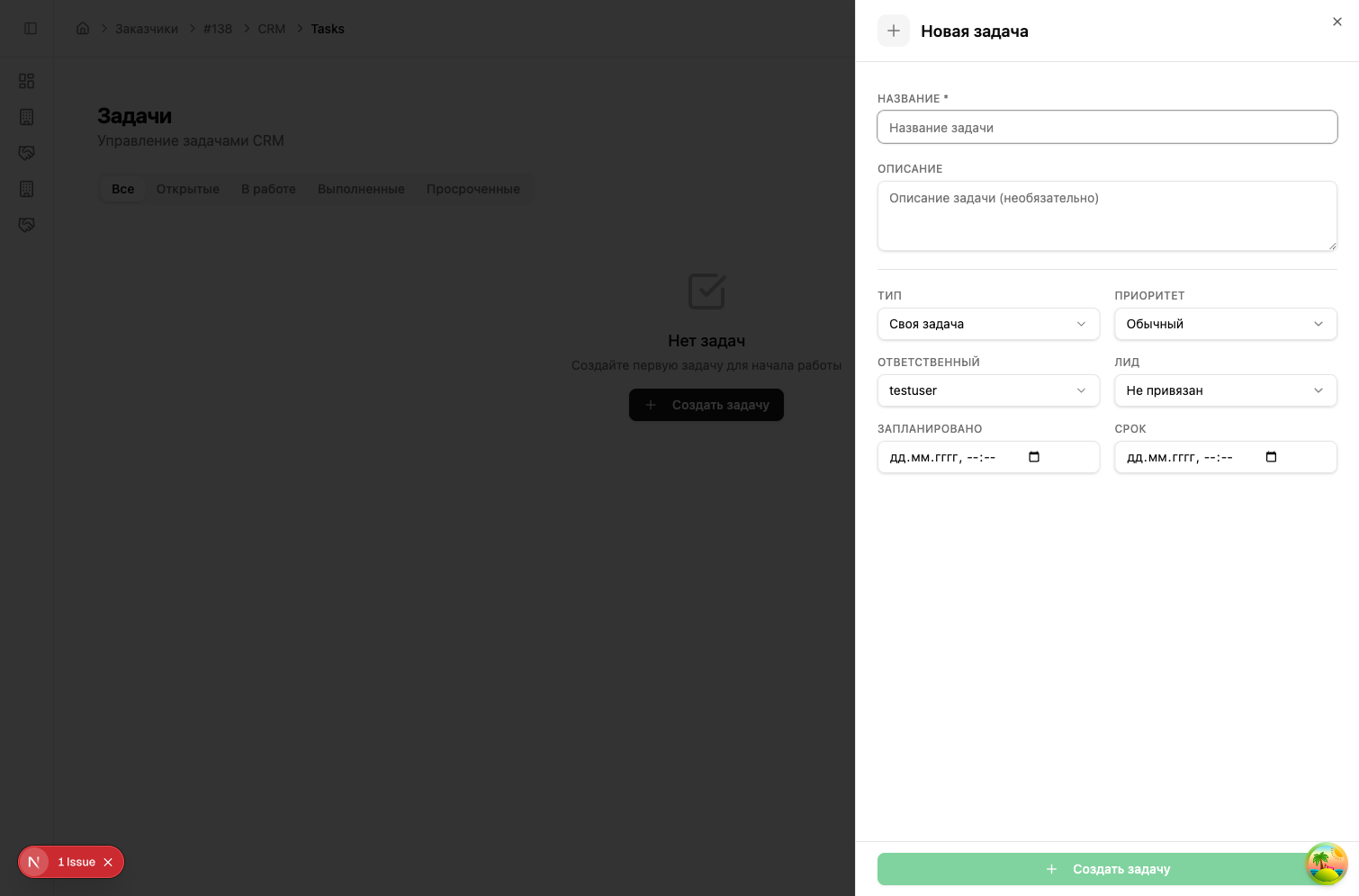
Заполните форму
- Название (обязательное) — что нужно сделать. Например: «Перезвонить клиенту Иванову», «Отправить коммерческое предложение», «Подготовить договор»
- Описание — дополнительные детали (необязательно)
- Тип — категория задачи (например, «Своя задача»)
- Приоритет — насколько срочно: Обычный или выше
- Ответственный — кто из сотрудников должен выполнить задачу
- Лид — привяжите задачу к конкретному клиенту (или оставьте «Не привязан» для общих задач)
- Запланировано — когда начать работу над задачей (дата и время)
- Срок — крайний срок выполнения (дата и время)
Нажмите «Создать задачу»
Задача появится в таблице со статусом «Открыта».
Задачу можно создать и из карточки лида — откройте лида, перейдите на вкладку «Задачи» и нажмите «Создать». Задача автоматически привяжется к этому клиенту.
Привязка задачи к лиду
При создании задачи в поле «Лид» выберите клиента из списка. Это даёт два преимущества:
- Задача появится в карточке лида на вкладке «Задачи» — вся история действий по клиенту в одном месте
- В общем списке задач вы увидите, к какому клиенту относится каждая задача
Если задача не связана с конкретным клиентом (например, «Обновить прайс-лист»), оставьте поле «Лид» пустым — «Не привязан».
Статусы задач
Задача проходит через несколько этапов:
| Статус | Значение |
|---|---|
| Открыта | Задача создана, к ней ещё не приступили |
| В работе | Сотрудник начал выполнение |
| Выполнена | Задача завершена |
| Просрочена | Срок выполнения истёк, а задача не завершена |
Нажмите на задачу в таблице, чтобы изменить её статус или другие параметры.
Частые вопросы
Что такое задача в Botseller?
Задача — это действие, которое нужно выполнить: перезвонить клиенту, отправить документы, подготовить предложение. Задачи помогают не забыть о важных делах и контролировать работу команды.
Как создать задачу из карточки лида?
Откройте карточку лида → перейдите на вкладку «Задачи» → нажмите «Создать». Задача автоматически привяжется к этому клиенту.
Что происходит, когда задача просрочена?
Задача со статусом «Просрочена» отображается на соответствующей вкладке. Это помогает быстро увидеть, что было упущено, и принять меры.
Можно ли назначить задачу другому сотруднику?
Да. При создании задачи выберите ответственного из выпадающего списка. Список содержит всех сотрудников, добавленных в CRM.
Как найти нужную задачу?
Используйте поиск по названию или фильтруйте по статусам через вкладки: Открытые, В работе, Выполненные, Просроченные.
Полезные материалы
- Автоматизация продаж с CRM — задачи и контроль
Следующие шаги
Попробуйте бесплатно — создайте бота за 5 минут
Создать бота →