Тарифы Botseller
Botseller списывает средства за диалоги с клиентами, подписки на каналы и ИИ-сотрудников. Оплата прозрачная — вы видите каждый диалог, каждое списание, полную аналитику расходов. Ручные ответы менеджера и рассылки без нейросети — бесплатно.
Из чего складывается оплата
Оплата в Botseller состоит из трёх компонентов:
| Компонент | Как списывается | Что влияет на цену |
|---|---|---|
| Диалоги | За каждый диалог (24-часовое окно) | Тир нейросети (Low / Medium / High / Ultra) |
| Каналы | Ежемесячная подписка за каждый мессенджер | Тип канала (некоторые бесплатны) |
| ИИ-сотрудники | Ежемесячная фиксированная сумма за каждого | Количество ИИ-сотрудников |
Диалоговый биллинг
Основная часть расходов — это диалоги. Каждый раз, когда нейросеть обрабатывает сообщение клиента, открывается диалоговое окно на 24 часа.
Как это работает
- Клиент пишет боту — нейросеть обрабатывает сообщение
- Открывается диалог — 24-часовое окно от первой обработки
- Все сообщения в этом окне — считаются одним диалогом
- Списание одно — фиксированная сумма за весь диалог, не за каждое сообщение
Пример: клиент написал в 10:00, бот ответил, клиент задал ещё 5 вопросов до 18:00 — это один диалог, одно списание. Если клиент напишет снова через 25 часов — откроется новый диалог.
Что бесплатно
- Ручные ответы менеджера — если менеджер отвечает клиенту сам (без нейросети), это не тарифицируется
- Рассылки без нейросети — отправка сообщений без обработки нейросетью бесплатна
- Рассылки с нейросетью, без ответа — если бот отправил follow-up сообщение и клиент не ответил в течение 24 часов, тарифицируется по сниженной ставке (follow-up)
4 тира нейросети
Botseller предлагает четыре тира нейросети — они отличаются уровнем интеллекта модели:
| Тир | Описание | Когда использовать |
|---|---|---|
| Botseller Low | Базовый | Простые ответы, FAQ, стандартные сценарии |
| Botseller Medium | Стандартный | Основная работа с клиентами, квалификация |
| Botseller High | Продвинутый | Сложные диалоги, продажи, работа с возражениями |
| Botseller Ultra | Максимальный | Самая умная модель для сложных задач |
Тир выбирается при настройке ИИ-сотрудника. Чем выше тир — тем умнее ответы, но тем дороже каждый диалог.
Правило эскалации тира
Если в рамках одного диалога (24-часового окна) нейросеть использовала разные тиры — весь диалог тарифицируется по самому высокому.
Пример: диалог шёл на тире Low, но одно сообщение было обработано на Ultra — весь диалог оплачивается по тарифу Ultra. Это важно учитывать при настройке ИИ-сотрудника.
Два типа диалогов
| Тип | Описание | Стоимость |
|---|---|---|
| Диалог (Chatflow) | Полноценный диалог — клиент написал, бот ответил | Полная стоимость тира |
| Follow-up | Рассылка/дожим с участием нейросети, на которую клиент не ответил | Сниженная стоимость |
Когда диалог может стоить дороже
В большинстве случаев вы платите фиксированную стоимость за диалог — это зависит от тира. Но если внутри диалога нейросеть обрабатывает очень большой объём данных (длинная переписка, большой промпт, база знаний, несколько инструментов), фактическая себестоимость может превысить фиксированную цену. В таком случае к диалогу добавляется экстра-транзакция — доплата за превышение.
Что влияет на стоимость внутри диалога:
- Длина переписки — чем больше сообщений в контекстном окне, тем больше токенов
- Размер промпта и базы знаний — большие инструкции и RAG увеличивают контекст
- Количество инструментов — CRM-инструменты, заполнение полей могут вызывать по 2–4 обращения к нейросети за один ответ
- Размер контекстного окна — по умолчанию 50 сообщений, можно уменьшить
Как контролировать расходы: в настройках ИИ-сотрудника можно уменьшить контекстное окно (например, с 50 до 10 сообщений). Бот будет «забывать» старые сообщения, но стоимость диалогов снизится. При стандартных настройках экстра-транзакции возникают редко.
Какой тир выбрать — рекомендации
| Задача | Рекомендуемый тир | Почему |
|---|---|---|
| Холодные рассылки, массовые обращения | Low | Много диалогов, простые ответы — экономия |
| Стандартная работа с клиентами | Medium | Баланс качества и цены |
| Продажи, работа с возражениями | High | Нужны умные, убедительные ответы |
| Сложные переговоры, VIP-клиенты | Ultra | Максимальное качество для важных сделок |
Совет: начните с Medium. Если бот справляется — оставайтесь на нём. Если ответы недостаточно качественные — переключитесь на High. Для массовых рассылок попробуйте Low — для простых сценариев его часто достаточно.
Подписки на каналы
За каждый подключённый мессенджер списывается ежемесячная подписка. Некоторые каналы бесплатны.
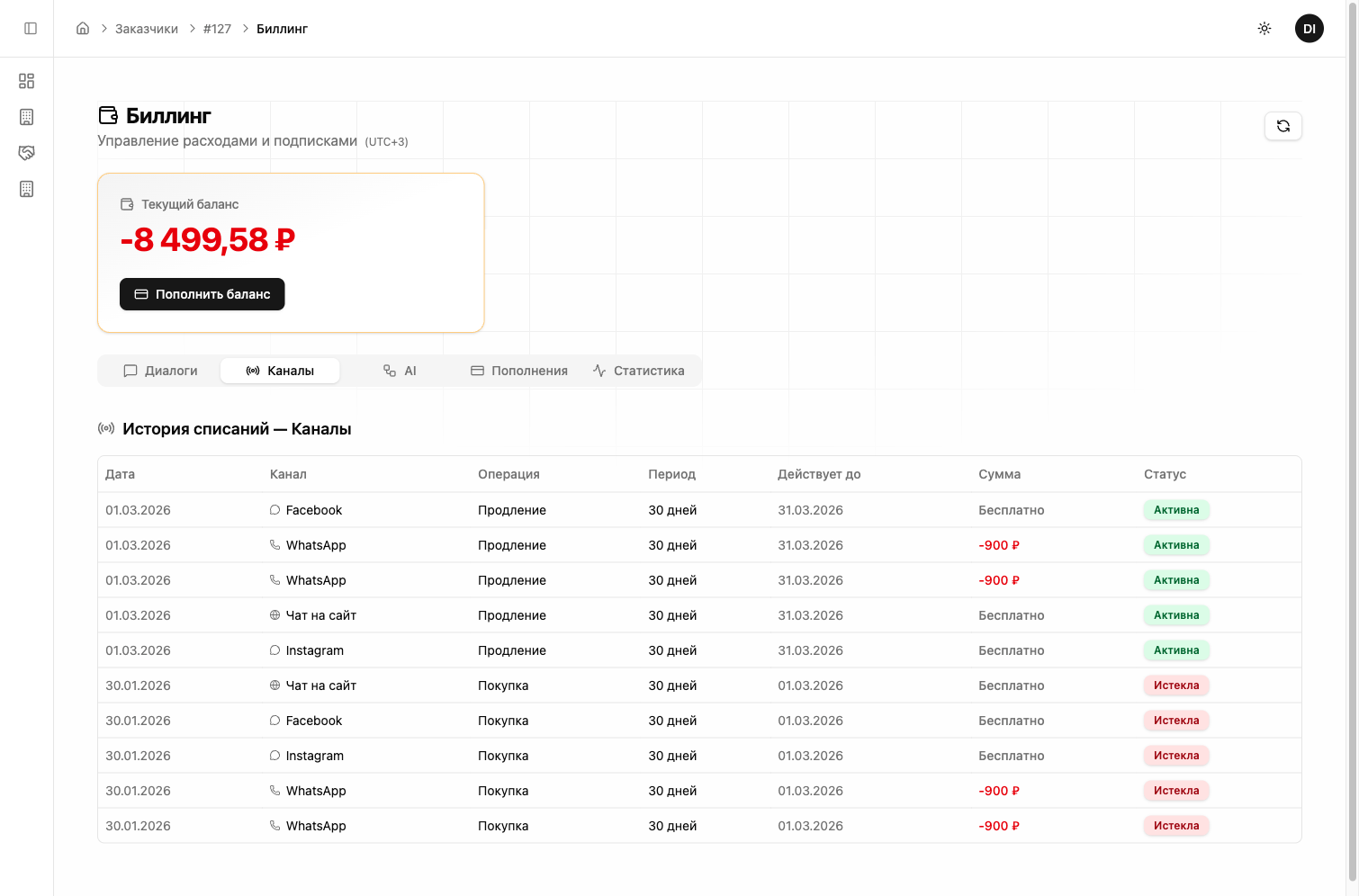
Как это работает:
- Подключили канал (например, WhatsApp) — начинается ежемесячное списание
- Отключили канал — списание останавливается
- Каждый канал списывается отдельно
- На вкладке «Каналы» видна полная история: дата, канал, операция, период, сумма, статус
ИИ-сотрудники
За каждого ИИ-сотрудника списывается фиксированная ежемесячная сумма. Она устанавливается индивидуально.
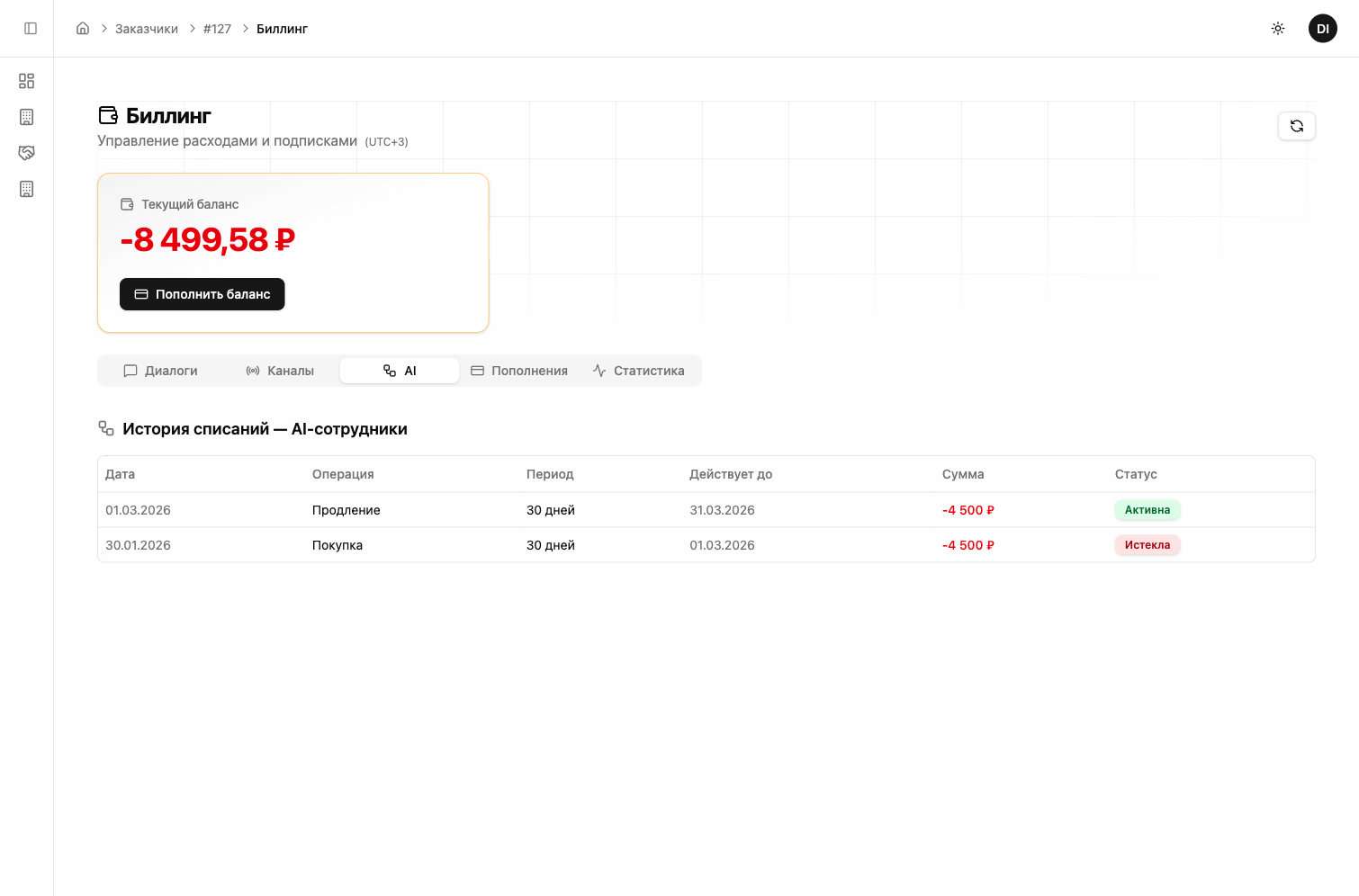
Как это работает:
- Создали ИИ-сотрудника — начинается ежемесячная оплата
- Оплата не зависит от количества диалогов — это фиксированная сумма
- На вкладке «AI» видна история списаний: дата, операция (Покупка/Продление), период, сумма
Где смотреть расходы
Все расходы видны на странице «Биллинг». Сверху — текущий баланс и кнопка пополнения. Ниже — 5 вкладок:
Вкладка «Диалоги»
Таблица всех диалогов с деталями: дата, тариф, цена, статус.
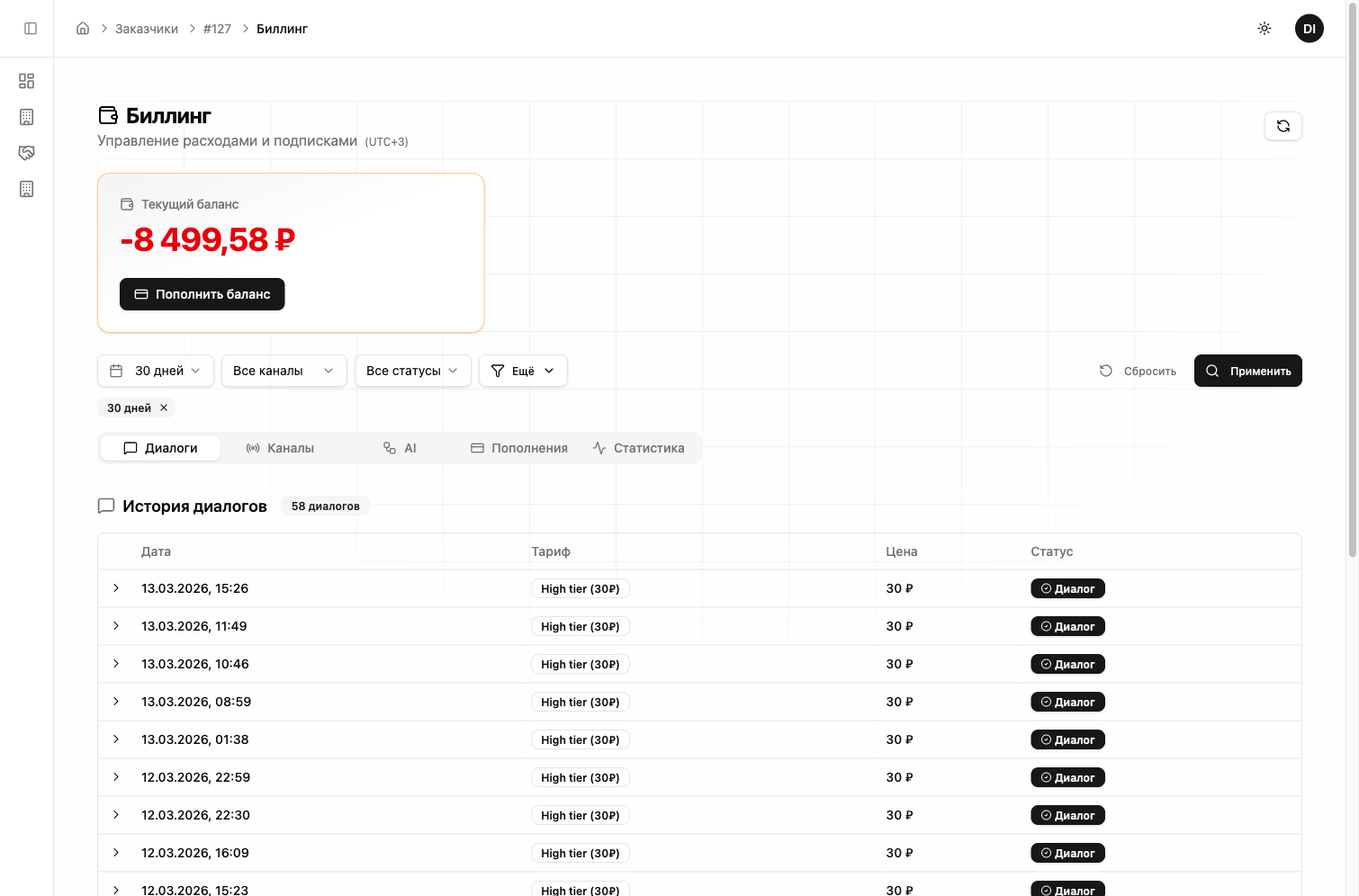
Нажмите на стрелку «>» рядом с диалогом, чтобы раскрыть детали:
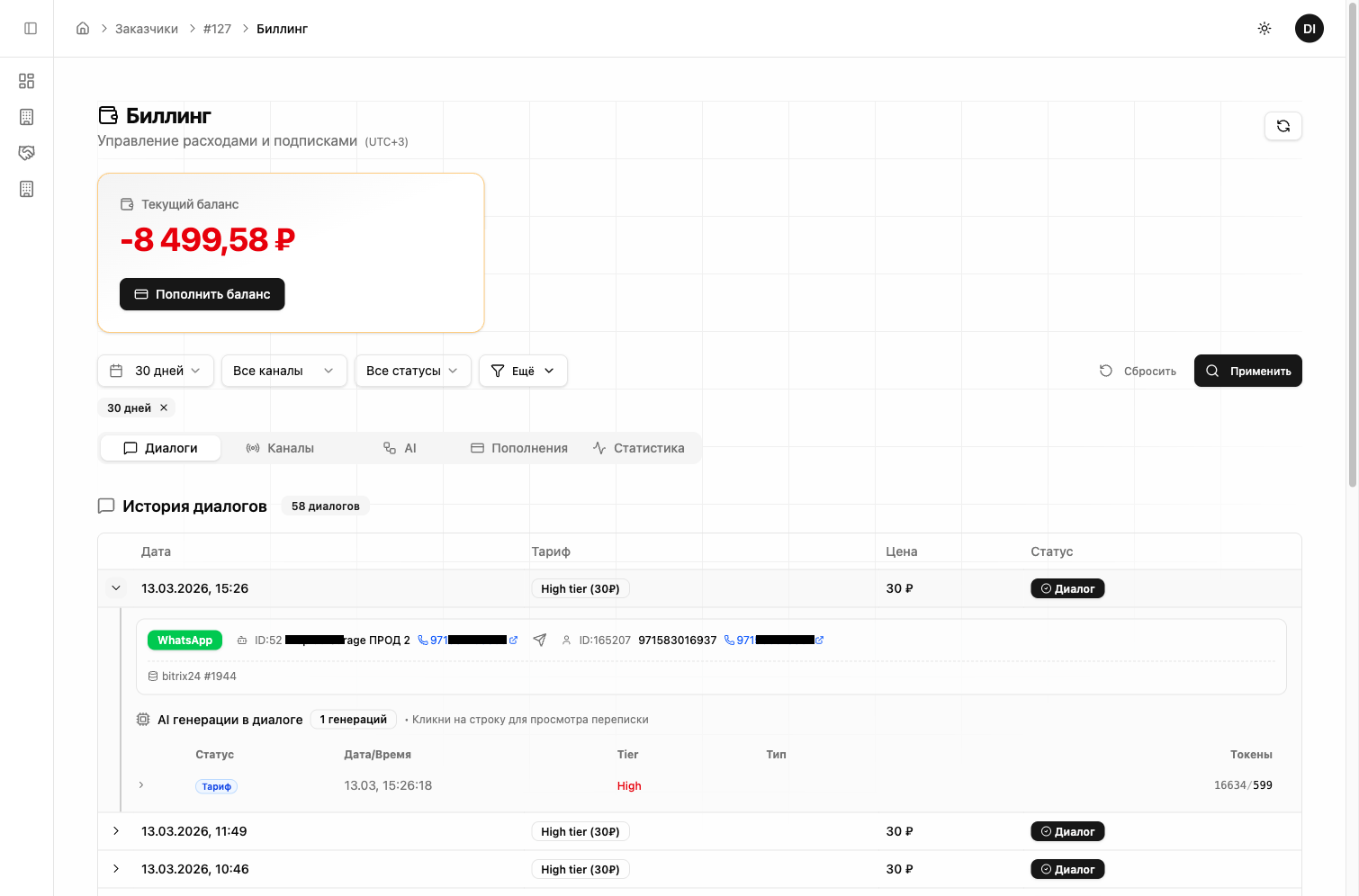
В деталях видно:
- Канал — WhatsApp, Telegram и т.д.
- Бот — какой ИИ-сотрудник обработал диалог
- Клиент — имя, телефон, username (с прямой ссылкой на мессенджер)
- CRM — прямая ссылка на лид в вашей CRM-системе (amoCRM, Битрикс24)
- AI-генерации — сколько раз нейросеть сгенерировала ответ, какой тир использовался, количество токенов
Вкладка «Каналы»
История подписок на мессенджеры — какие каналы подключены, когда продлевается, сколько стоит.
Вкладка «AI»
История подписок на ИИ-сотрудников — покупка, продление, суммы.
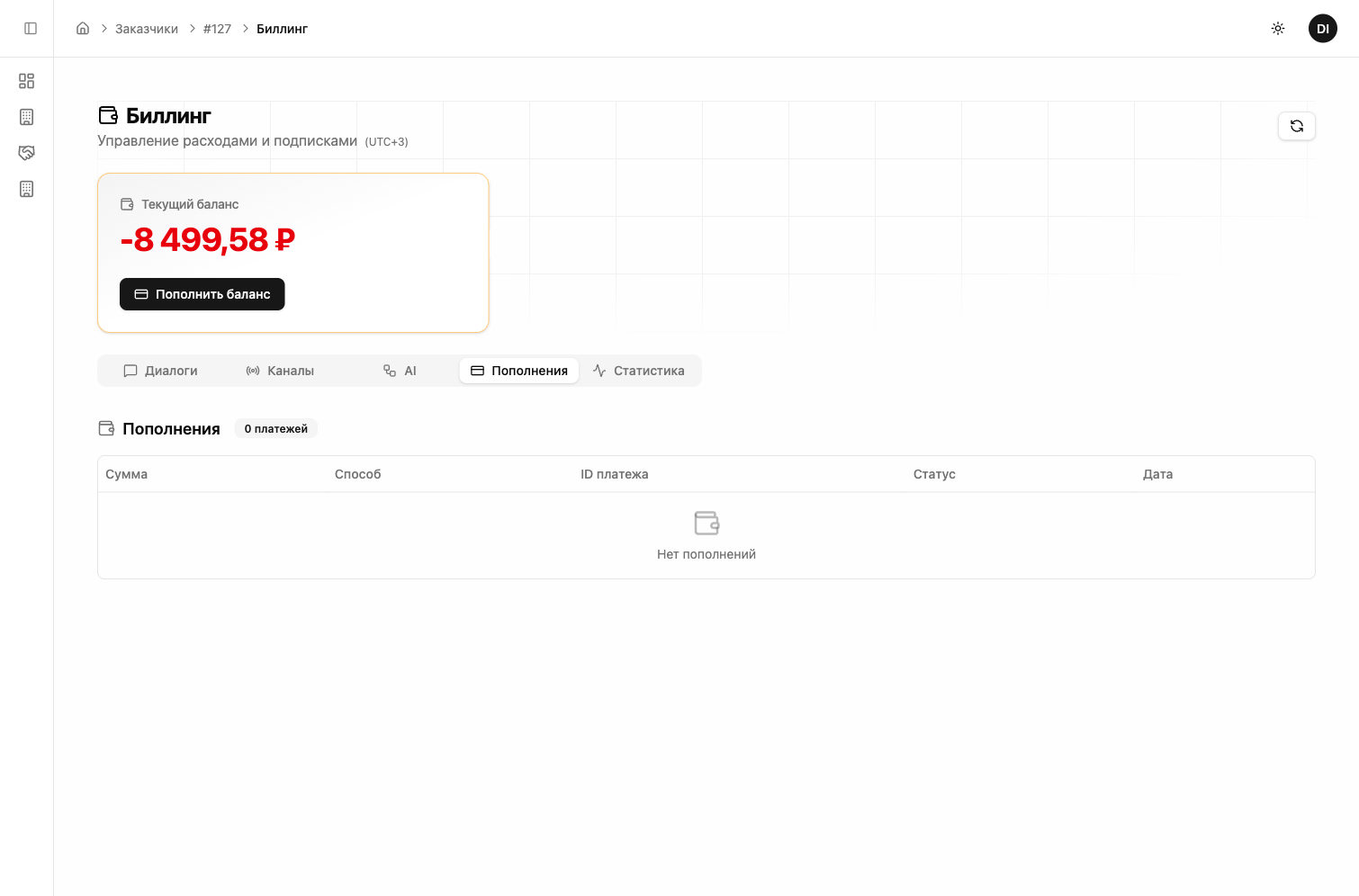
Вкладка «Пополнения»
История всех пополнений баланса — сумма, способ оплаты, статус, дата.
Вкладка «Статистика»
Визуальная аналитика расходов за выбранный период:
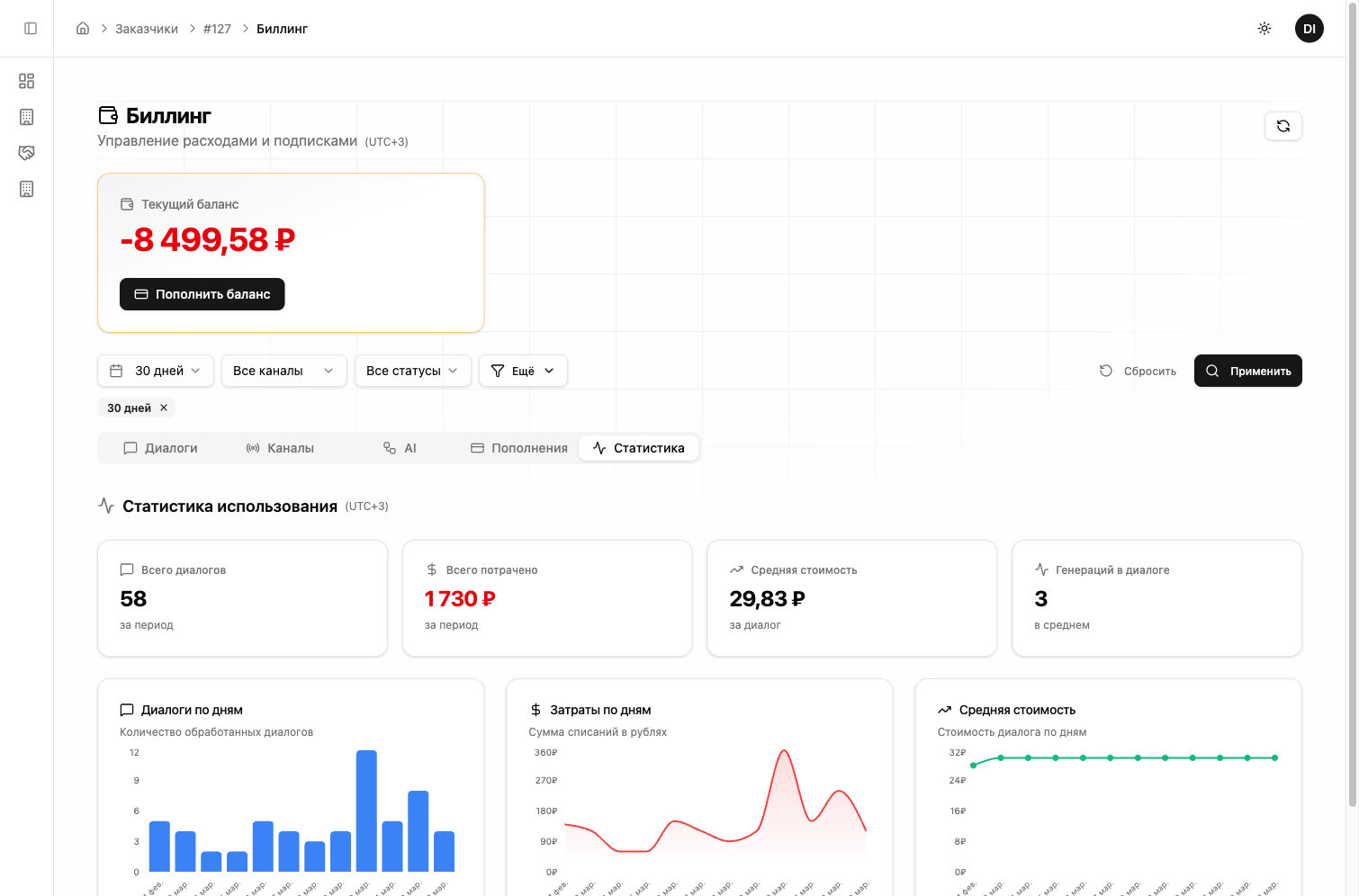
4 ключевые метрики:
- Всего диалогов — количество обработанных диалогов за период
- Всего потрачено — сумма списаний за период
- Средняя стоимость — средняя цена одного диалога
- Генераций в диалоге — среднее количество AI-генераций на один диалог
3 графика:
- Диалоги по дням — количество обработанных диалогов
- Затраты по дням — сумма списаний в рублях
- Средняя стоимость — стоимость диалога по дням
Как пополнить баланс
Нажмите «Пополнить баланс»
На странице биллинга нажмите кнопку «Пополнить баланс» в карточке баланса.
Выберите сумму
Введите сумму вручную или воспользуйтесь быстрым выбором: 500 ₽, 1 000 ₽, 2 000 ₽, 5 000 ₽ или 10 000 ₽.
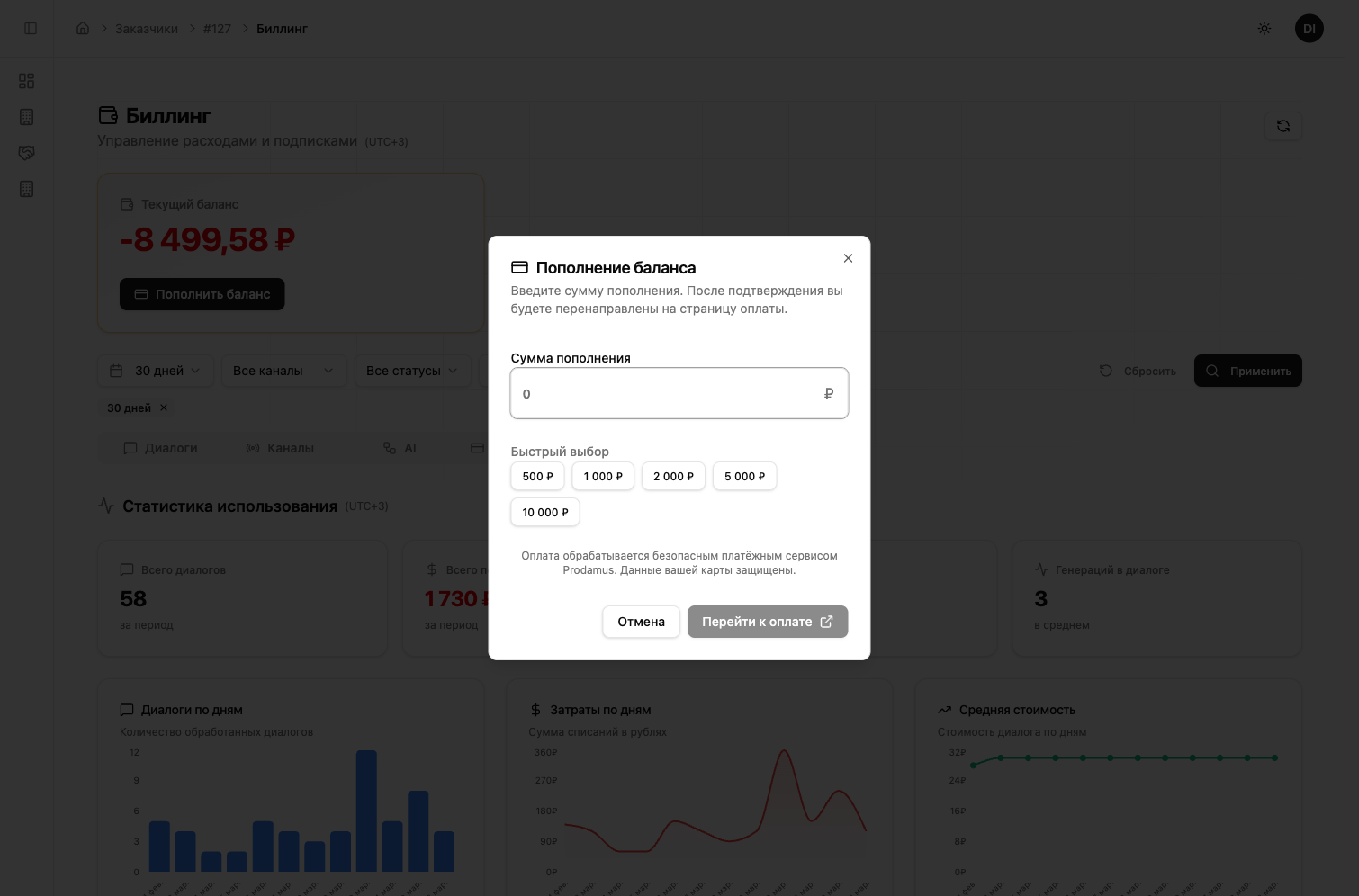
Перейдите к оплате
Нажмите «Перейти к оплате». Откроется страница платёжного сервиса, где нужно указать номер телефона и email.
Выберите способ оплаты
Доступны все основные способы:
- Российские банковские карты (Visa, MasterCard, МИР)
- Зарубежные карты
- Перевод на расчётный счёт
- SberPay, YandexPay и другие
Оплата обрабатывается безопасным платёжным сервисом Prodamus. Данные вашей карты защищены.
Частые вопросы
За что списываются деньги?
За три вещи: диалоги (когда нейросеть обрабатывает сообщения), каналы (ежемесячная подписка на мессенджеры) и ИИ-сотрудники (фиксированная месячная плата за каждого). Ручные ответы менеджера — бесплатно.
Что такое диалог в биллинге?
Диалог — это 24-часовое окно с момента первой обработки сообщения нейросетью. Все сообщения в этом окне оплачиваются как один диалог — фиксированная сумма, не за каждое сообщение.
Чем отличаются тиры?
Четыре тира нейросети: Low (базовый), Medium (стандартный), High (продвинутый), Ultra (максимальный). Чем выше тир — тем умнее модель, но дороже диалог. Тир выбирается при настройке ИИ-сотрудника.
Что будет, если в одном диалоге разные тиры?
Весь диалог тарифицируется по самому высокому тиру. Если хотя бы одно сообщение обработано на Ultra — весь диалог = Ultra.
Как узнать, сколько я потратил?
Откройте страницу «Биллинг» → вкладка «Статистика». Там видны расходы по дням, количество диалогов, средняя стоимость и графики динамики.
Что будет, если баланс уйдёт в минус?
Для корпоративных клиентов доступна постоплата — бот продолжает работать при отрицательном балансе. Вы тратите сейчас, а оплачиваете по итогам периода через бухгалтерию. Для подключения постоплаты обратитесь через страницу контактов.
Можно ли посмотреть детали конкретного диалога?
Да. На вкладке «Диалоги» нажмите стрелку рядом с нужным диалогом. Увидите: какой бот ответил, какой клиент написал, через какой мессенджер, ссылку на лид в CRM, количество AI-генераций и тир каждой транзакции.
Полезные материалы
- Конструктор ботов 2026: сравнение 7 платформ — цены и возможности
Следующие шаги
Попробуйте бесплатно — создайте бота за 5 минут
Создать бота →